
- 登入
- 註冊
建立第一個預約服務
預約系統是秒站內建的線上排程功能,讓客戶自己挑時段、填資料,收到確認信,加進行事曆,整個流程不用你來回對時間。本篇講第一次用預約系統的最小設定流程:開預約服務、複製預約頁網址,寄第一封測試預約信。
適合用預約系統的情境#
- 顧問,教練,設計師:1 對 1 諮詢預約
- 診所、美業、寵物美容:到店預約
- 線上講師、家教:1 對 1 課程預約
- 團體課、活動報名:限額預約
- 展覽,講座、品牌活動:報名管理
線上直播課要走預約系統還是課程系統#
線上直播課最常被問兩件事:直播本身要不要走秒站?銷售用預約系統還是課程系統?先把分工講清楚,避免走錯路。
直播媒體流為什麼走 Google Meet 或 Zoom 大廠#
直播本身吃伺服器頻寬與穩定度,自架直播 server 維運成本高,品質難維持,出狀況難排查。Google Meet 與 Zoom 是專做即時音視訊的大廠服務,連線品質、錄影、跨裝置相容性都比較穩。秒站定位是「會議的排程與通知層」,自動建立會議、寄發連結、自動加進 Google 行事曆,直播媒體流交給大廠處理,分工才清楚。
時間方案多,希望客戶自己挑時段:走預約系統(本篇)#
每週開課,每天多個時段,希望客戶自己挑時間,這種情境就用預約系統。客戶選完時段付款後,系統會自動在你 Zoom 或 Google Meet 帳號開一場新會議,把連結附在預約確認信,自動加進 Google 日曆。客戶取消或改期,會議跟著同步更新。
時間方案固定 3-5 場,做組合銷售:改走課程系統#
固定 3-5 場,像實體課程一樣做組合銷售(例如四週直播課和三場大師班),這種情境用課程系統會更順手:可以開多個時間方案,搭配課程系統的自動信件流把直播連結寄給學員,綁定課程權限,設定觀看期限。一句話分流:自由挑時段走預約系統,固定組合銷售走課程系統。
最小設定流程#
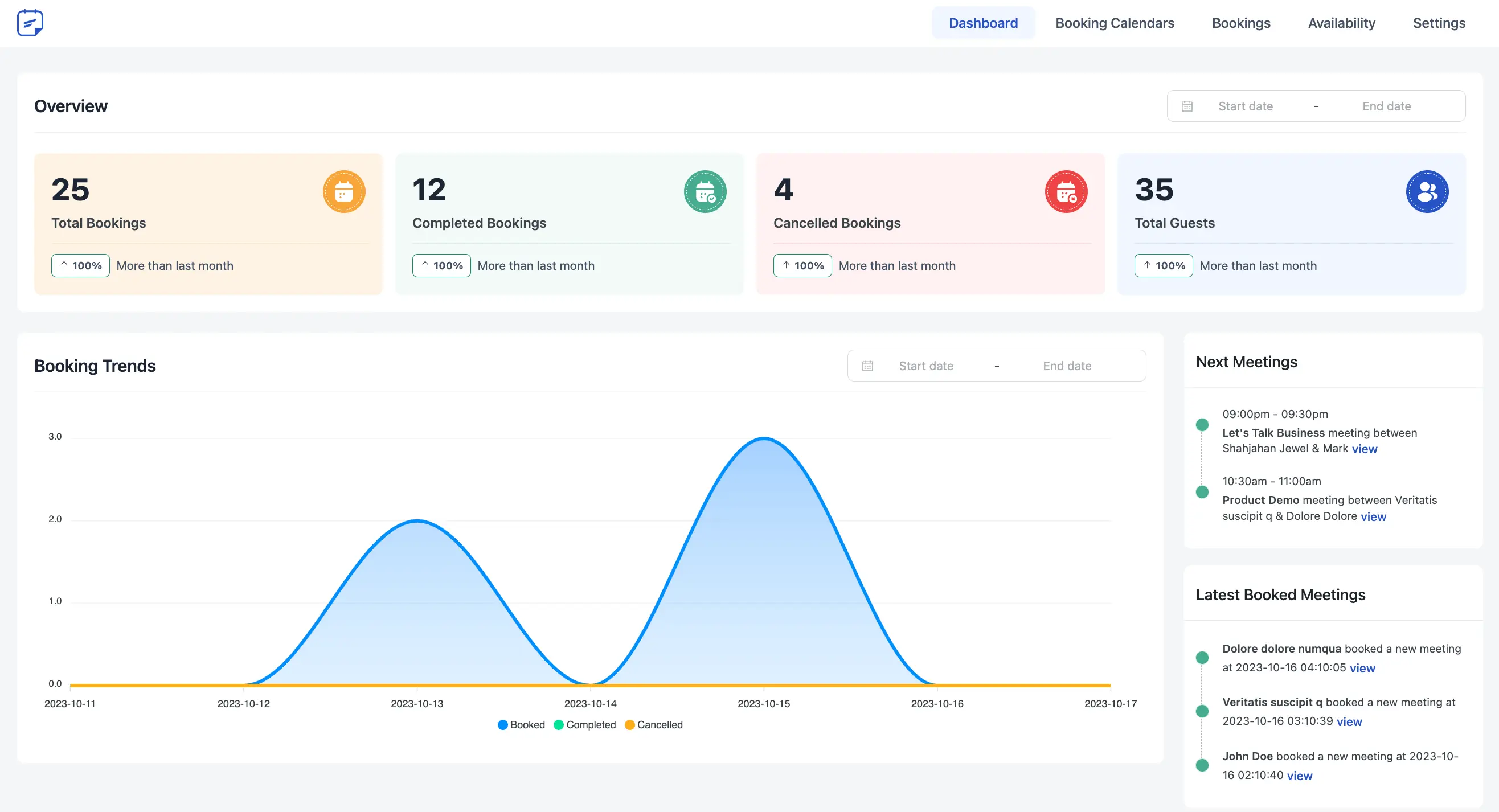
第 1 步:進入預約系統#
登入秒站後台,左側選單找到「預約系統」點進去。第一次進入會看到歡迎畫面,按下「開始使用」會自動把你的秒站後台帳號設成第一位主持人。
第 2 步:建立第一個預約服務#
點頂部的「日曆」(Calendars)→「新增日曆」,會跳出表單:
- 標題:客戶看到的名稱(例如「30 分鐘免費諮詢」「美甲 60 分鐘」)
- 網址別名(Slug):預約頁的網址尾巴,建議用英文(例如 free-consult、nail-60min)
- 描述:客戶看到的服務說明(先放一句即可)
儲存後系統會帶你進入「活動類型」(Booking Type)設定。
第 3 步:設定活動類型#
活動類型決定客戶怎麼預約。最常用的是「單次事件」(One-off Event),代表 1 對 1 預約。其他類型在後面文章說明。
- 活動名稱:例如「30 分鐘諮詢」
- 預設持續時間:30 分,60 分,90 分等
- 地點:實體地址、Google Meet、Zoom、自訂網址、電話、客戶來電
儲存。
第 4 步:設定可用時間#
進入「可用時間」(Availability)頁籤,預設會給你一份「週一至週五 09:00–17:00」的時間表。可以直接用,也可以調整:
- 勾選/取消每週各天
- 每天可加多個時段(例如午休拆成 09:00–12:00,14:00–18:00)
- 時區建議改成 Asia/Taipei,避免跟客戶差時區出錯
進階設定(日期覆寫、緩衝時間、預約間隔)在後面文章單獨講。
第 5 步:複製預約頁網址,自己測試#
回到日曆頂部,會看到「複製連結」(Copy Link)按鈕。預約頁網址格式長這樣:
https://你的網域/free-consult/30min-consult
用無痕視窗打開這個網址,模擬客戶預約:
- 看到日曆畫面,挑一個有亮著的日期
- 點選一個時段
- 填姓名、Email(用自己的)、留言
- 確認預約
系統會寄確認信到你的 Email、自動建一筆預訂紀錄到後台「預訂」(Bookings)。
下一步:把預約頁放上網站#
測試成功後,把預約頁網址放在你網站上。三種常見做法:
- 放在文章/頁面內:插入「FluentBooking」區塊(編輯器 / 區塊清單裡找)
- 選單放「預約」連結:直接把網址加進主選單
- AI 名片放預約按鈕:用「連結」區塊放預約頁網址
嵌入細節在「嵌入到網站」這篇文章單獨說明。
常見問題
客戶預約後,我會收到通知嗎?
會。系統預設寄信給主持人與客戶,主持人會收到「新預訂」通知,客戶會收到「預訂確認」與行事曆檔(.ics),可以直接加進 Google / Apple / Outlook 行事曆。
可以多人共用同一個日曆嗎?
可以。新增多位主持人後,把同一個日曆指派給多人,搭配「輪流執行」(Round Robin)或「集體」(Collective)模式,詳見「主持人與活動類型」這篇。
可以收訂金或全額付款嗎?
可以。串接 Stripe 後就能在預約流程裡收款,詳見「Stripe 收款設定」這篇。
