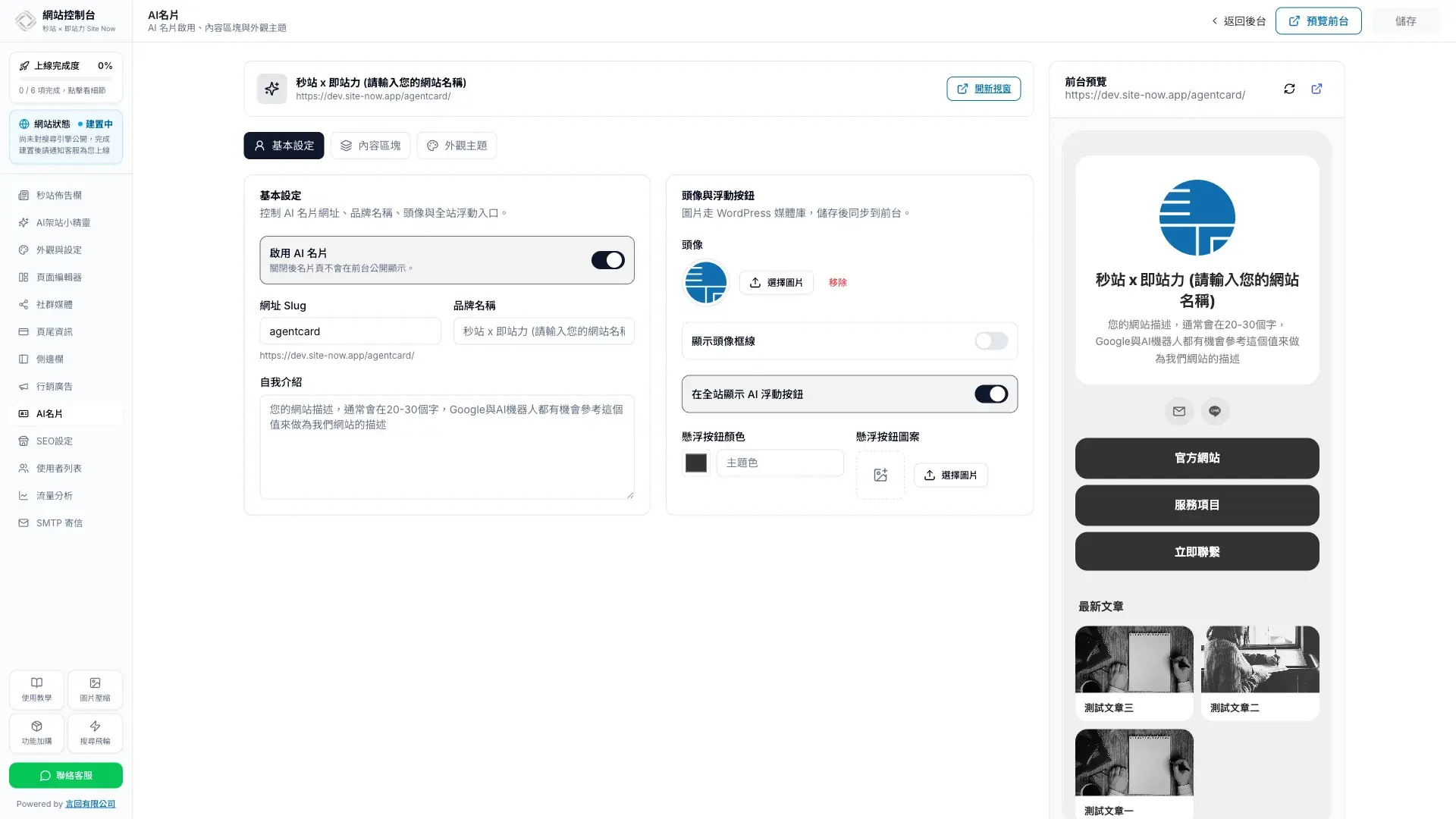
AI 名片浮動按鈕

AI 名片有兩組浮動按鈕:一組在名片頁底部(3 個按鈕:傳給 AI、分享、QR Code),另一組是「全站浮動入口」(顯示在你網站每一頁,點擊跳到 AI 名片)。本篇講這兩組按鈕怎麼用,適合放在哪些情境。

AI 名片浮動按鈕使用情境流程圖
AI 名片浮動按鈕分成名片頁底部按鈕與全站浮動入口,完成後要用手機確認按鈕可點、QR Code 可掃、分享資訊正確。

名片頁底部 3 個按鈕#

訪客打開你的 AI 名片,捲到頁面底部會看到固定停在底部的 3 個按鈕。這 3 個按鈕是預設內建,不用設定。

傳給 AI#

市面上其他連結頁工具沒有的功能。訪客點一下,系統把你的品牌名稱、簡介、網站,所有社群連結與聯絡方式格式化成一段結構化文字,自動複製到剪貼簿。

訪客可以把這段文字貼到 ChatGPT、Claude 或其他 AI 助手,問「我想了解這家公司」、「他們有什麼服務」、「適不適合我」。AI 會根據資訊回答。在 AI 搜尋越來越普及的時代,這等於讓你的品牌資料能被 AI 正確理解與引用。

分享#

  • 手機上:點分享按鈕會跳出系統原生的分享面板,直接送到 LINE、Messenger、Facebook、IG、簡訊、Email
  • 電腦上:點分享按鈕會把網址複製到剪貼簿,貼到任何地方

QR Code#

點一下立刻產生你的 AI 名片 QR Code,訪客可以直接下載 PNG 圖檔。下載後可以:

  • 印在紙本名片背面
  • 放在簡報結尾投影片
  • 貼在店面櫃台、菜單、桌墊
  • 印成貼紙放在包裝盒上
  • 當作 IG 限時動態的引導圖

QR Code 是即時產生,不會過期,每次點都拿得到。

全站浮動入口按鈕#

「全站浮動入口」開啟後,你網站的每一個頁面右側都會出現一個小型 AI 名片圖示按鈕。訪客不管在哪個頁面(首頁、文章、商品,教學文件),都能點這個按鈕直接在當前頁面彈出 AI 名片,不用跳轉,看完關掉就回到原本瀏覽的頁面。

怎麼開啟#

  1. 進入 AI 名片編輯器
  2. 找到「全站顯示浮動按鈕」開關,切到啟用
  3. 儲存

啟用後,你網站任何一頁都會看到這個浮動按鈕。訪客點了會以彈窗形式打開 AI 名片,不離開當前頁面。

自訂按鈕外觀#

  • 按鈕背景色:預設用 AI 名片的主色。可以另外輸入 hex 色碼指定不同顏色
  • 按鈕圖示:預設是名片圖示。可以上傳自己的圖(PNG / SVG),例如品牌 Logo 縮圖、自訂圖案

適合的情境#

  • 個人品牌網站:訪客逛文章時隨時可以看到「我是誰,做什麼,怎麼聯繫」
  • 服務型公司:每頁都有 CTA 入口,提高聯絡轉換率
  • 多語言網站:把名片頁當作品牌簡介入口,不用每個語系都做一次 about 頁

不適合:商品頁很多的電商網站,浮動按鈕可能會擋到「加入購物車」這類關鍵按鈕。要評估再開。

浮動按鈕 vs 名片底部按鈕的差別#

  • 名片底部 3 個按鈕(傳給 AI、分享、QR Code):只在 AI 名片頁面內顯示,固定在頁面底部。預設啟用,不用設定
  • 全站浮動入口:在網站每一頁都顯示,點了打開 AI 名片彈窗。需要在編輯器裡開啟

兩組按鈕互不影響,可以同時用。常見配置:全站浮動入口開啟(讓訪客隨處可達 AI 名片)+ 名片底部 3 個按鈕保留(讓打開名片的訪客方便分享、印 QR Code、傳給 AI)。

常見問題

名片頁底部三個按鈕需要另外設定嗎?

不需要。傳給 AI、分享、QR Code 是 AI 名片頁預設提供的底部功能。你只要確認基本資料、社群連結與聯絡資訊填正確,這三個按鈕帶出去的內容就會比較完整。

什麼情況適合開啟全站浮動入口?

如果你的網站希望每一頁都能快速引導訪客聯絡你,就適合開啟。像顧問服務、個人品牌、門市預約、課程招生都很適合;如果網站已有固定客服按鈕,則要確認兩者不會互相干擾。

傳給 AI 按鈕複製的是什麼內容?

它會整理你的品牌名稱、簡介、網站、社群連結與聯絡方式,讓訪客可以貼到 AI 助手裡詢問。這能降低資訊被誤解的機率,也讓你的品牌資料更容易被完整轉述。

QR Code 下載後會過期嗎?

不會。QR Code 指向的是你的 AI 名片網址,只要網址沒有改,下載後印在名片、簡報或店面物料上都可以繼續使用。若你更改了名片網址,就需要重新下載並更換舊 QR Code。

浮動入口擋到手機內容怎麼辦?

先用手機實際打開首頁、文章頁和商品頁檢查。如果按鈕擋到重要文字或結帳按鈕,建議先關閉全站浮動入口,或請秒站協助調整位置。不要只看桌機版就直接上線。