
- 登入
- 註冊
AI 名片配色與外觀
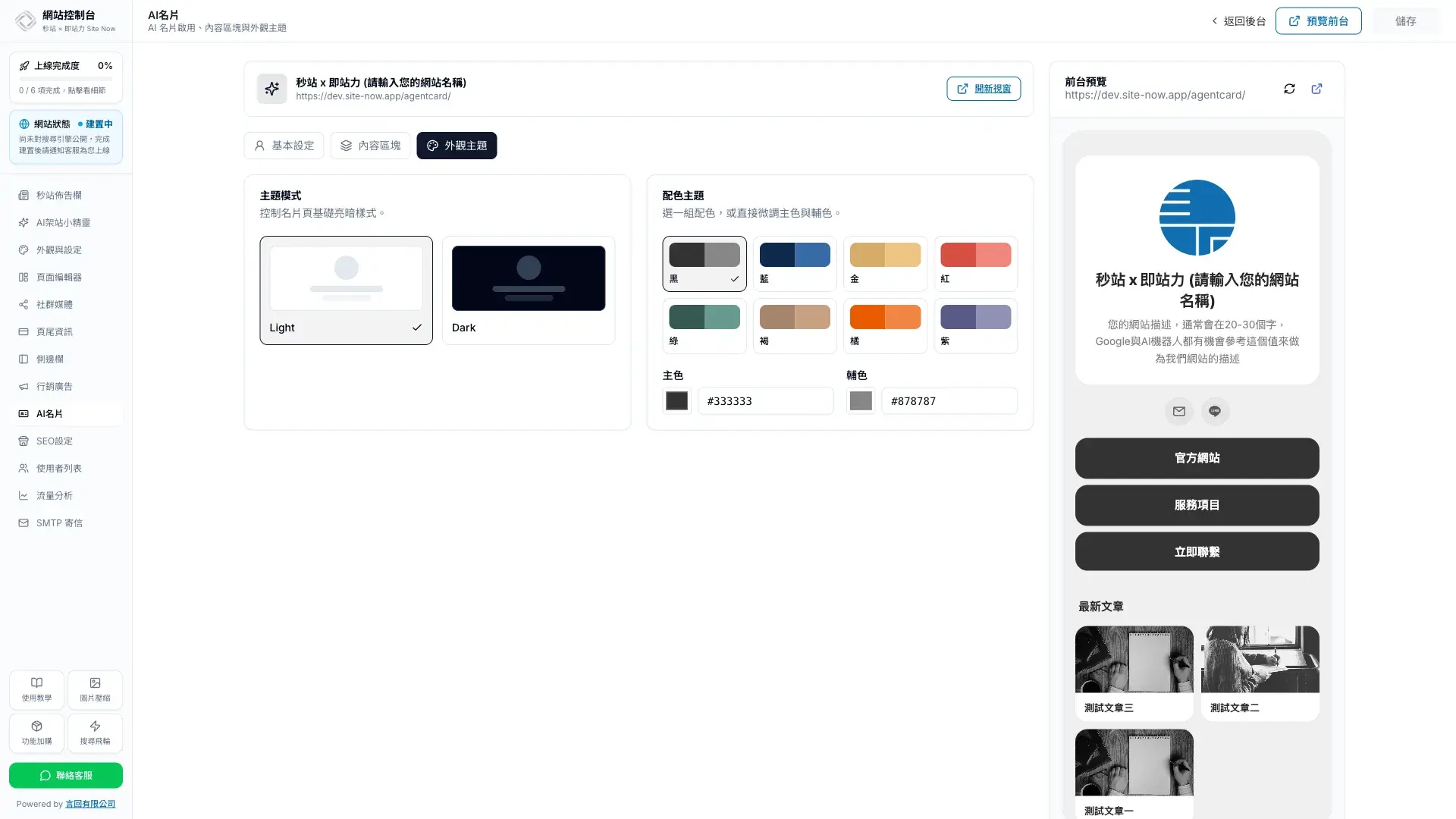
AI 名片外觀已集中在「網站控制台 → AI 名片 → 外觀主題」。配色、背景、按鈕與文字樣式可在左側調整,右側即時預覽結果。
選擇外觀主題#
先從現有主題或配色開始,再依品牌識別調整。預設組合已處理基本對比,適合快速建立一致外觀。
調整品牌色與背景#
設定主色、輔色或背景時,優先確保文字與按鈕有足夠對比。不要只看色票,應以右側預覽的實際內容判斷。
檢查按鈕與文字#
逐一查看 CTA、社群連結與內容卡片。亮色背景搭深色字,深色背景搭淺色字;重要按鈕不要與背景融在一起。
桌機與手機都要確認#
右側預覽用來快速檢查,但發佈前仍要開啟前台名片網址,以手機測試字級、間距、圖片與每一個按鈕。
常見問題
要選預設配色還是自己輸入色碼?
第一次設定建議先從預設配色開始,快速看整體感覺。若品牌已經有固定色票,再輸入主色與輔色。不要同時改太多顏色,先讓按鈕、文字和背景保持清楚可讀。
主色和輔色分別會影響哪裡?
主色通常用在主要按鈕、重點文字與最醒目的視覺元素;輔色則用在次要按鈕、邊框或淡色背景。判斷方式很簡單:訪客最該點的按鈕,要用最容易辨識的主色。
明亮主題和深色主題怎麼選?
品牌照片偏亮、文字內容較多時,通常先用明亮主題;品牌調性偏精品、音樂、夜間活動或深色視覺時,可以試深色主題。切換後一定要用手機看一次,確認文字和按鈕都清楚。
手動設定顏色後,網站主色還會覆蓋嗎?
不會。只要在 AI 名片裡手動指定主色或輔色,就會以 AI 名片的設定為準。若想重新跟隨網站主色,可以把手動顏色清掉,再儲存後重新預覽。
頭像邊框要不要開?
如果頭像背景和頁面背景太接近,建議打開邊框,訪客比較容易看清楚。如果 Logo 本身已有外框或底色,邊框可以關掉,避免畫面太重。最終以手機版是否清楚為準。
