AI 名片 9 種區塊用法:把品牌資訊放進名片

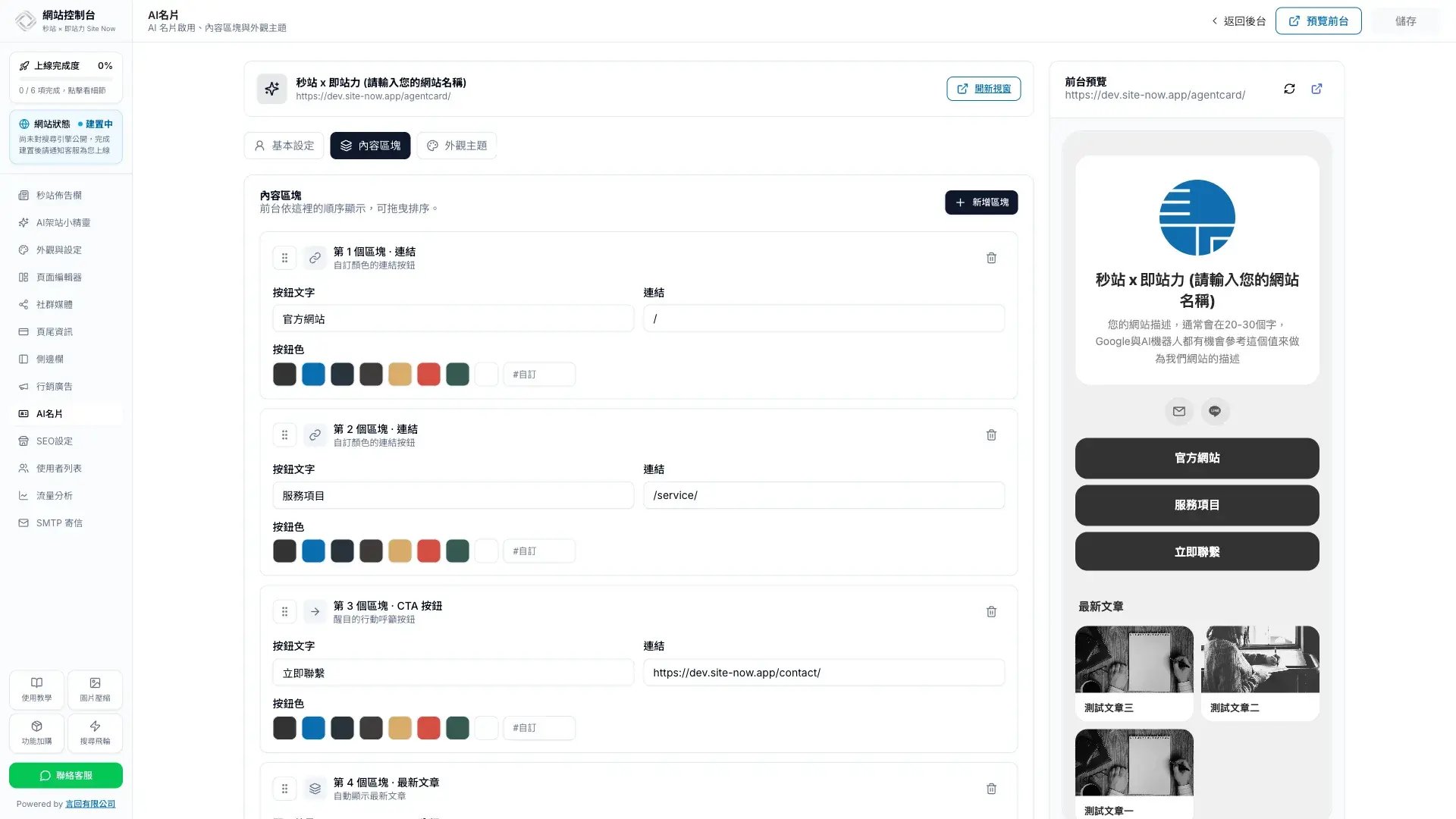
AI 名片頁面的內容由「區塊」組成,每個區塊代表一筆資訊或一個入口。秒站提供 9 種區塊類型,可以自由組合、拖曳排序,最多放 20 個區塊。本篇逐一介紹這 9 種區塊長什麼樣、用在哪裡。

怎麼新增與排序#

  1. 進入 AI 名片編輯器
  2. 找到「區塊清單」區,點「新增區塊」
  3. 從跳出的選單選一種類型
  4. 填寫內容(標題、連結、選文章等)後存檔
  5. 排序:用滑鼠拖曳區塊左邊的把手 ⠿,自由調整上下順序

CTA 按鈕#

放在最顯眼位置的「主要行動按鈕」,視覺最強的那一個。建議一個頁面只放 1-2 個 CTA 按鈕,太多就失去重點。

  • 適合放:立即預約、免費諮詢、加入會員、下載報價單
  • 連結可以是站內網址(/contact/)或外部網址(LINE 官方帳號連結、Email mailto 連結)

連結按鈕#

一般的長條按鈕,文字 + 連結。每個按鈕可以獨立設顏色,不一定要全部統一。

  • 適合放:官網首頁、服務項目、價格方案、案例集、部落格
  • 顏色可以從 8 組配色中挑,或自己輸入顏色色碼
  • 建議:相同性質的按鈕用同一色(例如「服務」類用藍、「商品」類用橘)

圖文連結#

「圖片 + 文字」的連結卡片,比純連結按鈕更吸睛。支援三種排版:

  • 單張卡片:方正小卡,圖在上、文字在下
  • 橫幅:全寬橫幅,圖片很大,文字疊在上面
  • 兩張並排:兩個小卡片並列,做產品對比或活動雙宣傳

適合放:當期活動橫幅、雙產品對比、新商品宣傳、限時優惠視覺。

精選文章#

從你網站裡挑指定的文章顯示成卡片清單。AI 名片會自動抓文章標題、精選圖、摘要。

  • 適合放:你想推的代表作、最會帶流量的文章、最近的重點報導
  • 每個區塊可以放幾篇(建議 2-4 篇,超過版面太擠)

最新文章#

跟「精選文章」差別在於:這個是自動抓最新發佈的文章,不用手動挑。設定好顯示幾篇,內容會自動更新。

  • 適合放:部落格更新頻繁的網站、想讓訪客每次來都看到新內容
  • 可以設只顯示某個分類的最新文章(例如只顯示「教學」分類的最新 3 篇)

精選商品#

跟「精選文章」一樣,但抓的是商品。需要網站有開啟商城功能、且至少有商品。

  • 適合放:當月主打商品、明星商品、新品上市
  • 每個區塊放一筆商品(用多個區塊組合多個商品)

最新商品#

自動抓最新上架的商品,跟「最新文章」邏輯一樣。可以指定商品分類。

  • 適合放:常上新品的網店、想讓訪客先看到最新貨

標題區塊#

純文字標題,用來分隔不同主題的區塊群組。視覺上就像章節分隔線。

  • 例如:第一段放「服務項目」標題 + 4 個連結按鈕;下一段放「精選作品」標題 + 3 篇精選文章
  • 沒有連結,純粹是視覺分組

自訂 HTML#

直接貼一段 HTML 程式碼放上去。給有技術底的使用者放:

  • Google 地圖嵌入碼
  • YouTube / Vimeo 影片
  • 第三方表單(例如 SurveyCake、Google Form)
  • 自訂的特殊版面

不熟 HTML 的話這個區塊就先別用,前面 8 種就足夠。

常見的區塊組合#

個人品牌(KOL、教練、講師)#

  • CTA:立即預約諮詢
  • 連結:LINE 官方帳號、Instagram、YouTube
  • 標題:精選內容
  • 精選文章 ×3
  • 標題:商品
  • 精選商品 ×2

服務型公司#

  • CTA:免費報價
  • 圖文連結(橫幅):當月優惠
  • 連結:服務項目、客戶案例、團隊介紹
  • 標題:最新動態
  • 最新文章 ×3

店家 / 餐廳#

  • CTA:線上訂位
  • 連結:菜單、外送平台連結(Uber Eats、foodpanda)
  • 圖文連結(兩張並排):當週特餐 + 限時優惠
  • 自訂 HTML:Google 地圖嵌入