
- 登入
- 註冊
上傳課程影片
支援的影片平台與上傳需知#
常見的線上影片託管平台,課程系統大多支援,包含 YouTube、Vimeo 或其他嵌入代碼。我們推薦使用 Bunny 這個平台來放影片。
Bunny 的收費,是依照你實際使用的儲存空間與 CDN 流量來計算。除了費用划算之外,我們還把 Bunny 整合進課程系統後台,讓你直接在後台就能上傳與選擇影片。
只要填好 API 欄位,你再也不需要先到影片平台上傳影片,再回到後台嵌入影片連結,重複這些繁瑣的步驟,更不用另外學習怎麼從 Bunny 後台上傳影片。串接的方式也非常簡單,串好 Bunny API 後,從上傳、編輯到選擇影片,全部都能在課程系統後台完成。
另外,影片存放在 Bunny 上,透過 Bunny 的加密技術,可以讓你的影片不容易被下載。
還沒有 Bunny 帳號嗎?歡迎透過我們的推薦連結註冊:https://bunny.net?ref=ip3ebdk74d
怎麼串 Bunny API?#
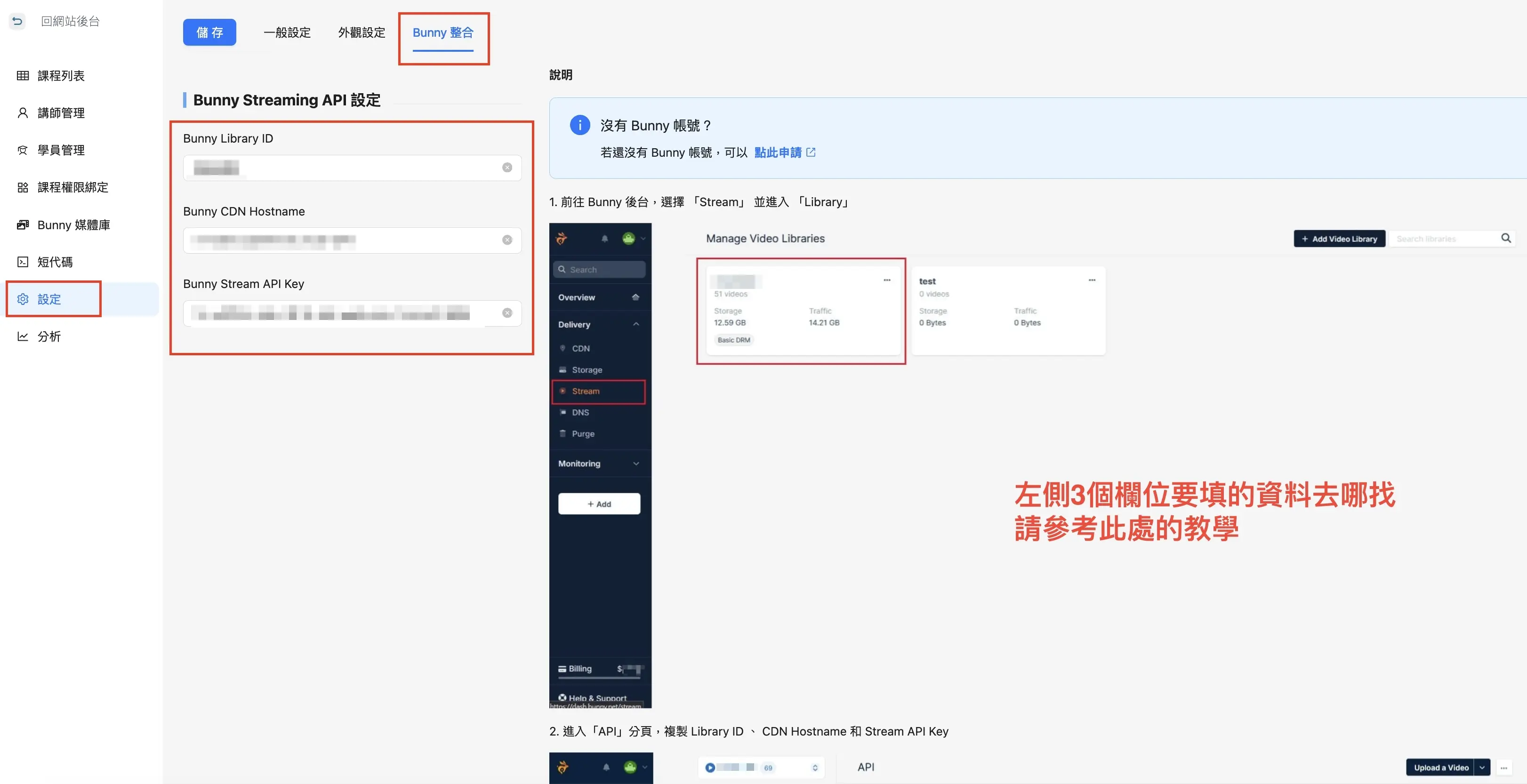
- 到課程系統後台 > 設定
- 右側有教學說明 Bunny API 資料要去哪裡找
- 填入數值並點擊儲存
小提醒:如果點儲存後,左側的 Bunny 媒體庫沒有跑出資料,重新整理一下網頁就會出現了。
怎麼上傳課程影片?#
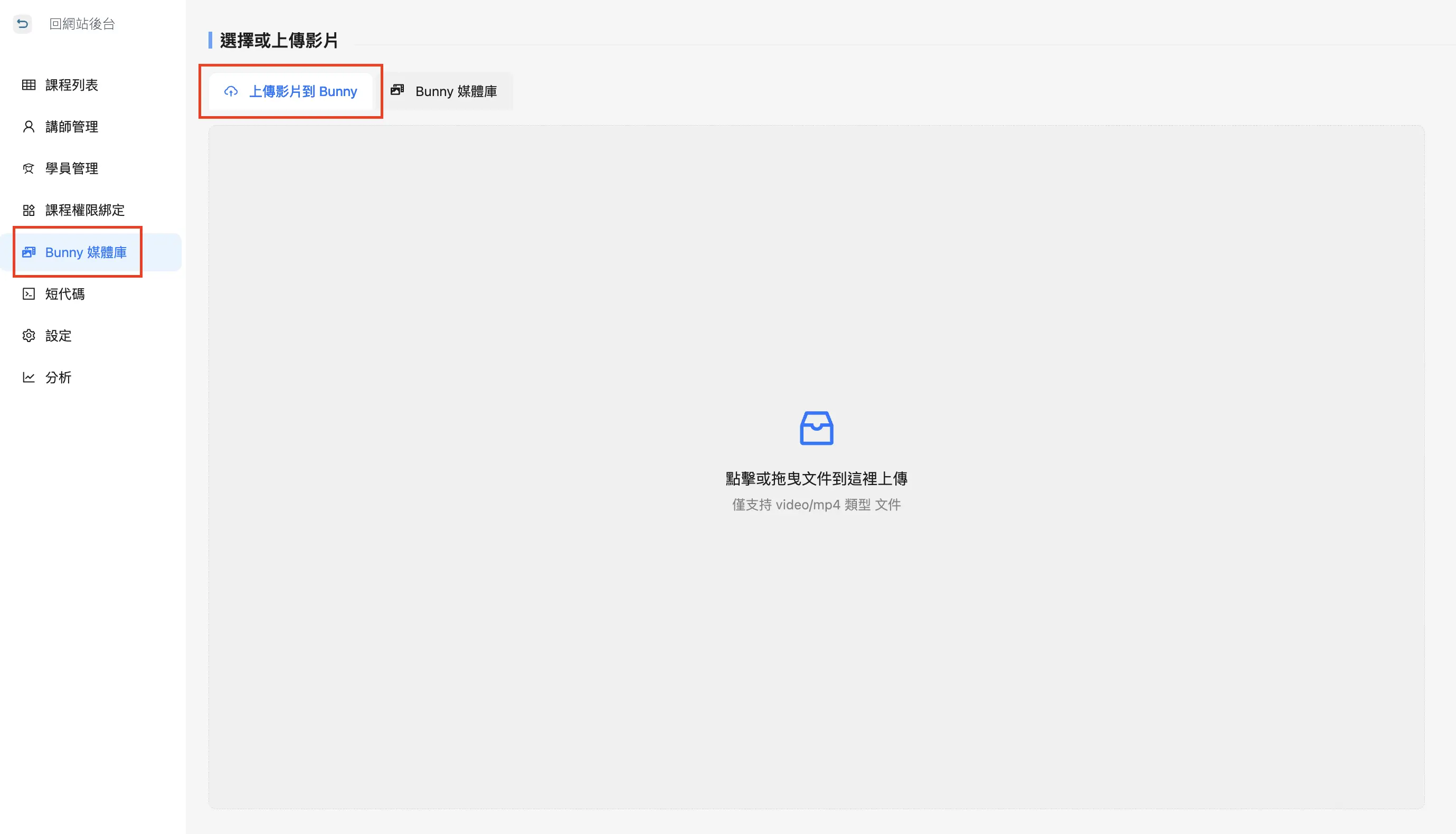
- 點擊左側選單的 Bunny 媒體庫
- 點擊 上傳影片到 Bunny
- 下方上傳區點一下會跳出資料夾,讓你選取要上傳的影片,也可以直接把影片檔案拖拉到方框內
小提醒:上傳檔案僅支援 video 與 mp4 類型的檔案。
小提醒:影片上傳中可以離開此頁,但不要重新整理頁面,重新整理會導致上傳中斷。
或者你也可以到課程的 章節管理 > 單元 中,選擇 Bunny 媒體庫的選項,這裡也可以上傳。
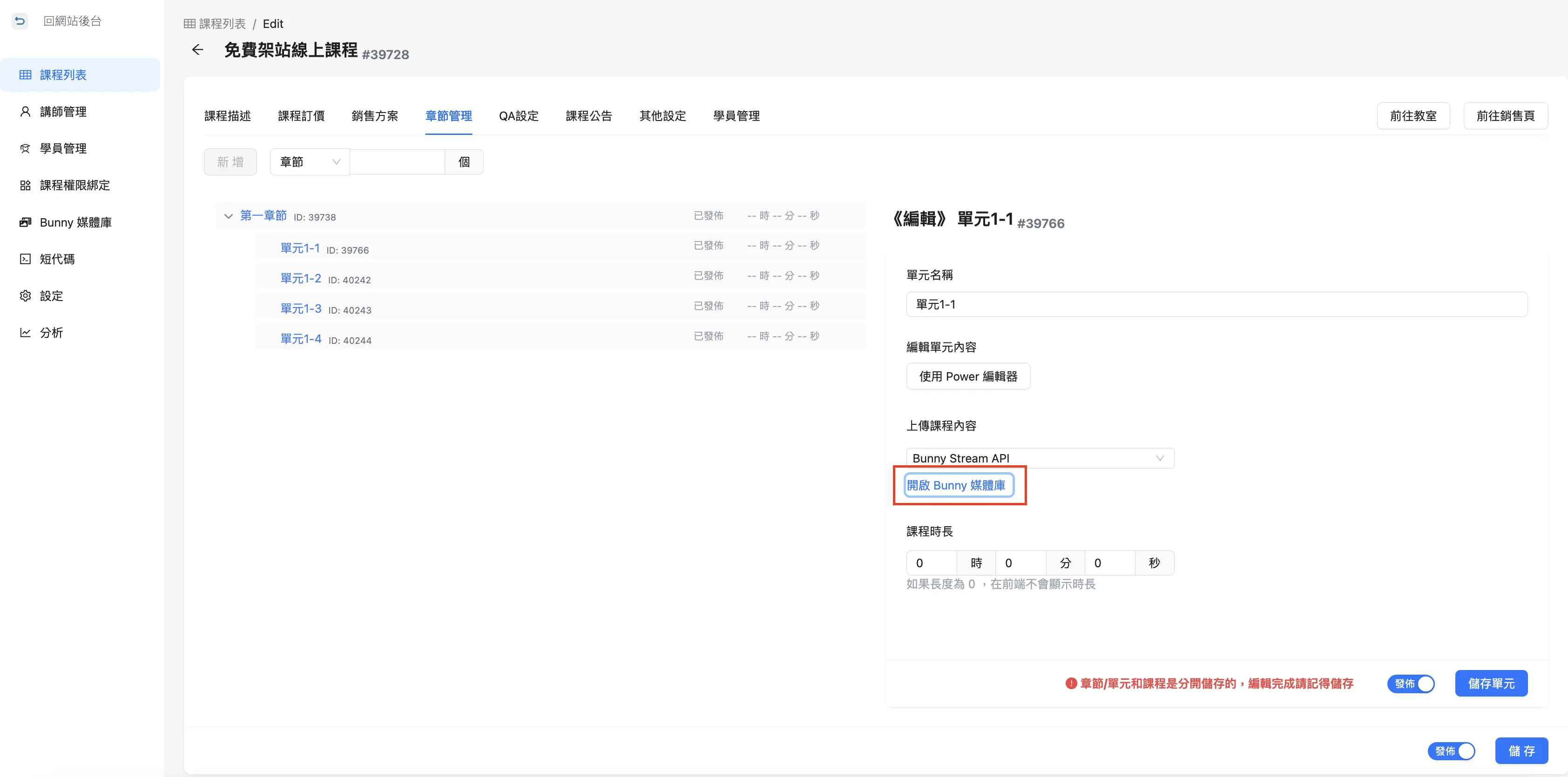
如果想預覽前台的顯示方式,點上圖右上角的 前往教室,就會跳出前台的預覽畫面。
其他平台影片上傳需知#
如果你不是使用 Bunny,在上傳內容的下拉選單中選擇你放影片的平台(YouTube、Vimeo 或其他影片平台的嵌入連結),下方就會跳出可以貼嵌入連結的欄位,把影片連結貼上並儲存即可。
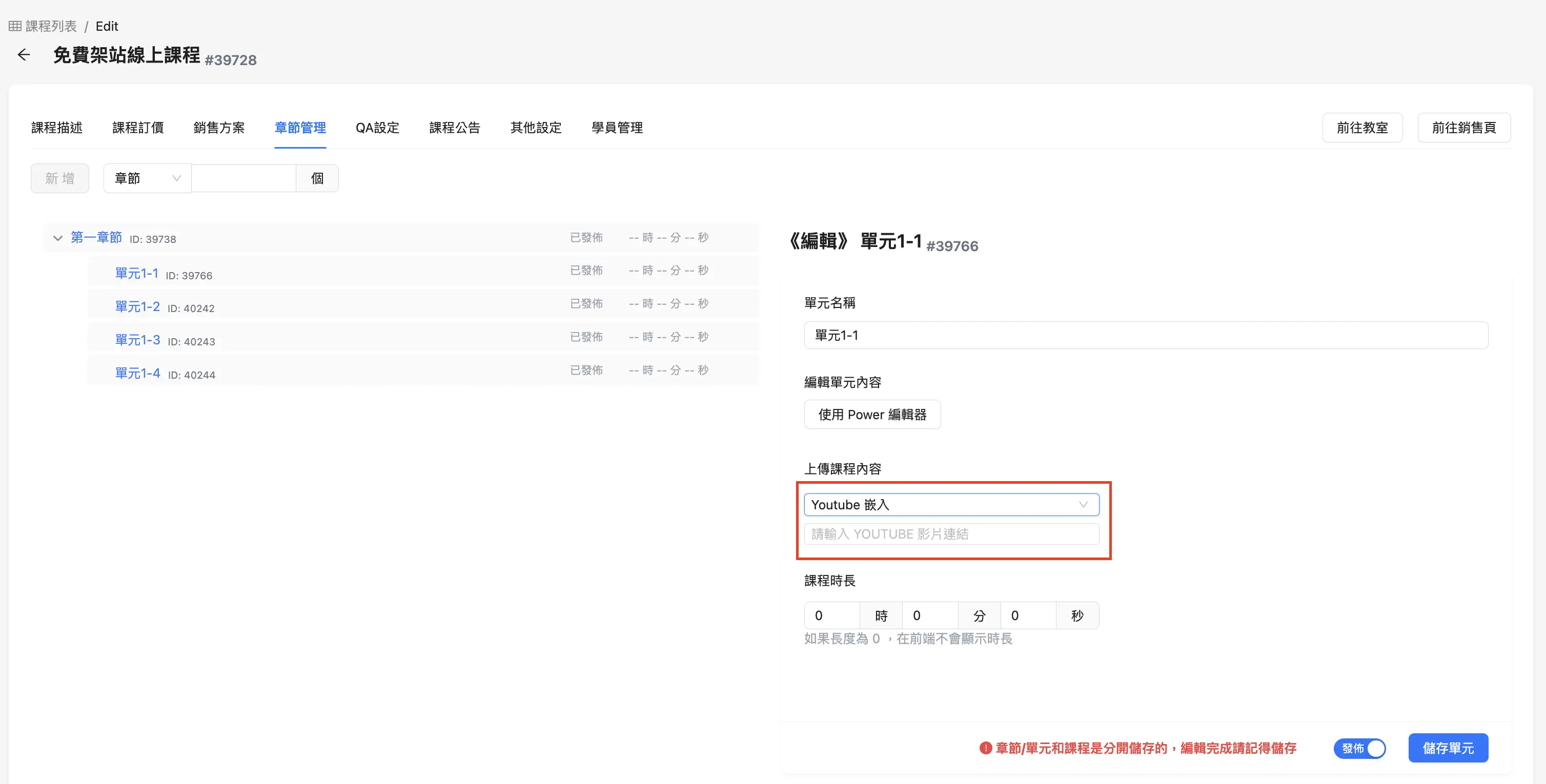
影片放在 YouTube 的話,上傳後記得把隱私設定改成「不公開」。YouTube 的「不公開」影片只有拿到連結的人看得到,不會出現在 YouTube 搜尋結果,也不會顯示在你的頻道頁面,所以嵌入到課程裡可以正常播放,又不用擔心影片在 YouTube 上被搜尋到,造成課程外流。
提醒一下,不要設成「私人」。私人影片只有你和受邀的帳號登入後才看得到,沒辦法嵌入到課程裡播放,學員會看到無法觀看的提示。
常見問題
Bunny、YouTube、Vimeo 要怎麼選?
如果希望在課程後台直接上傳與選取影片,建議使用 Bunny。如果影片已經放在 YouTube、Vimeo 或其他平台,也可以用嵌入連結的方式放進課程單元。
上傳影片時可以離開頁面嗎?
可以切到其他頁面工作,但不要重新整理正在上傳的頁面。重新整理可能會中斷上傳,導致影片需要重新選檔再傳一次。
Bunny 媒體庫找不到剛上傳的影片怎麼辦?
先等上傳完成,再重新整理媒體庫列表。如果仍看不到,請確認影片格式是否支援,並回到 Bunny 後台確認影片是否已成功進入媒體庫。
不是 Bunny 的影片要怎麼放進課程?
在上傳內容的下拉選單選擇對應平台或嵌入連結欄位,貼上 YouTube、Vimeo 或其他影片平台提供的嵌入連結,儲存後再到前台確認播放。
影片上傳後,要怎麼確認學員端看得到?
儲存單元後,點「前往教室」或用測試學員進入課程。請確認影片能播放、尺寸正常,並檢查手機畫面是否能順利觀看。
