
- 登入
- 註冊
進階互動區塊
這篇教學適用哪一種編輯器?#
這篇介紹 WordPress 內容編輯器中的 GreenShift 互動區塊。文中的 FAQ Schema 是 Gutenberg 內容區塊,與秒站文章在後台使用的 ACF FAQ 欄位是兩套不同工具,請依內容位置選擇。
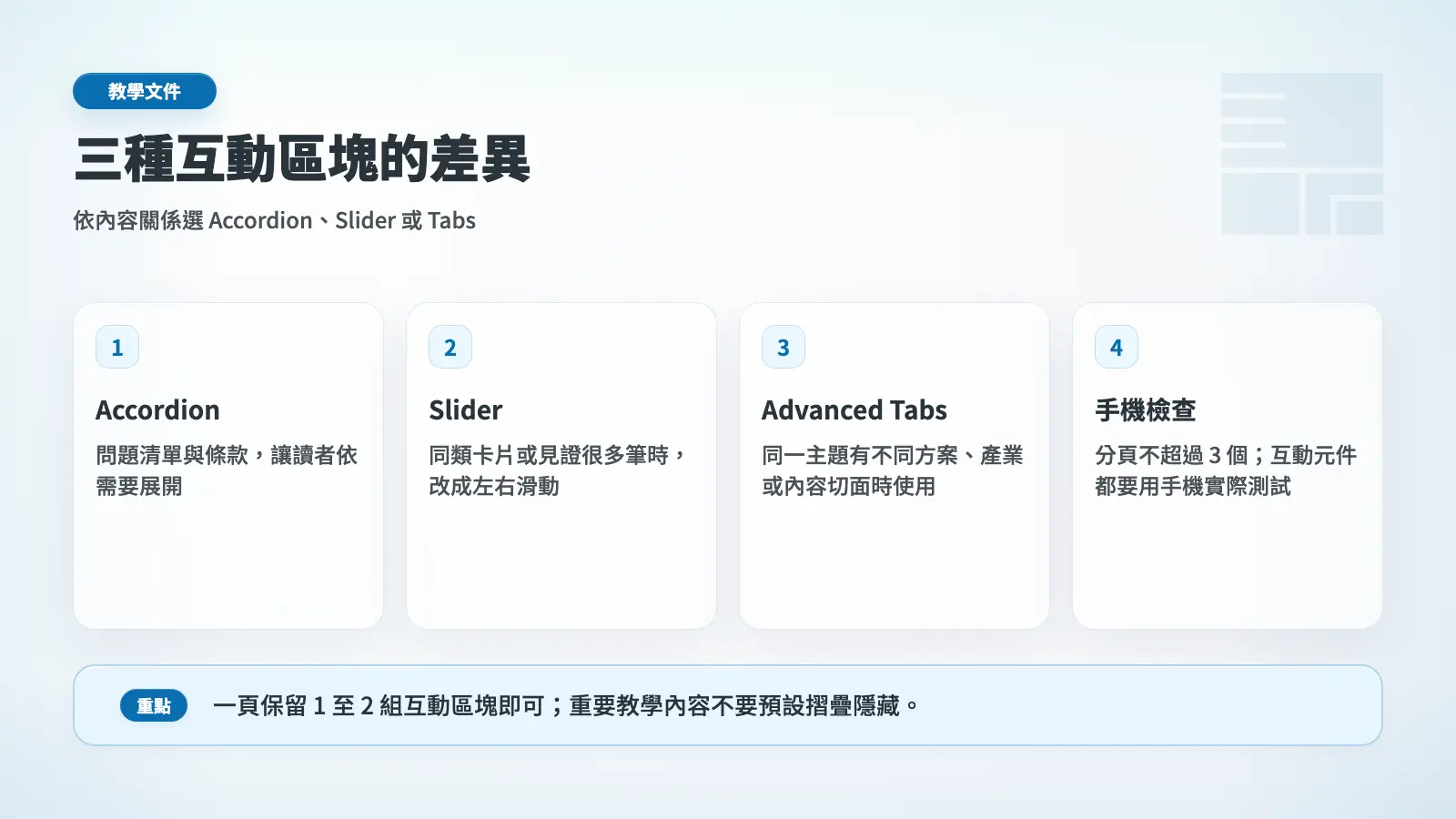
把長頁面切成可摺疊的 FAQ,把多筆內容做成左右滑的輪播,或把多段內容收進可切換的分頁,這三種互動效果在秒站編輯器裡分別有對應的區塊:Accordion(摺疊)、Slider And Carousel(輪播)、Advanced Tabs(分頁)。本篇講這三個怎麼用。
怎麼叫出來#
在編輯器按「+」或輸入「/」叫出搜尋框:
- 輸入「accordion」找到摺疊區塊
- 輸入「slider」找到輪播區塊
- 輸入「tabs」找到分頁區塊
三個區塊都可以包任何內容(文字、圖片,按鈕、其他區塊),不限制只能放純文字。
Accordion|摺疊區塊(FAQ 用)#
每一筆是「一個標題 + 一個內容區」,使用者點標題才展開內容。最常用在 FAQ。
常用設定#
- FAQ 模式:勾起來會把資料同步給 Google,搜尋結果有機會直接顯示問題清單,提高曝光
- 第一筆預設打開:可以指定第幾筆預設開啟
- 單選或多選:單選=展開新的時自動關前一個;多選=可以同時展開多筆
- 展開圖示:箭頭,加號,減號可選
適合放什麼#
- FAQ 常見問題(記得開 FAQ 模式)
- 方案功能對照(每個方案一筆,點開看完整功能)
- 條款細則(不想一次塞太多文字嚇跑讀者)
提醒:教學文件這種「讀者要全部讀完」的內容不適合摺疊起來,要保持展開。
Slider And Carousel|輪播區塊#
把任何內容變成可水平左右滑的輪播。每一張可以放任何區塊組合(圖片、文字,按鈕、卡片),不只能放圖片。
常用設定#
- 每次顯示幾張:每個裝置分開設。電腦版 3、平板 2、手機 1 是常見組合
- 自動播放:開了之後可調速度與停留時間,滑鼠移上去會暫停
- 循環:滑到最後一張要不要回到第一張
- 導覽元素:左右箭頭、底部圓點,可分別開關
- 手指滑動:手機上可以滑切換,預設開啟
適合放什麼#
- 客戶見證輪播(每張一個客戶照 + 文字)
- 合作夥伴 logo 跑馬燈(自動播放、無箭頭)
- 方案或服務水平滑動(每張一個卡片)
提醒:Hero 區放自動輪播大圖看起來很炫,但讀者來不及看完內容就被切走,建議停留時間設長一點(6 秒以上),不要超過 3 張。
Advanced Tabs|分頁區塊#
把多段內容收進切換式分頁,使用者點不同分頁看不同內容區。同一時間只顯示一個分頁的內容。
常用設定#
- 排列方式:水平(標題在上)、垂直(標題在左側),手機可以改成摺疊模式
- 初始開啟的分頁:可以指定第幾個分頁預設選中
- 分頁標題加 icon:每個分頁前面可以加 icon
適合放什麼#
- 方案比較(月繳 / 年繳)
- 產品功能分類介紹(功能一,功能二,功能三)
- 多個產業適用情境(餐飲業 / 零售業 / 服務業)
提醒:手機螢幕窄,分頁多了很難按。分頁超過 3 個時,建議手機改成摺疊模式,使用體驗會好很多。
怎麼選#
- 內容是「問題清單」,讀者依需要展開:用 Accordion
- 內容是「同類項目要看很多筆」:用 Slider And Carousel
- 內容是「同主題不同切面比較」:用 Advanced Tabs
同一頁不要塞太多互動區塊,讀者會被切換動作搞混。一頁 1-2 個互動區塊就夠。
常見問題
Accordion 一定要開 FAQ 模式嗎?
內容是常見問題(FAQ)就開,其他用途(方案功能、條款細則)不要開。FAQ 模式會把資料同步給 Google,搜尋結果有機會直接顯示問題清單,但用在非 FAQ 內容反而會誤導 Google。
輪播 Slider 影響網站速度嗎?
圖片如果沒壓縮過會明顯拖慢。建議:每張圖壓到 200-400KB,總圖片數別超過 8 張。Slider 程式本身約 30KB,影響不大,慢的都是圖片。
Tabs 標題太多排不下怎麼辦?
電腦版可以排 4-5 個分頁,超過的話建議拆成兩組。手機版超過 3 個就建議改成「摺疊模式」(區塊面板有此選項),不然分頁按鈕會擠到很難按。
Accordion 的內容會被 Google 找到嗎?
會。Google 會解析 accordion HTML,內容雖然視覺上收起來,原始碼裡都有,索引不受影響。
同一頁可以放多個 Accordion 嗎?
可以。但建議每頁不超過 2 個,太多 accordion 會讓使用者疲勞,且每個都需要點擊才看到內容。
