
- 登入
- 註冊
秒站新手 5 個常踩的雷與解決方法
這篇整理秒站新手常遇到的 5 個問題,每個都附判斷方式與解法,照著檢查就能提早避開,不必等到客戶反應才發現。
雷 1:存檔不等於發佈#
區塊編輯器右上角有「儲存草稿」與「發佈」兩個按鈕,新手常常只按了儲存草稿,以為內容已經上線,但實際上前台看不到。
怎麼判斷#
- 「文章」與「Vibe 畫布」列表中,標題旁標示「草稿」就是還沒發佈
- 發佈之後,標題旁的「草稿」標示會消失,前台才看得到
怎麼避免#
每次編輯完,最後確認右上角按的是「發佈」,不是「儲存草稿」。已經發佈過的內容再修改時,按鈕會變成「儲存」,按下去就會生效。
雷 2:SEO 設定沒有完成#
新站架好之後沒有整理搜尋標題與摘要,搜尋結果下方的說明文字就只能由 Google 從頁面內容自動產生,不一定是你想強調的品牌訊息;你寫的搜尋摘要如果更能準確描述這一頁,Google 才可能採用。新手常忽略網站控制台的「SEO設定」。
來源:Google 搜尋中心:管理搜尋結果摘要(查證 2026-09-21)
怎麼判斷#
- 到網站控制台「SEO設定 → 頁面內容」,看重要頁面是否顯示「尚未設定搜尋摘要」或「待補標題摘要」;有顯示就是還沒設定
- 到 Facebook Sharing Debugger(分享偵錯工具,需登入 Facebook)貼網址,看分享卡片有沒有完整品牌訊息
怎麼避免#
參考 SEO 設定與自我檢查,先在網站控制台「SEO設定 → 設定 → 品牌與識別」填好品牌名稱與 Logo,再到「SEO設定 → 頁面內容」整理重要頁面的搜尋標題、摘要與分享圖片;網站正式上線後,再到「SEO設定 → 設定 → 站長驗證碼」填入 Search Console 的驗證碼,只填驗證碼本身,不貼整段 meta 標籤。
雷 3:網站名稱仍是預設值#
新網站的名稱可能還是範本的預設文字,例如名稱中帶有「請輸入您的網站名稱」。新手常常忘記改,瀏覽器分頁標題、搜尋結果與社群分享卡片就會顯示這段預設文字,看起來不夠專業。
怎麼判斷#
打開網站首頁,看瀏覽器最上方的分頁標題;再到網站控制台「外觀與設定」看「網站名稱」,以及「SEO設定 → 設定 → 品牌與識別」的「品牌名稱」。任一處還是預設文字或不是你的品牌名,就是還沒改。
怎麼避免#
到網站控制台「外觀與設定」,把「網站名稱」改成你的品牌名並儲存;再到「SEO設定 → 設定 → 品牌與識別」,把「品牌名稱」改成同一個名稱並儲存。首頁的分頁標題與搜尋標題使用網站名稱;其他頁面標題後方的名稱、分享卡片上的網站名稱與結構化資料,則使用品牌名稱。兩處都改好,全站顯示才會一致。如果曾在頁面編輯器替首頁設定標題,或在「SEO設定 → 頁面內容」替首頁指定搜尋標題,首頁會改用那個標題,也要一併改成新名稱。欄位說明見品牌與識別設定。
雷 4:社群分享圖空白#
網站連結貼到 LINE、Facebook、Threads 後,應該要顯示一張 1200×630 的分享卡片;但頁面和網站都沒有可用的分享圖片時,卡片可能沒有圖片,看起來不夠專業。
怎麼判斷#
到 Facebook Sharing Debugger 貼你的網址,看「Link Preview」;若顯示空白就是沒設。
怎麼避免#
到網站控制台「SEO設定 → 設定 → 社群預設」設定「預設分享圖片」,建議使用 1200×630 的品牌主視覺,含品牌名稱與一句話定位;頁面沒有精選圖等可用圖片時,就會改用這張圖。重要頁面也可以設定精選圖,或在「SEO設定 → 頁面內容」指定這一頁專用的分享圖片,見標題範本與社群分享預設。如果 Facebook 之前已經抓過這個網址,修改後到 Sharing Debugger 按「Scrape Again」重新抓取。
雷 5:不知道 Vibe 畫布跟 AI 架站小精靈的差別#
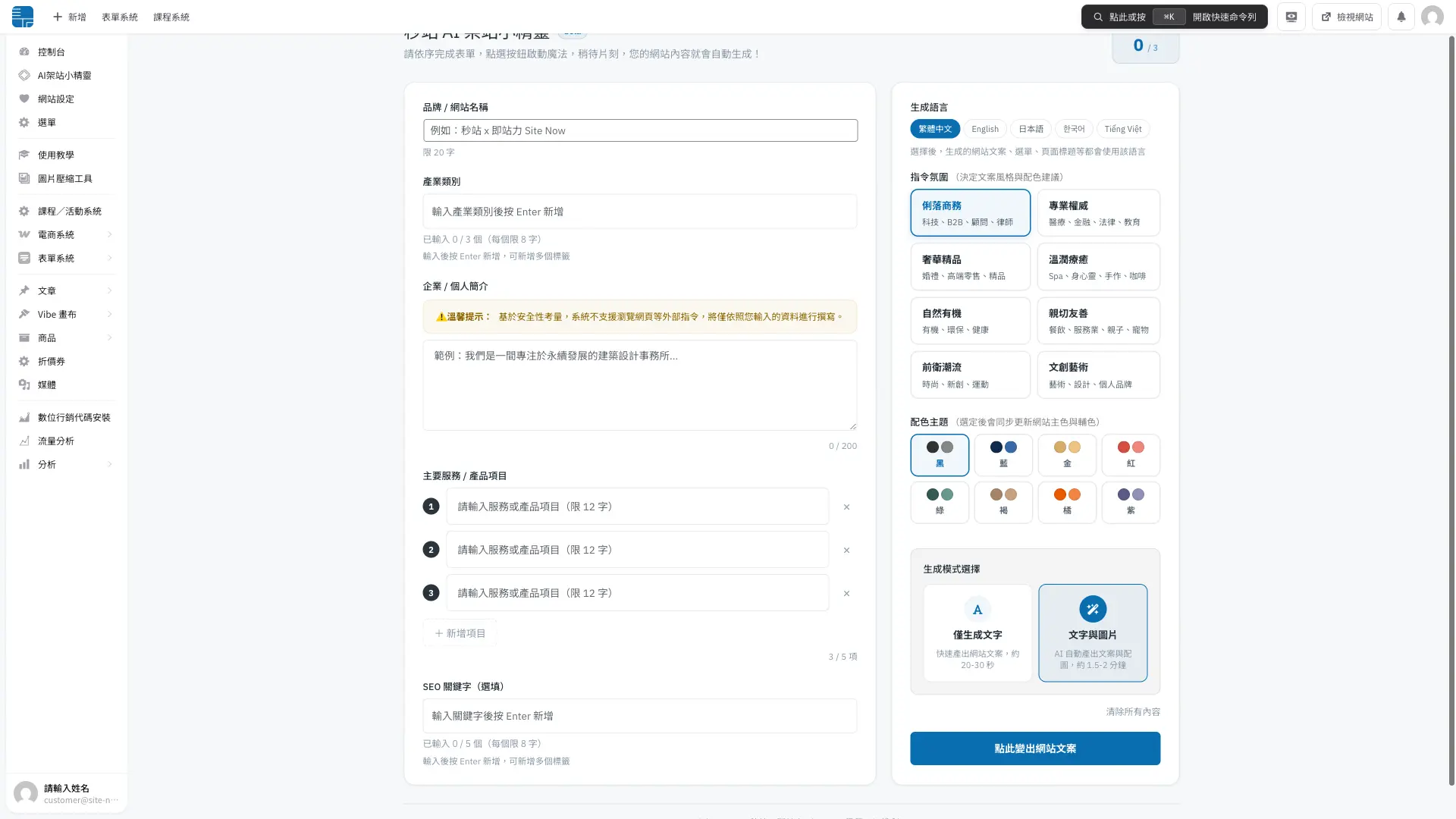
兩者都能和 AI 協作,新手很容易混淆,但用途不同:
| 項目 | AI 架站小精靈 | Vibe 畫布 |
|---|---|---|
| 產出單位 | 整個網站 | 單一頁面 |
| 使用時機 | 新站起步,網站建置中才能使用 | 需要高自由度或互動版面的頁面 |
| 輸入 | 品牌/網站名稱、產業類別、簡介、主要服務,以及指令氛圍與配色主題 | 和 AI 協作做出版面,再放進畫布 |
| 產出 | 主要頁面的文案、預設色系與重要頁面的搜尋摘要 | 一整張自訂頁面 |
怎麼選#
- 第一次架站,網站還在建置中 → AI 架站小精靈
- 已有網站,想做一張高自由度的版面,例如活動頁或互動介紹頁 → Vibe 畫布
- 想調整現有頁面的文字、圖片與區塊 → 秒站頁面編輯器
5 個雷的快速自我檢查#
- 要公開的頁面都已發佈,標題旁沒有「草稿」標示
- SEO 自我檢查中的品牌資料與重要頁面都已處理
- 瀏覽器分頁標題顯示你的品牌名
- Facebook Sharing Debugger 顯示完整分享卡片
- 知道 AI 架站小精靈跟 Vibe 畫布該用哪個
下一步#
完成 5 個雷的自我檢查之後,接著看 新站上線 30 天 Checklist,依「上線前、上線當天、第一週、第二週到第 30 天」四個階段安排後續工作。
常見問題
為什麼我發佈了頁面,前台還是看不到?
先到「文章」或「Vibe 畫布」列表確認標題旁沒有「草稿」標示,代表已經發佈;再清除瀏覽器快取重新查看,例如按 Ctrl+Shift+R(Mac 為 Cmd+Shift+R),或用無痕視窗開啟。
Facebook 分享我的網址時,卡片顯示舊圖怎麼辦?
Facebook 會暫存之前抓到的分享卡片資料。到 Facebook Sharing Debugger(分享偵錯工具,需登入 Facebook)貼上網址,按「Scrape Again」重新抓取。重新抓取後仍是舊圖時,檢查這一頁是否設定了專用的分享圖片或精選圖片,它們會優先於全站的「預設分享圖片」;若在「社群預設」設定了「固定分享圖片」,它會蓋過每一頁的精選圖片。
網站名稱改了,但 Google 搜尋還顯示舊的?
先確認網站名稱與品牌名稱都已經改好:首頁的搜尋標題使用「外觀與設定」的網站名稱,其他頁面標題後方的名稱使用「SEO設定 → 設定 → 品牌與識別」的品牌名稱;首頁如果另外設定過標題或專用的搜尋標題,也要一併更新。Google 需要重新檢索網頁後才會更新,時間可能從幾天到幾週不等(Google 搜尋中心:要求 Google 重新檢索網址);網站已在 Search Console 驗證的話,可以用「網址檢查工具」檢查首頁並按「要求建立索引」,但這不保證立即更新。
我已經設了 OG 圖,但 LINE 分享還是空白?
LINE 可能沿用之前抓到的預覽資料,修改後不一定會立即更新。可以先用 Facebook Sharing Debugger 確認網站的分享圖片已經正確;若 LINE 仍顯示舊的預覽,可以稍後再分享,或試著在網址後加上「?v=2」這類參數再分享,讓 LINE 把它當成新的網址重新抓取。
AI 架站小精靈跟 Vibe 畫布我都試過,覺得結果不滿意怎麼辦?
AI 產生的結果可以當作起點,不必整個重做。可以保留小精靈產生的文案,再用秒站頁面編輯器逐頁調整文字、圖片與區塊;需要特殊版面時,再到 Vibe 畫布和 AI 協作製作。
