
- 登入
- 註冊
發佈第一個頁面
秒站的首頁、關於、團隊、服務與聯絡等內建頁面已經存在,不需要重新建立。要調整這些頁面,直接使用頁面編輯器;需要活動頁、品牌故事頁或其他自由版面時,再新增一張 Vibe 畫布。
先分辨要編輯還是新增#
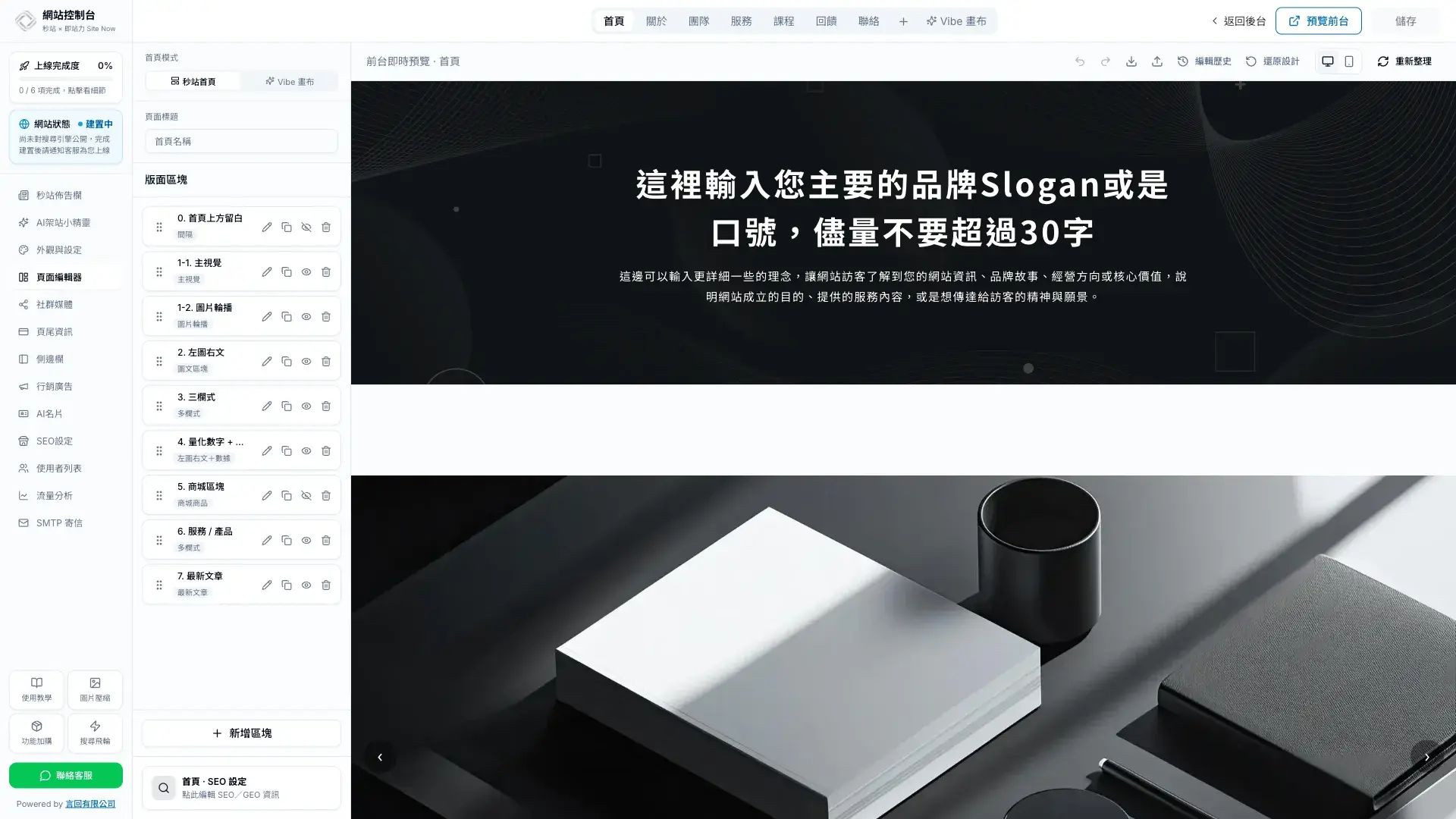
- 修改內建頁面:到頁面編輯器,在上方選擇頁面,再調整左側區塊。
- 新增自由頁面:在頁面編輯器上方點擊「+」,建立 Vibe 畫布。
做法一:編輯既有內建頁面#
- 進入秒站控制中心的「頁面編輯器」。
- 從上方頁面列選擇首頁、關於或其他內建頁面。
- 在左側新增、編輯、排序或隱藏區塊。
- 確認右側預覽後,按右上角「儲存」。
想逐一了解文字、圖片、版面、表單與動態列表區塊,請看〈頁面編輯器區塊使用教學〉。
做法二:新增 Vibe 畫布#
- 在頁面編輯器上方點擊「+」。
- 選擇「Vibe 畫布頁」。
- 輸入頁面標題與網址代稱。網址代稱只能使用英文小寫、數字與連字號。
- 點擊「下一步」,選擇「頁面編輯器」或「直接編輯(Vibe Coding)」。
- 完成內容後儲存,再開啟前台確認。
Vibe 畫布要選哪一種編輯方式#
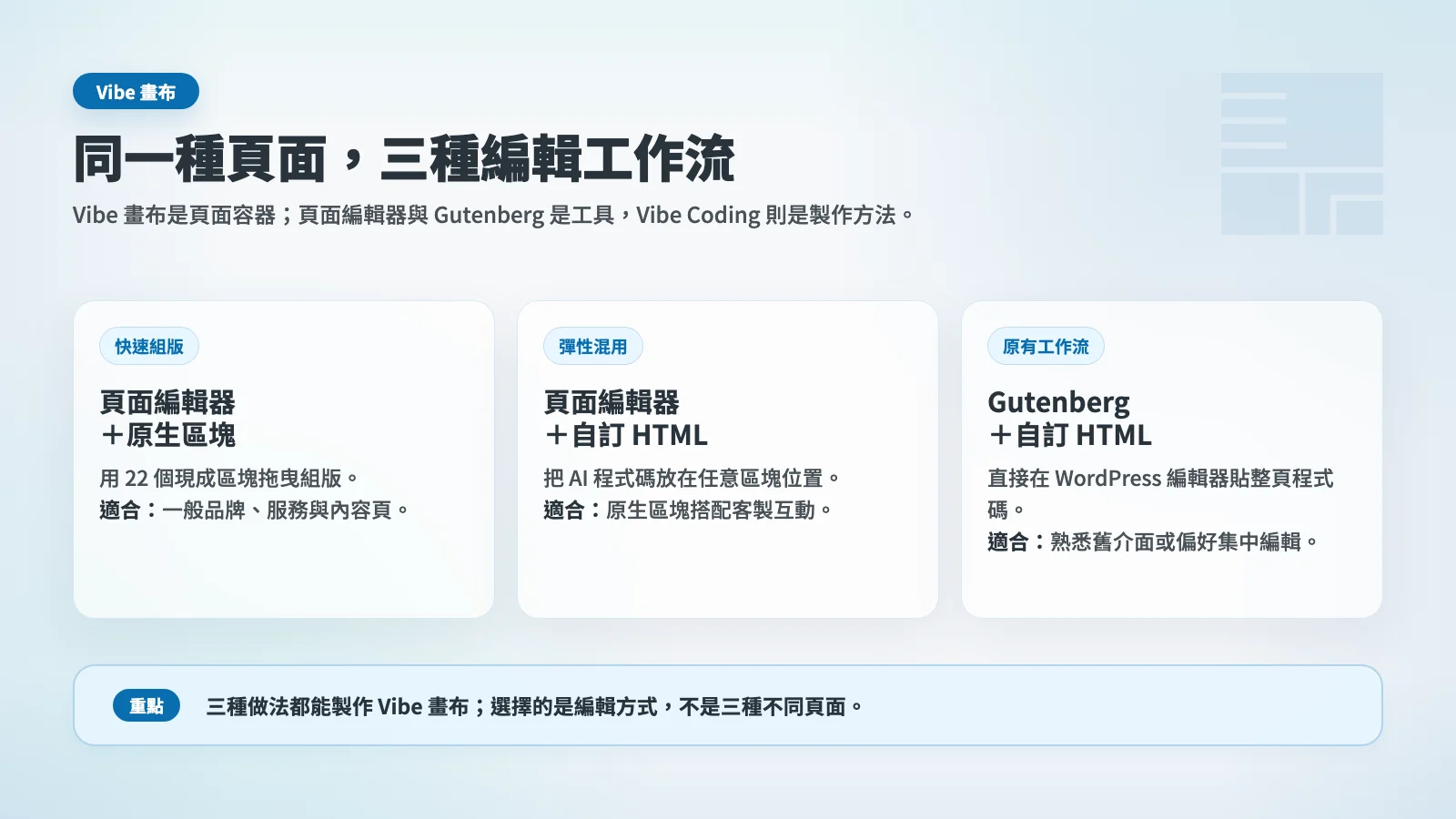
- 頁面編輯器+原生區塊:適合快速完成一般內容,日後也容易修改。
- 頁面編輯器+自訂 HTML:適合在原生區塊之間加入 AI 生成的客製內容。
- Gutenberg+自訂 HTML:適合已有完整頁面程式碼,或習慣原本 Vibe 畫布工作流的使用者。
Vibe 畫布是頁面,Vibe Coding 是製作方法;頁面編輯器與 Gutenberg 才是編輯工具。想用 AI 寫程式碼,不代表一定要離開頁面編輯器。
完成內容與發佈檢查#
- 檢查頁面標題、網址代稱、文字、圖片與按鈕連結。
- 完成 SEO 標題、描述與分享圖片設定。
- 儲存或更新頁面。
- 開啟前台,確認桌機與手機畫面,並實際測試按鈕與表單。
恢復停用的內建頁面#
內建頁面被停用後,不需要重建。點擊頁面列旁的「+」,選擇「恢復已停用頁面」,勾選目標頁面並恢復即可。
延伸閱讀#
常見問題
內建首頁、關於與聯絡頁需要重新建立嗎?
不需要。這些內建頁面已存在,直接在頁面編輯器上方選擇頁面,再調整左側區塊即可。
什麼情況要建立 Vibe 畫布?
需要獨立活動頁、品牌故事頁、Landing Page 或其他不受內建頁面結構限制的自由版面時,適合建立 Vibe 畫布。
Vibe Coding 一定要使用 Gutenberg 嗎?
不用。頁面編輯器也提供自訂 HTML 區塊,可以貼入 AI 生成的 HTML、CSS 或 JavaScript。偏好原本工作流的人,則可以繼續使用 Gutenberg 的自訂 HTML。
建立 Vibe 畫布時要怎麼選編輯方式?
以原生內容為主,或要把 AI 程式碼放在原生區塊之間時,選頁面編輯器;已有完整程式碼或習慣 Gutenberg 時,選直接編輯(Vibe Coding)。
停用的內建頁面要怎麼找回?
在頁面編輯器上方點擊加號,選擇恢復已停用頁面,再勾選目標頁面。完成後,頁面會重新出現在頁面列。
