
- 登入
- 註冊
AI 架站後內容微調
AI 架站小精靈完成初始內容後,後續微調分散在不同的任務面板。文字與區塊使用「頁面編輯器」,Logo 與全站視覺使用「外觀與設定」,聯絡資料分別到「頁尾資訊」與「社群媒體」,搜尋資訊則到「SEO 設定」。
調整頁面文字與圖片#
修改單一頁面的內容時,先從頁面編輯器選擇目標頁面。
- 開啟「頁面編輯器」,在上方選擇要修改的頁面。
- 在左側區塊清單點擊鉛筆圖示。
- 修改文字、圖片或排版欄位,再儲存區塊。
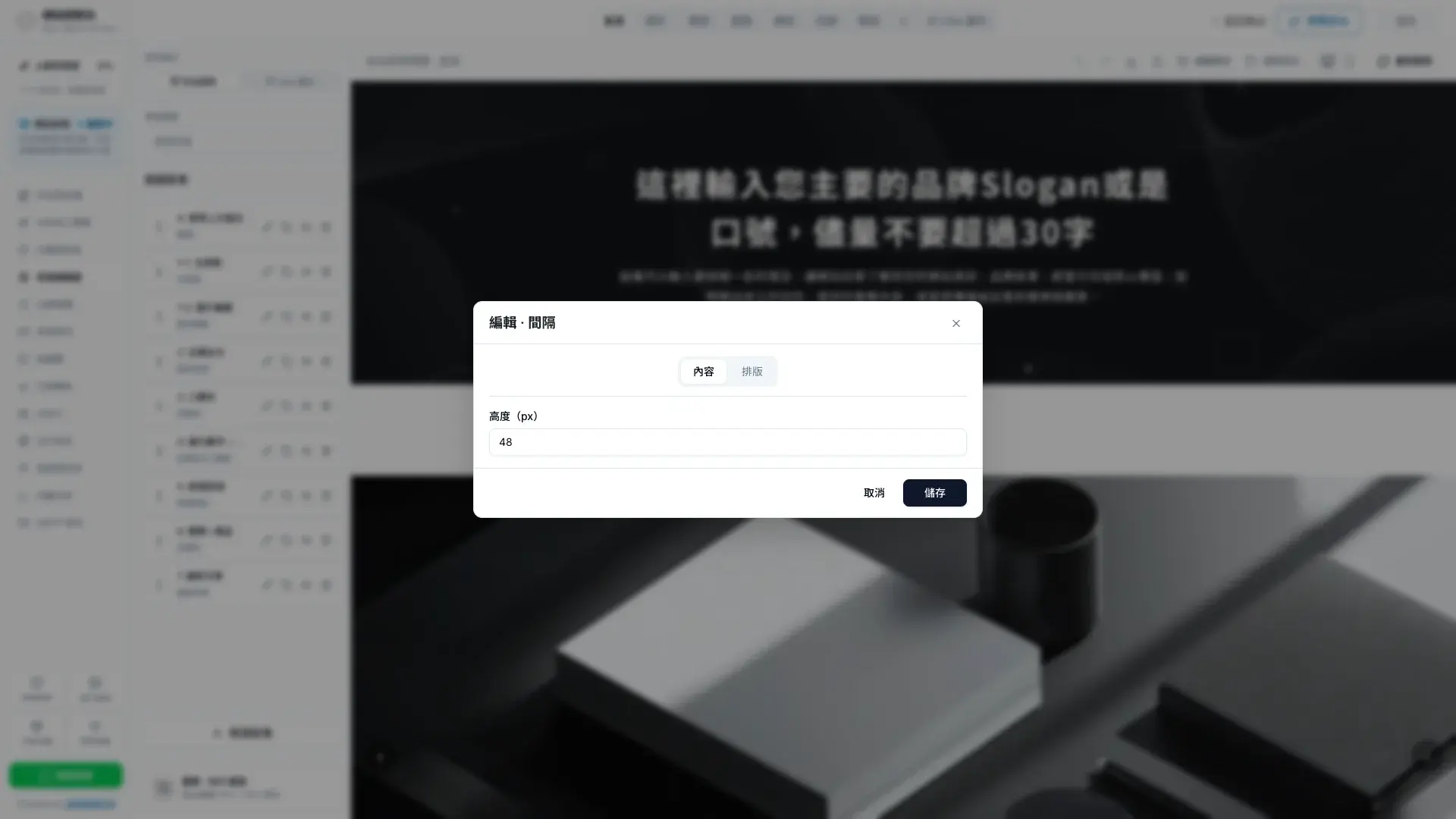
左側清單也能拖曳排序,切換顯示狀態,複製區塊或新增其他區塊。右側是即時預覽,完成後再用「預覽前台」檢查桌機與手機畫面。
重新使用 AI 生成時會改到哪些內容#
重新執行 AI 架站小精靈時,這次有生成的欄位會以新內容更新;沒有出現在這次生成結果中的欄位會保留,不會因為重新生成而清空。若只執行圖片生成,系統只會更新對應圖片,已經手動修改的文字與內容列數會維持原狀。
每次生成開始前,系統都會保留最近一次「AI 生成前」快照。需要反悔時,可從 AI 架站小精靈還原內容設定、品牌色、網站語言、網站名稱與頁面版面。AI 新增的部落格文章不在這個還原範圍內,仍需另外檢查。
更換 Logo、色系與字型#
處理全站品牌外觀時,使用外觀與設定集中修改。
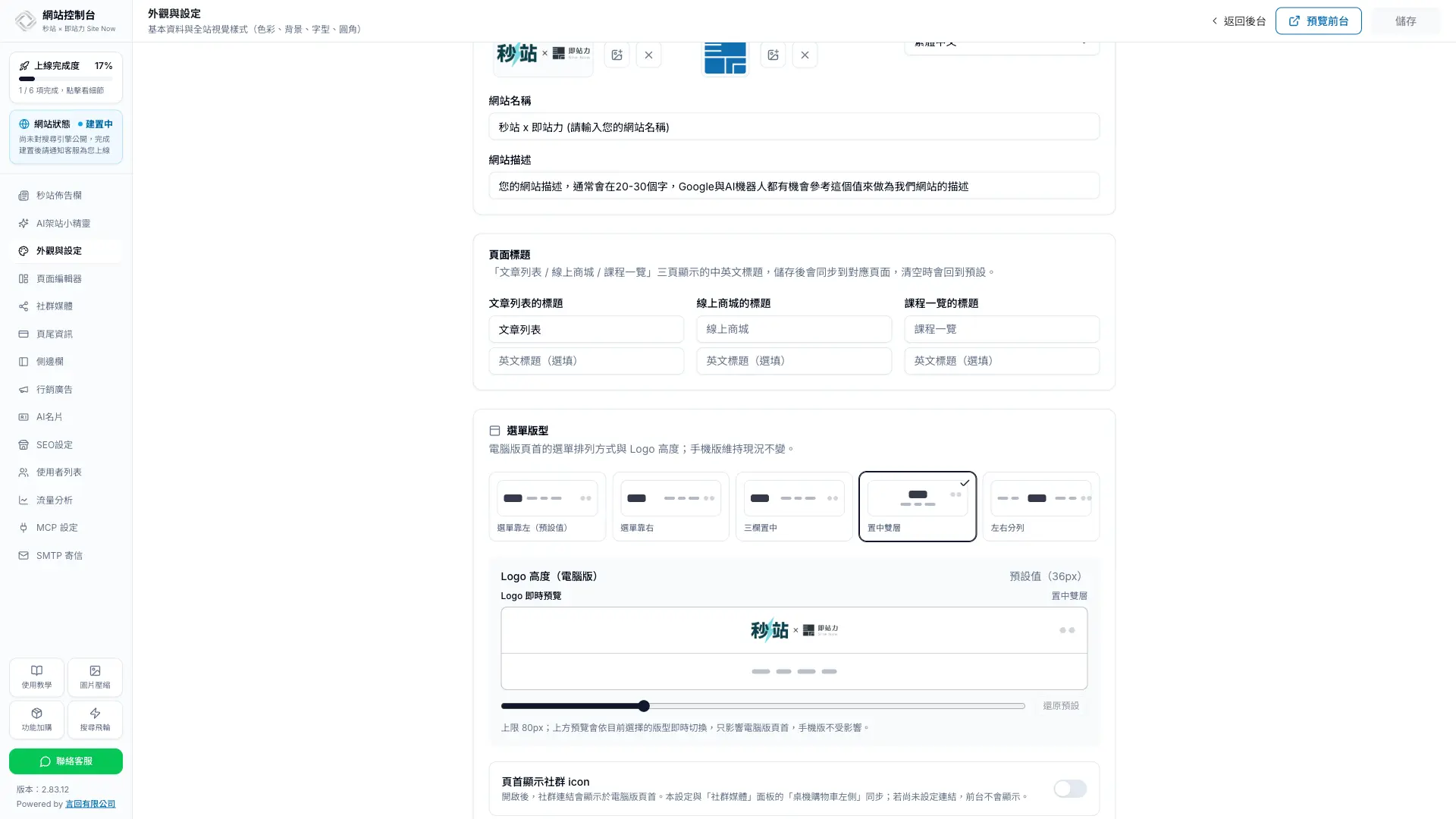
進入「外觀與設定」,可更新 Logo、Favicon、網站名稱、描述、網站語言、品牌色票、背景、字型與圓角。新版也能切換五種電腦版選單排列,調整 Logo 高度,並設定頁首社群圖示。這些是全站共用的品牌設定,不需要逐頁修改。
若要更換頁首排列或微調 Logo 尺寸,請依選單版型與 Logo 高度設定操作。
更新頁尾與社群連結#
需要更新聯絡入口時,分別檢查頁尾資訊與社群媒體。
- 頁尾資訊:更新頁尾文字、政策頁面與相關連結。
- 社群媒體:更新 Facebook、Instagram、LINE、YouTube 等連結,並調整排序與顯示位置。
檢查 SEO 與商家資訊#
網站主要內容準備完成後,再檢查搜尋資訊與品牌實體資料。
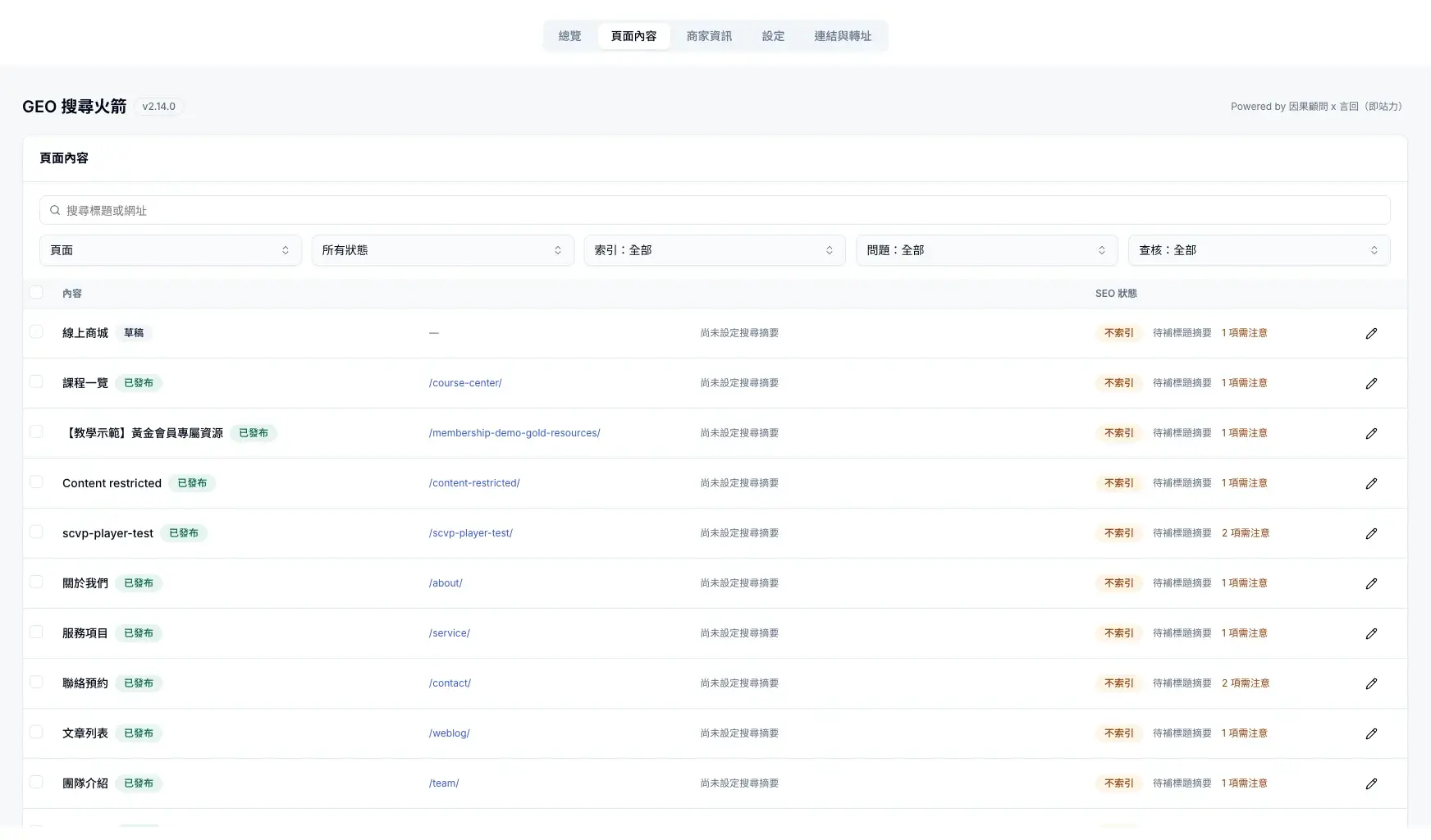
進入「SEO 設定」後,先在「總覽」查看自我檢查的待辦,再到「頁面內容」檢查首頁、關於、團隊、服務、課程、文章列表與聯絡頁的搜尋標題、摘要、焦點主題與分享圖片。需要補齊商家名稱、地址與營業時間時,再切換到「商家資訊」;儲存時如果出現「SEO 同步未完成」的提示,資料已經存進網站;先依提示後面的說明修正,例如營業時間格式,修正後再儲存一次,其他原因再聯絡秒站客服。操作見頁面 SEO 與分享設定與商家資訊(NAP)設定。
建議檢查順序#
- 先完成 Logo、網站名稱與全站色系。
- 依序檢查主要頁面的文字、圖片與按鈕連結。
- 補齊頁尾、社群與聯絡資料。
- 最後檢查 SEO、商家資訊與前台手機版。
延伸閱讀#
常見問題
AI 生成後要到哪裡修改文字?
開啟頁面編輯器,選擇目標頁面,再點擊左側區塊的鉛筆圖示。區塊設定視窗會顯示可修改的文字、圖片與排版欄位。
Logo、色系與字型要逐頁修改嗎?
不用。這些屬於全站品牌設定,統一在外觀與設定面板調整,儲存後會套用到使用相同全站樣式的頁面。
社群連結與頁尾資料在哪裡修改?
社群平台網址、排序與顯示位置在社群媒體;頁尾文字、政策頁面與相關連結在頁尾資訊。
修改完成後怎麼確認已儲存?
可編輯面板的頁首會顯示儲存狀態。處理中會看到儲存中,完成後會顯示已更新;頁面編輯器的部分版面操作會自動儲存。
