
- 登入
- 註冊
追蹤代碼安裝
還沒申請好 GA4 帳號、拿到評估 ID 嗎?請先看「GA4 申請與評估 ID 設定」,6 步驟拿到 G-XXXXXXXXXX 後再回到這篇把代碼裝上網站。
延伸:想了解這個功能的設計背景,請看〈追蹤代碼功能設計:數位行銷代碼安裝一站整合 GTM、GA4、Meta Pixel 與電商追蹤〉。
為什麼你需要一套統一的追蹤代碼管理工具?#
來源:Google Analytics 說明中心、Meta 像素安裝指南、TikTok Pixel 設定文件、Google Tag Manager 說明中心(查證 2026-06-03)
經營電商或數位行銷,追蹤代碼是不可或缺的基礎設施。無論是 GA4 追蹤安裝、Meta Pixel 安裝教學,還是 電商轉換追蹤設定,每個平台都有各自的安裝方式和設定眉角。
問題是:當你同時使用 Google Analytics 4、Meta Pixel、Google Ads、TikTok Pixel 時,網站上往往要安裝 3~5 段不同的追蹤代碼,不僅拖慢網站速度,設定也分散在不同地方,維護成本極高。
數位行銷代碼安裝 正是為了解決這個問題而生。它是一個全功能的追蹤代碼整合工具,讓你在同一個後台介面就能管理所有追蹤平台,包含:
- Google Tag Manager (GTM)
- Google Analytics 4 (GA4) — 支援 Measurement Protocol(伺服器端追蹤)
- Google Ads — 轉換追蹤與動態再行銷
- Meta Pixel (Facebook) — 支援 Conversion API (CAPI)
- TikTok Pixel — 支援 Events API(伺服器端追蹤)
- 自訂代碼 — 任何第三方追蹤碼都能加
各平台伺服器端追蹤官方規格:GA4 Measurement Protocol、Meta Conversions API(CAPI)、TikTok Events API(查證 2026-06-03)
更重要的是,它內建完整的電商追蹤,從瀏覽商品,加入購物車到完成結帳,所有事件自動觸發,不需要寫任何程式碼。
這篇教學將帶你從零開始,完成所有追蹤代碼的安裝與設定。
來源:GA4 Measurement Protocol 開發者文件、Meta Conversions API 開發者文件、TikTok Events API 開發者文件(查證 2026-06-03)
Step 1:新增追蹤代碼#
本段提到的 GTM、GA4、Google Ads、Meta、TikTok 為各平台對應追蹤工具。各平台官方介紹:Google Tag Manager、Google Analytics 4、Google Ads、Meta Pixel、TikTok Pixel(查證 2026-06-03)
這是最核心的步驟。點擊左側選單的 「數位行銷代碼安裝」 進入管理頁面,預設會在「追蹤代碼」分頁。
建立你的第一個追蹤代碼#
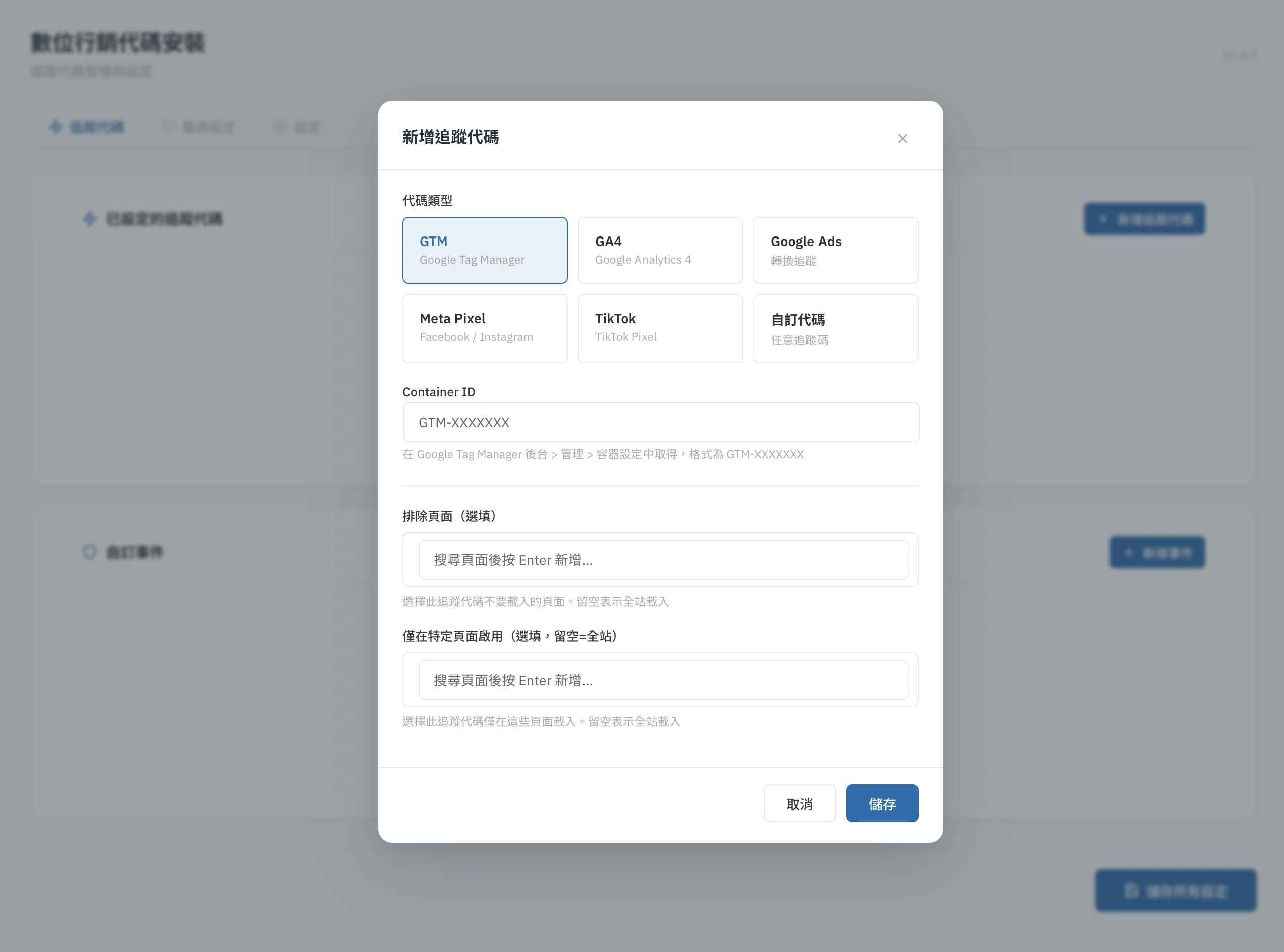
- 點擊 「新增追蹤代碼」 按鈕,會彈出設定對話框
- 在對話框最上方,你會看到六個按鈕式的代碼類型選擇器:按鈕平台用途GTMGoogle Tag Manager容器管理、進階追蹤GA4Google Analytics 4網站分析,使用者行為Google AdsGoogle 廣告轉換追蹤,再行銷MetaFacebook / Instagram廣告轉換、受眾建立TikTokTikTok 廣告轉換追蹤、受眾建立自訂代碼任何第三方自由貼入追蹤碼
- 點擊你要設定的平台按鈕,下方會動態顯示對應的設定欄位
各平台設定說明#
Google Tag Manager (GTM)
來源:Google Tag Manager:設定與安裝容器(GTM-XXXXXXX 格式)(查證 2026-06-03)
- Container ID:填入你的 GTM 容器 ID,格式為
GTM-XXXXXXX - 如果你已經在 GTM 裡管理所有追蹤碼,只需要安裝這一個就好
注意:如果你使用 GTM 來管理 GA4 和 Meta Pixel,就不需要在 數位行銷代碼安裝 裡另外新增 GA4 和 Meta 的追蹤代碼,避免重複追蹤。
Google Analytics 4 (GA4)
來源:GA4:建立資料串流與取得評估 ID(G-XXXXXXXXXX)、GA4 Measurement Protocol(伺服器端追蹤)開發者文件(查證 2026-06-03)
- Measurement ID:填入你的 GA4 評估 ID,格式為
G-XXXXXXXXXX(在 GA4 後台 > 管理 > 資料串流中可找到) - Server API(選填):如果你想同時啟用伺服器端追蹤以提升資料準確度,打開此開關
- API Secret(選填):啟用 Server API 後需要填入,可在 GA4 後台 > 管理 > 資料串流 > Measurement Protocol API Secrets 中建立
實用技巧:GA4 的伺服器端追蹤(Measurement Protocol)可以在瀏覽器端追蹤被 Ad Blocker 擋住時,透過你的伺服器直接將資料送到 Google,大幅提升資料完整性。
Google Ads
- Conversion ID:填入你的 Google Ads 轉換 ID,格式為
AW-XXXXXXXXX - Conversion Label:填入轉換標籤(在 Google Ads 後台建立轉換動作後可取得)
這兩個值缺一不可,如果只填 Conversion ID 而漏掉 Label,轉換追蹤將無法正常運作。
Meta Pixel (Facebook / Instagram)
來源:Meta 像素安裝與設定(Pixel ID 取得位置)、Meta Conversions API(CAPI)總覽(查證 2026-06-03)
- Pixel ID:填入你的 Meta Pixel ID(在 Meta Events Manager 中可找到)
- 啟用 Conversion API (CAPI)(選填):強烈建議開啟,可大幅提升廣告歸因準確度
- CAPI Access Token(選填):啟用 CAPI 後需要填入,在 Meta Events Manager > 設定 > 產生存取權杖中取得
- Test Event Code(選填):用於測試事件是否正確發送,格式如
TEST12345,確認沒問題後記得清除 - Advanced Matching:預設開啟,會自動將已登入使用者的 Email、姓名等資料以 SHA256 雜湊後傳送給 Meta,提升廣告比對率
重要:Meta 官方已明確表示,未來將越來越依賴 Conversion API 的資料。如果你只使用瀏覽器端的 Pixel,廣告報表中的轉換數據可能會越來越不準確。建議一律同時啟用 CAPI。
TikTok Pixel
來源:TikTok for Business:建立 Pixel 與 Web Events 連線、TikTok Events API(伺服器端事件)開發者文件(查證 2026-06-03)
- Pixel ID:填入你的 TikTok Pixel ID(在 TikTok Ads Manager > 資產 > 事件中可找到)
- 啟用 Server API(選填):類似 Meta CAPI,透過伺服器端傳送事件
- Access Token(選填):啟用 Server API 後需要填入
自訂代碼
- 名稱:為這段代碼取一個容易辨識的名稱(例如:「LINE Tag」、「Hotjar 追蹤碼」)
- 代碼內容:直接貼入完整的追蹤碼(含
<script>標籤)
自訂代碼功能非常實用,任何第三方服務提供的追蹤碼都可以透過這裡安裝,不需要去修改佈景主題的 header.php。
設定頁面排除或限定#
每個追蹤代碼都可以設定 頁面排除 或 僅在特定頁面啟用:
- 在新增/編輯代碼的對話框下方,找到「頁面排除」或「僅限頁面」欄位
- 這是一個可搜尋的標籤輸入框,開始輸入頁面名稱就會出現搜尋結果
- 支援的頁面類型包含:
- 特殊頁面(首頁、部落格頁、購物車,結帳頁等)
- 所有文章和頁面
- 商品頁
- 分類和標籤頁面
- 點擊選項即可加入,已選項目會以標籤形式顯示,點擊 X 可移除
儲存#
設定完成後,點擊對話框下方的 「儲存」 按鈕。你會在追蹤代碼列表中看到剛建立的項目,包含類型、ID 和啟用狀態。
每個追蹤代碼在列表中都有三個操作按鈕:
- 播放/暫停:快速啟用或暫停追蹤,不需要刪除
- 編輯:修改設定
- 刪除:移除追蹤代碼
Step 2:啟用電商追蹤#
如果你的網站有銷售商品或收款需求,這一步非常重要。電商轉換追蹤設定可以讓你精準知道每筆訂單的廣告來源,是廣告優化的核心數據。
一鍵開啟電商追蹤#
- 在管理頁面上方,切換到 「電商設定」 分頁
- 你會看到一個主開關:「啟用電商追蹤」
- 打開這個開關,所有電商事件會自動啟用
開啟後,以下事件會自動在對應的頁面觸發:
來源:GA4 Ecommerce 事件規格(view_item / add_to_cart / begin_checkout / purchase)、Meta Pixel 標準事件對應表(ViewContent / AddToCart / InitiateCheckout / Purchase)(查證 2026-06-03)
| 事件名稱 | 觸發時機 | GA4 對應 | Meta 對應 |
|---|---|---|---|
| ViewContent | 瀏覽單一商品頁 | view_item | ViewContent |
| ViewCategory | 瀏覽商品分類頁 | view_item_list | ViewCategory |
| AddToCart | 加入購物車 | add_to_cart | AddToCart |
| RemoveFromCart | 從購物車移除 | remove_from_cart | – |
| ViewCart | 查看購物車頁 | view_cart | – |
| InitiateCheckout | 進入結帳頁 | begin_checkout | InitiateCheckout |
| Purchase | 完成購買 | purchase | Purchase |
子選項說明#
主開關下方有幾個細項設定,可以根據你的需求調整:
- 訂單金額含稅:計算轉換金額時是否包含稅額。如果你的商品價格是含稅價,建議開啟
- 訂單金額含運費:計算轉換金額時是否包含運費。大多數情況建議關閉,因為運費不是商品收入
- 追蹤優惠券使用:記錄訂單使用的優惠券代碼,方便分析促銷活動成效
- 新/回購客戶辨識:自動判斷該筆訂單是新客戶還是回購客戶,並將此資訊傳送到追蹤平台
- 商品 ID 來源:可選擇使用 網站商品 ID 或 SKU 作為追蹤 ID。如果你有串接 Google Merchant Center 或 Meta Commerce Manager 的商品目錄,建議選擇與目錄一致的 ID 格式
商品目錄 Feed(Meta 動態廣告)#
如果你要在 Meta(Facebook/Instagram)建立商品目錄並投放動態廣告,可以直接從「電商設定」產生 Feed 網址。Meta 會透過這個網址定期讀取網站上已發布的商品資料。
- 在「電商設定」分頁找到「商品目錄 Feed(動態廣告)」。
- 確認上方的「商品 ID 來源」。如果既有商品目錄使用 SKU,這裡也選 SKU;其餘情況可使用網站商品 ID。
- 開啟「啟用商品目錄 Feed」,再複製畫面顯示的 Feed 網址。
- 若要讓每個商品規格分別出現在目錄中,保留「變體商品拆分列項」;如果商品變體很多,造成 Feed 讀取時間過長,可以關閉這個選項。
- 前往 Meta Commerce Manager 的商品目錄資料來源,新增排程資料摘要並貼上 Feed 網址。
Feed 的商品 ID 會沿用「商品 ID 來源」,也會與追蹤事件送出的商品 ID 一致。Meta 才能把瀏覽、加購與購買事件配對到正確商品。
如果既有 Meta 商品目錄仍使用 Pixel Cat 的舊 Feed 網址,在 Pixel Cat 未啟用時,秒站也會相容這個網址;新設定建議使用畫面顯示的 Feed 網址。
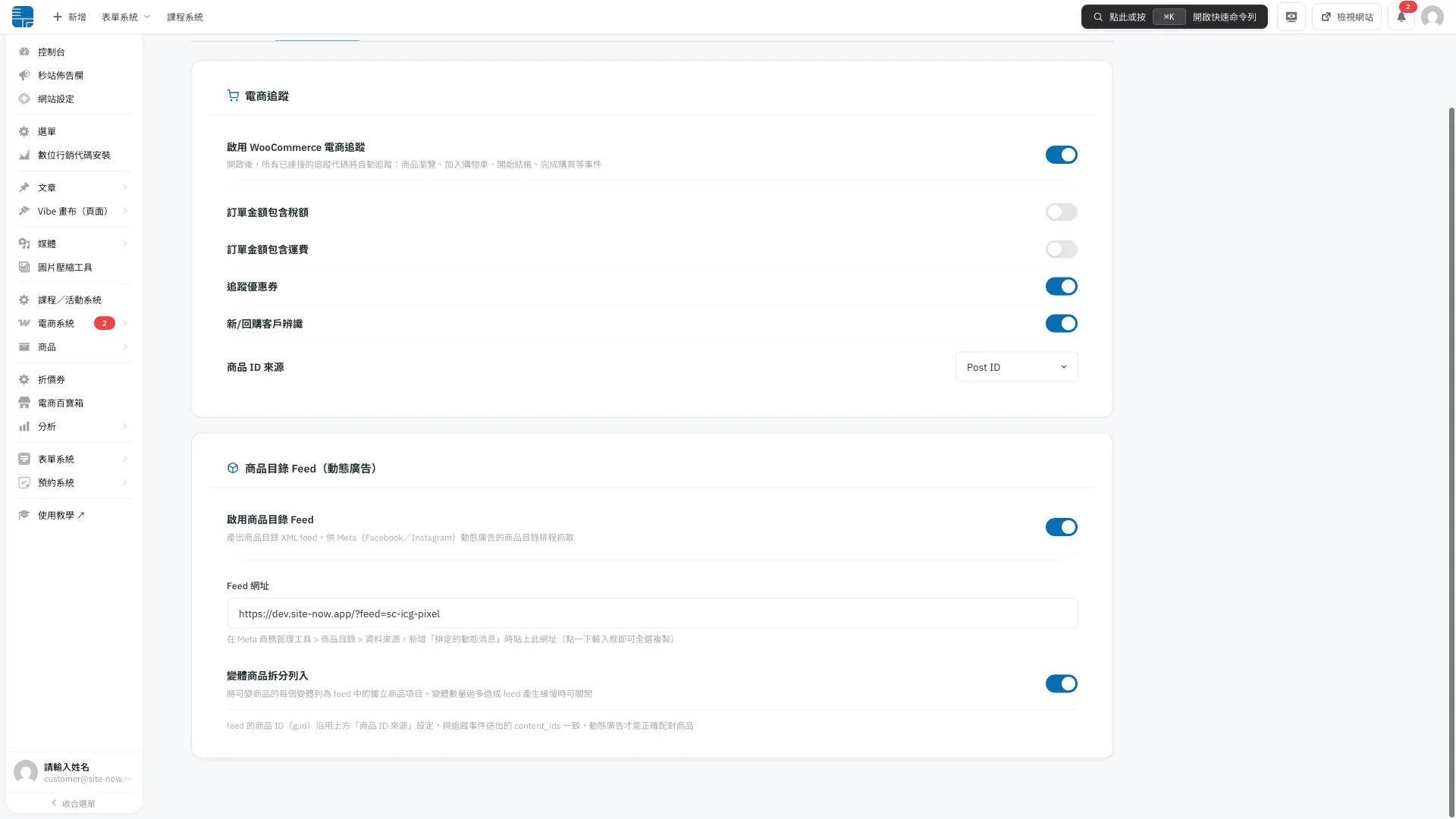
設定完成後,先在未登入後台的瀏覽器開啟 Feed 網址,確認畫面顯示 XML 商品資料;再回 Meta 查看資料來源的最近更新狀態與商品錯誤。若 Feed 無法開啟,請先確認「啟用商品目錄 Feed」仍為開啟。
常見錯誤:很多人在設定 Google Ads 轉換追蹤時,忘記在電商設定中開啟追蹤,結果 Google Ads 後台看不到任何轉換數據。記得追蹤代碼和電商設定是兩個獨立的步驟,兩邊都要設定。
Step 3:建立自訂事件#
除了自動的電商事件,你可能還想追蹤特定的使用者行為,例如「點擊了 CTA 按鈕」「捲動到頁面底部」「在頁面停留超過 30 秒」等。數位行銷代碼安裝 的自訂事件建構器讓你不需要寫程式碼就能完成這些設定。
新增自訂事件#
- 在「追蹤代碼」分頁中,找到「自訂事件」區塊
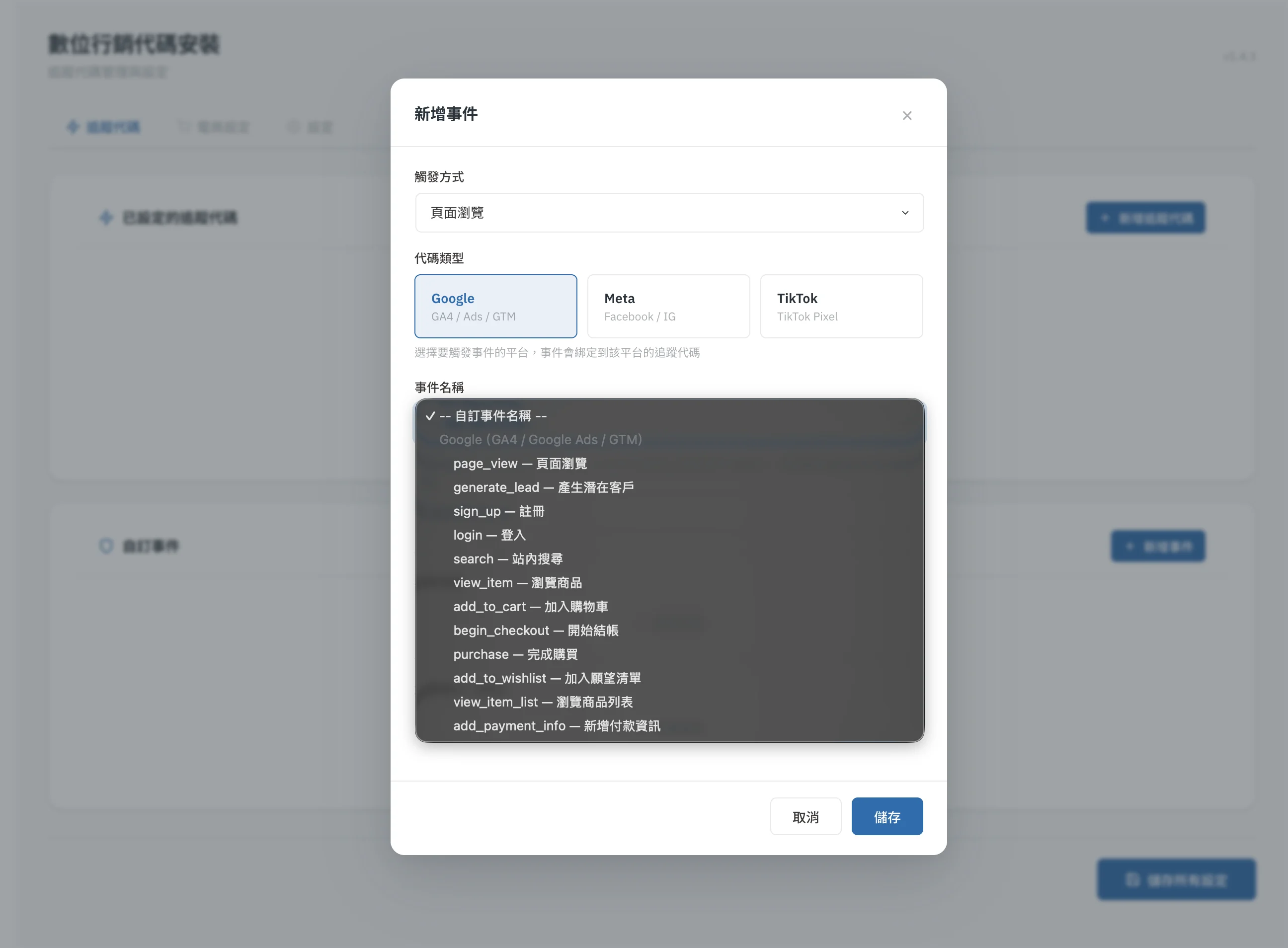
- 點擊 「新增事件」 按鈕
選擇觸發方式#
在事件對話框中,第一個要設定的是觸發方式:
| 觸發方式 | 說明 | 適用場景 |
|---|---|---|
| 頁面瀏覽 | 使用者載入指定頁面時觸發 | 到達感謝頁、特定著陸頁 |
| CSS 點擊 | 使用者點擊符合 CSS 選擇器的元素 | CTA 按鈕、電話連結,下載連結 |
| CSS Hover | 滑鼠移入符合 CSS 選擇器的元素 | 產品圖片互動,選單展開 |
| URL 匹配 | 當前網址符合指定 pattern | 特定分類頁面,搜尋結果頁 |
| 捲動深度 | 頁面捲動到指定百分比 | 文章閱讀完成、到達表單位置 |
| 時間延遲 | 頁面載入後經過指定秒數 | 高度參與使用者辨識 |
選擇追蹤平台與事件名稱#
- 選擇 代碼類型:Google / Meta / TikTok
- 選擇平台後,事件名稱的下拉選單會自動過濾,只顯示該平台支援的標準事件
- 選擇 事件名稱:
- 可以從預設清單中選擇標準事件(如 Google 的
generate_lead、Meta 的Lead、TikTok 的SubmitForm) - 也可以選擇「自訂」,輸入你自己的事件名稱
- 可以從預設清單中選擇標準事件(如 Google 的
實用技巧:盡量使用各平台的標準事件名稱,這樣在廣告後台中可以直接看到對應的事件報表。只有在沒有合適的標準事件時,才使用自訂名稱。
新增事件參數#
- 點擊 「新增參數」 可以加入 key-value 格式的事件參數,例如:
button_text=立即購買page_section=herovalue=100
新增觸發條件(選填)#
- 如果你想進一步限制事件觸發的條件,可以點擊 「新增條件」。支援的條件類型包含:
- URL 包含/不包含特定字串
- URL 參數等於特定值
- 使用者角色
- 裝置類型(桌機/手機/平板)
- 還有更多
儲存事件#
- 確認設定無誤後,點擊 「儲存」
事件會出現在自訂事件列表中,顯示事件名稱、觸發方式、所屬平台。每個事件同樣支援啟用/暫停、編輯和刪除操作。
Step 4:調整全域設定#
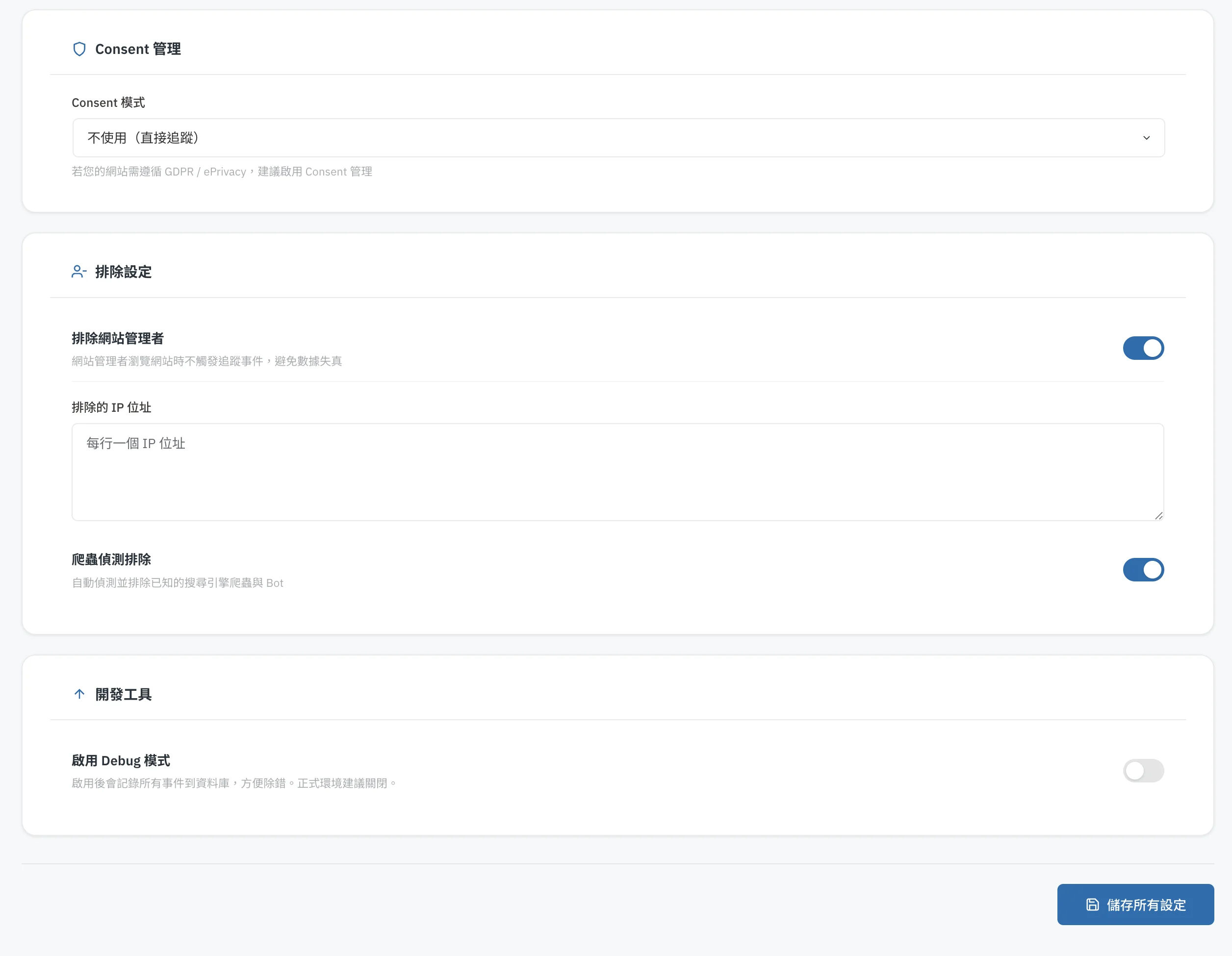
切換到 「設定」 分頁,這裡是全站層級的追蹤控制。
Consent 模式(隱私合規)#
根據你的網站訪客所在地區和合規需求,選擇適合的 Consent 模式:
- 無(預設):不做任何 Consent 管理,適合台灣在地網站
- Google Consent Mode v2:符合歐盟 GDPR 要求,追蹤代碼會在使用者同意前以受限模式運作
- Cookiebot 整合:如果你已經使用 Cookiebot,可以與其整合,自動根據使用者的 Cookie 選擇來控制追蹤
提醒:如果你的網站主要面向台灣市場,通常選擇「無」即可。但如果有歐洲或美國的訪客,建議至少啟用 Google Consent Mode v2。
排除網站管理者#
開啟此選項後,已登入的管理者(Administrator 和 Shop Manager 角色)瀏覽網站時不會觸發任何追蹤事件。這是非常重要的設定,可以避免你自己的瀏覽行為汙染分析數據。
強烈建議開啟此設定。
排除 IP#
如果你有固定 IP(例如辦公室網路),可以在這裡填入要排除的 IP 位址,每行一個。這些 IP 的訪客不會被追蹤。
爬蟲偵測排除#
預設開啟。系統內建 40 多種已知爬蟲的辨識規則,會自動排除搜尋引擎爬蟲(如 Googlebot)和各種自動化工具的流量,確保你的分析數據只包含真實使用者。
Debug 模式#
開啟後,系統會在瀏覽器 Console 中輸出詳細的事件日誌,包含每個事件的名稱、參數和傳送狀態。這在設定和除錯階段非常有用。
注意:Debug 模式僅供開發和測試使用,確認追蹤正常後請記得關閉,以避免對前端效能產生些微影響。
Step 5:驗證追蹤是否正常運作#
來源:GA4 DebugView 即時除錯、Meta Events Manager 測試事件(Test Event Code)、TikTok Pixel Helper 瀏覽器擴充功能(查證 2026-06-03)
設定完成後,最重要的一步是確認所有追蹤代碼都正確觸發。以下是各平台推薦的驗證方式。
使用瀏覽器開發者工具#
- 在 Chrome 中按下
F12或Cmd + Option + I開啟 DevTools - 切換到 Console 分頁
- 如果你有開啟 Debug 模式,會看到 數位行銷代碼安裝 輸出的事件日誌
- 在 Network 分頁中,可以搜尋
collect(GA4)、facebook.com/tr(Meta)、analytics.tiktok.com(TikTok) 確認請求有發出
各平台追蹤請求端點:collect 對應 GA4 Measurement Protocol、facebook.com/tr 對應 Meta Pixel、analytics.tiktok.com 對應 TikTok Pixel(查證 2026-06-03)
Meta Pixel 驗證#
- Facebook Pixel Helper:安裝這個 Chrome 擴充功能後,造訪你的網站,圖示會顯示偵測到的事件數量。點擊可查看每個事件的詳細參數
- Test Event Code:在新增 Meta Pixel 時填入 Test Event Code,然後到 Meta Events Manager > 測試事件中查看即時事件。確認無誤後記得清除 Test Event Code
Google 追蹤驗證#
來源:Google Tag Assistant Companion(Chrome 擴充功能)、GA4 DebugView 官方文件(查證 2026-06-03)
- Google Tag Assistant:安裝 Chrome 擴充功能,可以即時查看 GA4 和 GTM 的觸發狀態
- GA4 DebugView:在 GA4 後台 > 管理 > DebugView 中,可以看到即時的事件資料流。需要先在你的瀏覽器啟用 GA Debug 模式
- Google Ads:轉換動作建立後通常需要 24-48 小時才會開始顯示數據
TikTok Pixel 驗證#
- TikTok Pixel Helper:安裝 Chrome 擴充功能,可即時查看 TikTok Pixel 事件
- 也可以在 TikTok Ads Manager 的事件管理頁面查看事件是否有接收到
Debug 模式#
如果你在 Step 4 開啟了 Debug 模式:
- 開啟瀏覽器 Console
- 瀏覽不同頁面,執行加入購物車、模擬結帳
- Console 會顯示每一個觸發的事件,包含事件名稱、參數內容,傳送到哪些平台
- 如果有錯誤,Console 也會顯示錯誤訊息
驗證清單:建議至少測試以下流程:
- 首頁載入 — 確認基本追蹤碼有載入
- 商品頁瀏覽 — 確認 ViewContent 事件觸發
- 加入購物車 — 確認 AddToCart 事件觸發
- 結帳頁 — 確認 InitiateCheckout 事件觸發
- 完成結帳 — 確認 Purchase 事件觸發(可用測試訂單)
所有事件會同時發送到你已啟用的所有追蹤平台(GA4、Meta、TikTok 等),使用各平台對應的標準事件名稱和參數格式,不需要額外設定。
此外,如果你同時啟用了伺服器端追蹤(如 Meta CAPI、GA4 Measurement Protocol),這些電商事件也會透過伺服器端同步發送,確保資料的完整性。
伺服器端追蹤規格:Meta Conversions API(CAPI)、GA4 Measurement Protocol(查證 2026-06-03)
延伸閱讀:功能設計背景與相關內容#
常見問題
Server API(伺服器端追蹤)和客戶端追蹤有什麼差別?需要兩個都開嗎?
兩者的差異在於資料傳送的路徑:
客戶端追蹤:透過使用者的瀏覽器發送資料到追蹤平台。優點是即時且簡單,缺點是可能被 Ad Blocker 攔截,且受到瀏覽器隱私政策(如 Safari ITP)的限制
Server API(伺服器端追蹤):透過你的 WordPress 伺服器直接將資料發送到追蹤平台的伺服器。優點是不會被 Ad Blocker 攔截、資料更完整,缺點是設定較複雜
建議兩個都開。 各追蹤平台(Meta、Google、TikTok)都會自動對兩端的事件進行去重(deduplication),所以不會重複計算。同時啟用可以最大化資料的完整性和準確度。
以 Meta 為例:研究顯示同時啟用 Pixel + CAPI 的廣告主,轉換歸因數據平均提升 15-20%。這不是因為實際轉換變多了,而是原本被 Ad Blocker 遮蔽的轉換被成功補回。
自訂事件設定後,要怎麼確認有正確觸發?
驗證自訂事件是否正確觸發,建議先在設定分頁開啟 Debug 模式,再到前台模擬點擊、捲動或等待等觸發條件,接著打開瀏覽器 Console,確認事件名稱、參數與傳送平台是否出現。若沒有觸發,先檢查 CSS 選擇器是否正確、觸發條件是否太嚴格、追蹤代碼是否為啟用狀態。最後再到 Meta Events Manager、GA4 DebugView 或 TikTok Pixel Helper 驗證平台端是否收到事件。參考官方文件:Meta Events Manager 測試事件、GA4 DebugView、TikTok Pixel Helper(查證 2026-06-03)
電商追蹤支援哪些事件?
電商追蹤支援瀏覽商品(ViewContent / view_item)、瀏覽商品列表(ViewCategory / view_item_list)、加入購物車(AddToCart / add_to_cart)、購物車商品變更(RemoveFromCart / remove_from_cart)、查看購物車(ViewCart / view_cart)、開始結帳(InitiateCheckout / begin_checkout)與完成購買(Purchase / purchase)。這些事件會送到你已啟用的平台,例如 GA4、Meta、TikTok;如果有啟用伺服器端追蹤,也會同步送出,提高資料完整性。參考官方規格:GA4 Ecommerce 事件、Meta Pixel 標準事件(查證 2026-06-03)
同一個平台可以新增多組追蹤代碼嗎?例如兩組 Meta Pixel?
可以。 你可以在追蹤代碼列表中新增多組相同平台的代碼,例如兩組不同 Pixel ID 的 Meta Pixel,分別用於不同的廣告帳戶或事業部門。每組代碼都是獨立運作的,可以分別設定啟用/停用、頁面排除和僅限頁面規則。
實際操作上,只要重複執行「新增追蹤代碼」的流程,選擇同一個平台類型,填入不同的 ID 即可。在追蹤代碼列表中會顯示為兩筆獨立的項目,方便你個別管理。
注意:同一頁面載入多組相同平台的代碼時,該頁面的事件會同時發送到所有啟用中的該平台代碼。如果你只想讓特定頁面觸發特定的 Pixel,請善用「排除頁面」和「僅在特定頁面啟用」功能來區隔。
設定儲存後前台沒有看到追蹤代碼載入,可能是什麼原因?
請先確認追蹤代碼狀態是綠色「啟用」,再檢查是否設定了頁面限定規則;如果只允許特定頁面,代碼就只會在那些頁面載入。接著確認「排除網站管理者」是否開啟,因為管理員登入狀態可能不會載入追蹤。也要檢查追蹤 ID 格式是否正確,例如 GTM 必須是 GTM- 開頭、GA4 必須是 G- 開頭。以上都確認後仍無法載入,再開啟 Debug 模式,到前台用瀏覽器 Console 查看錯誤訊息,或直接聯繫秒站客服協助確認。格式說明:GTM 容器 ID 格式(GTM-XXXXXXX)、GA4 評估 ID 格式(G-XXXXXXXXXX)(查證 2026-06-03)
直接安裝 Google Tag Manager(GTM)跟用秒站整合差在哪?
兩個關鍵差異:第一、安裝位置——GTM 自己裝要手動把 `` 貼到主題的 `` 跟 `` 開頭,改主題會被覆蓋,要記得每次改完重貼;秒站整合是用 hook 動態注入,改主題不影響、自動跟著走。第二、進階整合——秒站可以同時管理 GTM、GA4 直接、Meta Pixel、TikTok Pixel、LINE LAP、伺服器端 API,一個介面全管;GTM 雖然強大但純自架要懂 Tag、Trigger、Variable,學習曲線高。新手用秒站整合、進階使用者用秒站 + GTM 雙軌(秒站管基礎、GTM 管進階)。
