
- 登入
- 註冊
Cloudflare DNS 權限分享
當您需要請技術人員協助設定網站(如設定 SSL、指向主機 IP、或設定 Email 收發信)時,最好的做法是透過 Cloudflare 的「帳戶成員邀請」功能。這樣對方就能使用自己的帳號登入並協助維護,而您不需要提供自己的登入密碼,隨時也能收回權限。
步驟一:登入 Cloudflare 帳戶#
首先,請前往 Cloudflare 官網 並登入您的帳號。
步驟二:進入管理帳號#
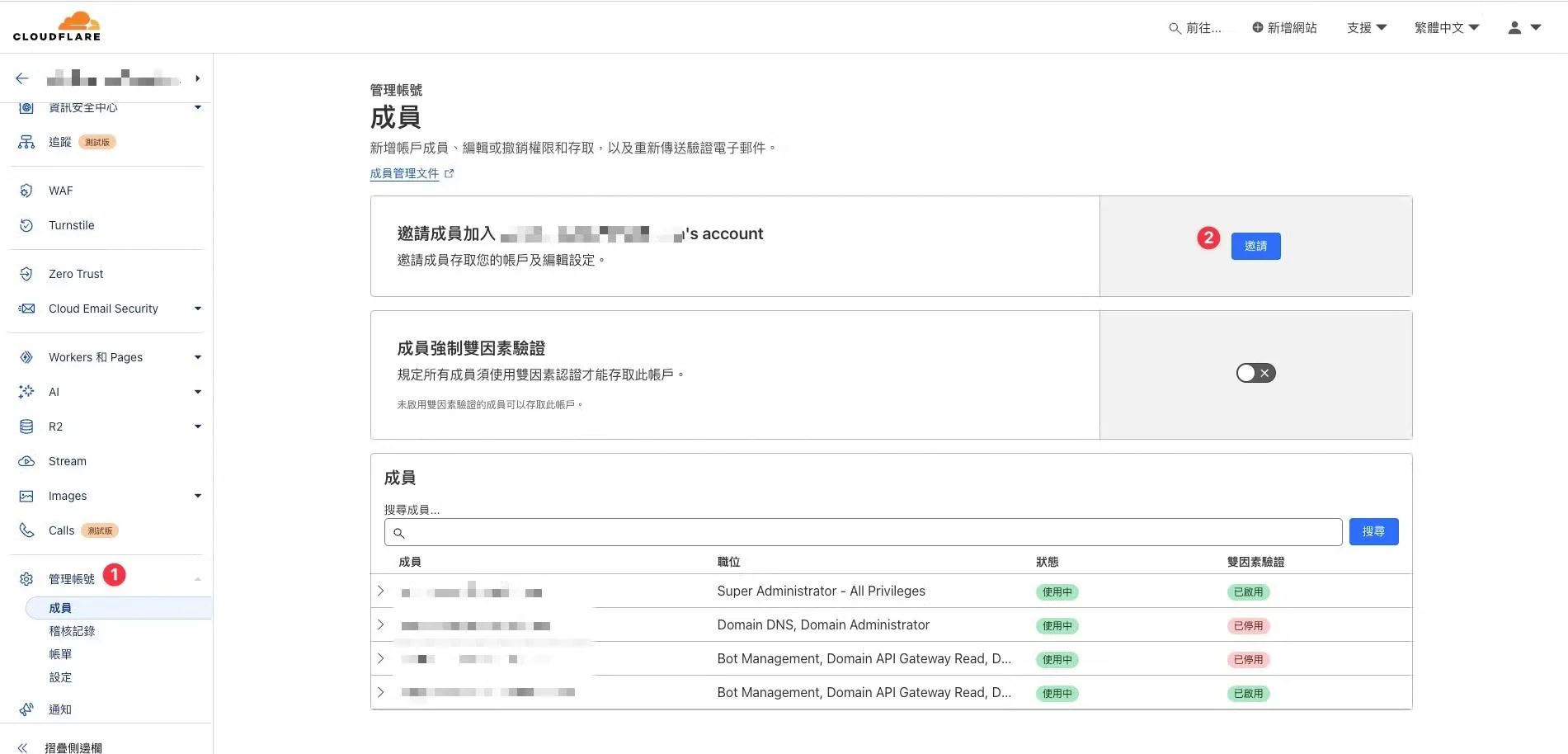
- 在登入後的左側側邊欄中,找到並點擊 「管理帳號」(Manage Account)。
- 在展開的選單中,點擊 「成員」(Members)。
步驟三:邀請新成員#
- 在成員頁面中,點擊藍色的 「邀請成員」(Invite) 按鈕。
- 在 「受邀者 Email」 欄位中,輸入我們的電子郵件地址,點擊下方複製。
步驟四:設定範圍與權限 (核心步驟)#
在這裡您可以決定對方能看到什麼,改動什麼:
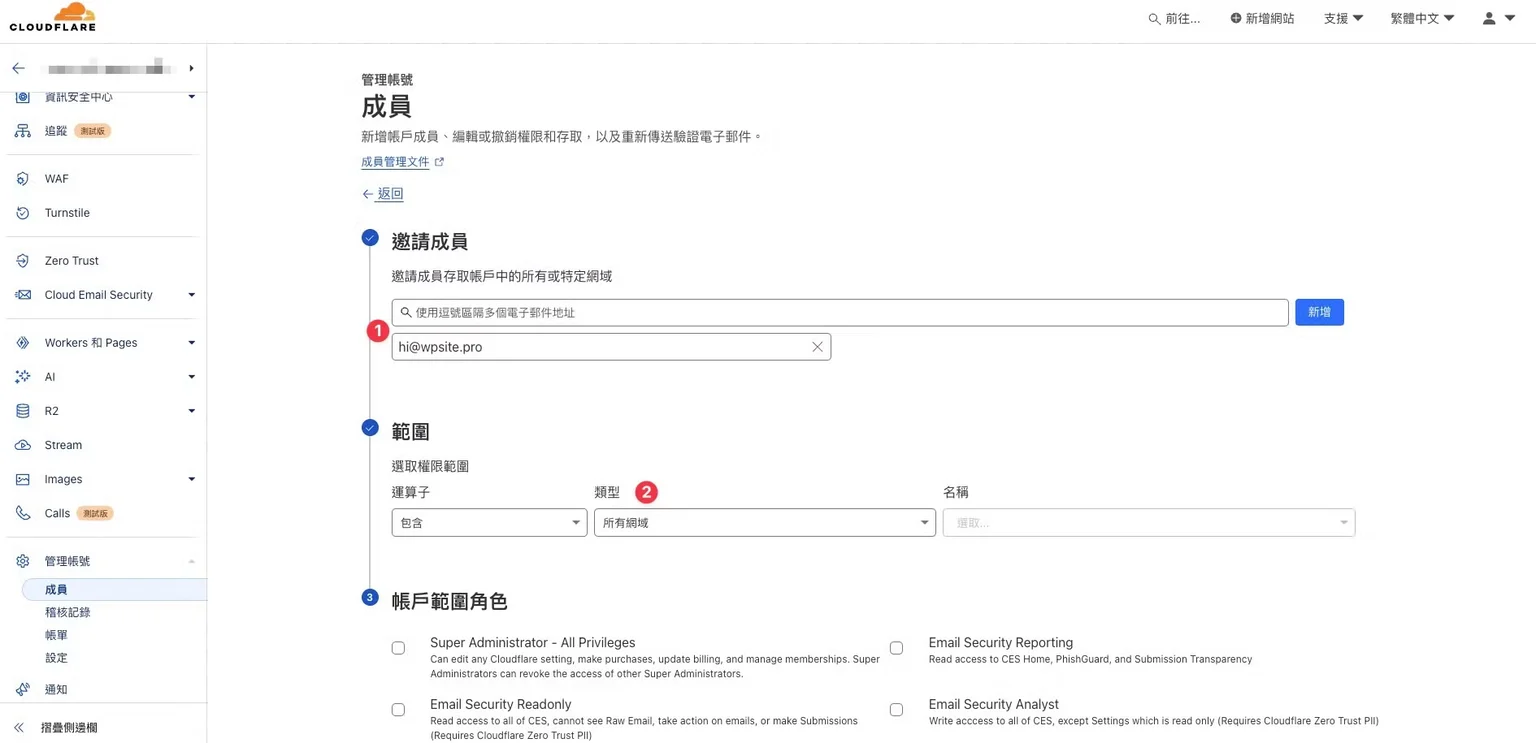
選擇範圍 (Scope)
- 所有網域 (All domains): 如果您帳號下所有網域都要交給對方處理。
- 特定網域 (Specific domains): 如果您只想分享某一個網站的權限,請選擇此項並挑選該網域。
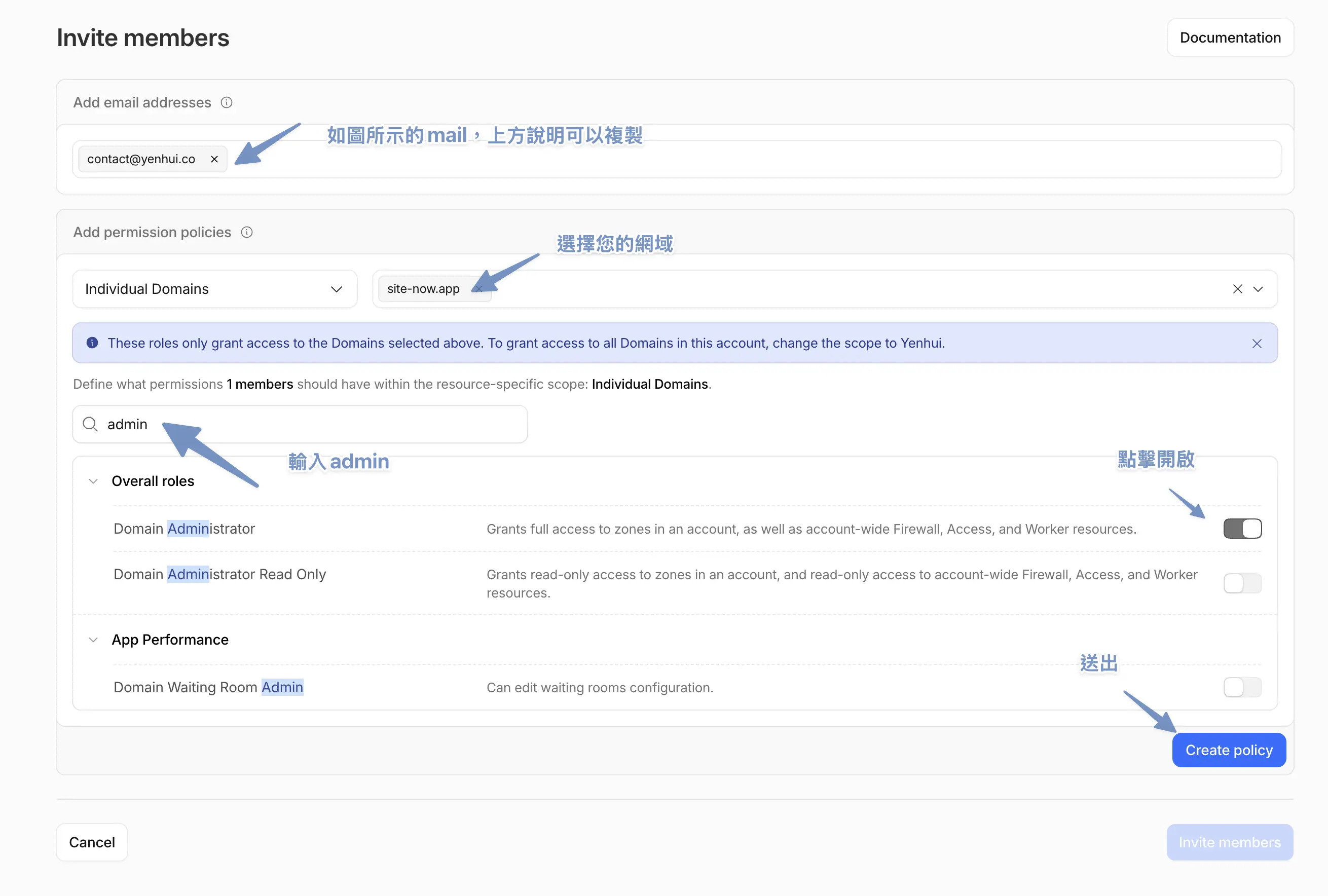
請參考上圖設定欄位,本圖欄位僅供參考,基本上就是搜尋Domain Administrator,就能全部開啟,這樣我們能全面協助您管理網域,包括最重要的資安的部份。以上權限允許對方修改 DNS 與相關資安的設定,但無法修改您的付款資訊或刪除帳號。
點擊右下角的 「繼續」(Create Policy)。
步驟五:確認並發送#
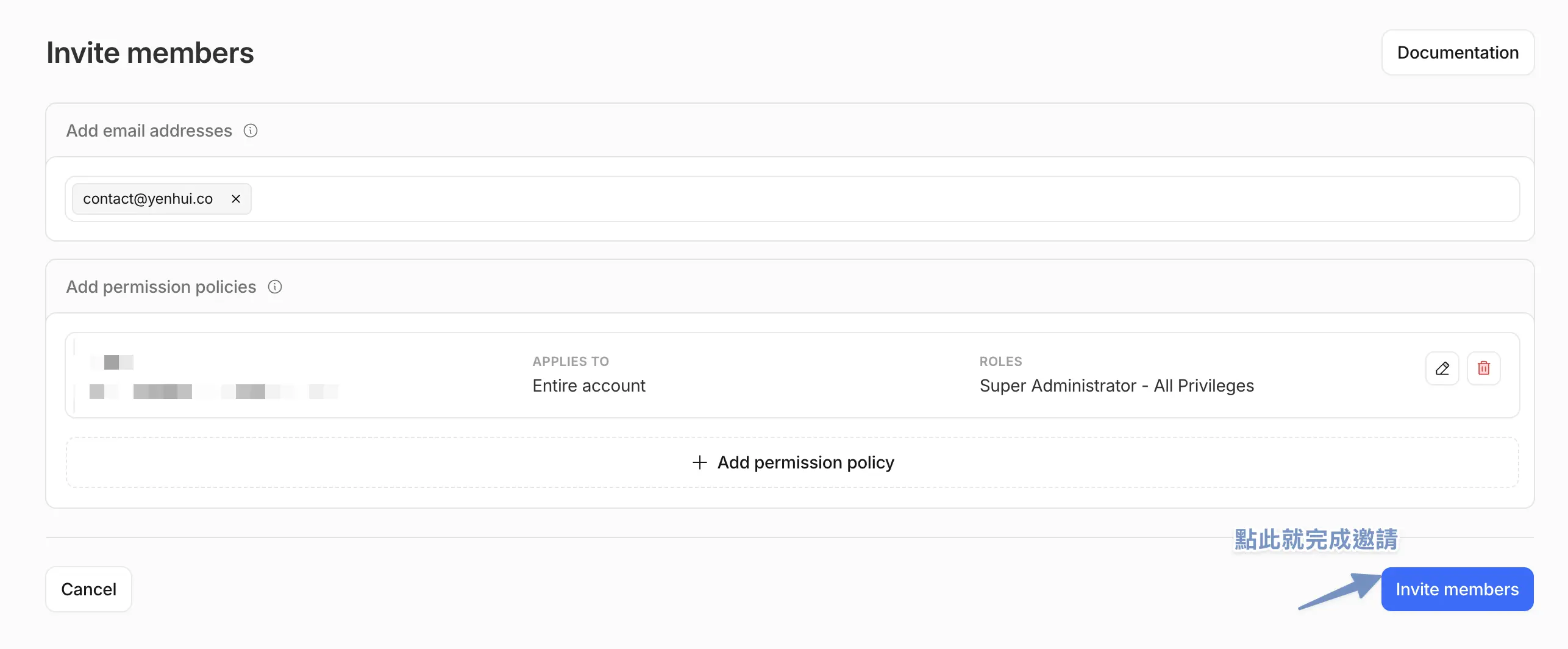
依上圖所示,基本上就會將權限送出了。
(※若秒站客戶有任何問題都可隨時截圖給客服詢問)
對方該如何操作?#
- 對方會收到一封來自 Cloudflare 的邀請信。
- 他們需要點擊信中的連結接受邀請。
- 如果他們已有 Cloudflare 帳號,直接登入即可;如果沒有,則需要註冊一個。
- 接受後,他們就能在自己的後台切換到您的帳號下進行設定。
如何收回權限?#
※秒站客戶除非與終止合約才需執行此項,我們會需要長期持有您的Cloudflare帳號代管權,以提供最好的服務品質。
當不再需要時,您可以回到 「管理帳號」 > 「成員」 頁面,找到對方的 Email,點擊右側的 「撤銷」(Revoke) 或 「刪除」,即可立即中止對方的管理權限。
常見問題
我分享了 DNS 權限給對方,他會看到我的信用卡資訊或帳單嗎?
不會。
當您在角色設定中選擇「DNS」時,對方僅能管理網域解析紀錄(如 A 紀錄、MX 紀錄)。除非您賦予「管理員 (Administrator)」或「帳單 (Billing)」角色,否則對方無法查看您的付款方式、信用卡卡號或交易紀錄。
對方收不到邀請信怎麼辦?
請檢查垃圾信箱或重新發送。
Cloudflare 的邀請信有時會被誤判為廣告。如果對方確定沒收到,您可以回到「管理帳號」>「成員」頁面,找到該成員狀態,點擊 「重新發送邀請」(Resend invitation)。請注意,邀請連結通常在 3 到 7 天內有效,逾期需重新發送。
如果我只想讓對方幫忙設定「其中一個」網域,可以嗎?
可以。
在邀請流程的「範圍 (Scope)」設定中,請不要選擇「所有網域」,而是勾選 「特定網域」(Specific domains),並從清單中勾選您要開放的那一個網站即可。
對方接受邀請後,我該如何確認他已經可以操作了?
查看成員狀態。
在您的成員清單中,如果對方的狀態從「邀請中 (Pending)」變更為 「已啟用 (Active)」,代表對方已經成功加入。此時對方登入自己的 Cloudflare 後台,點擊上方選單切換至您的帳號(或切換「帳戶內容」),就能看到您分享的網域。
我授權給朋友的 DNS 權限,之後可以撤銷嗎?
可以、隨時撤銷、立即生效。在 Cloudflare 後台「Account Home → Members」,找到對方的 Email,按「Remove」即可。撤銷後對方下次登入會看不到你的 DNS 設定頁,所有他建立的 API token 也會同時失效。建議:合作結束(網站搬好、DNS 設好)就立刻撤銷,不要留多餘權限;外包工程師結案後、撤銷他的 Cloudflare/秒站/網域註冊商所有權限,是基本資安守則。
Cloudflare 的三種角色(Administrator / Edit / Read)差別是什麼?
Administrator(超級管理員)= 全部權限,可以新增刪除成員,改帳單,刪除網域;Edit(編輯)= 改 DNS 記錄、Page Rules、SSL 設定,但不能改帳單跟成員;Read(唯讀)= 只能看設定不能改,適合「需要看 DNS 是否正確,但不需要改」的角色(例如客戶側的 IT 經理)。授權給工程師朋友改 DNS 的最佳實務是給「Edit」,不給 Administrator——他需要的權限他都有,但他改不了你的帳單跟其他敏感設定、出事責任邊界清楚。
