
- 登入
- 註冊
SEO 批次編輯
批次編輯適合一次處理一批頁面的同一個設定。例如把一批舊文章的搜尋標題改回沿用全站範本,或把整組已結束的活動頁設成不允許索引。每一頁需要不同文案時,仍建議逐頁編輯。
先篩選出要處理的頁面#
進入網站控制台「SEO設定 → 頁面內容」,用上方的篩選器縮小範圍:
- 類型:頁面、文章、商品、Vibe 畫布(頁面)等。
- 狀態:已發布、草稿、排程、待審、私密等。
- 索引:允許索引或不允許索引。
- 問題:有問題或沒有問題。
- 查核:有待更新或已逾期的引用與查核項目。
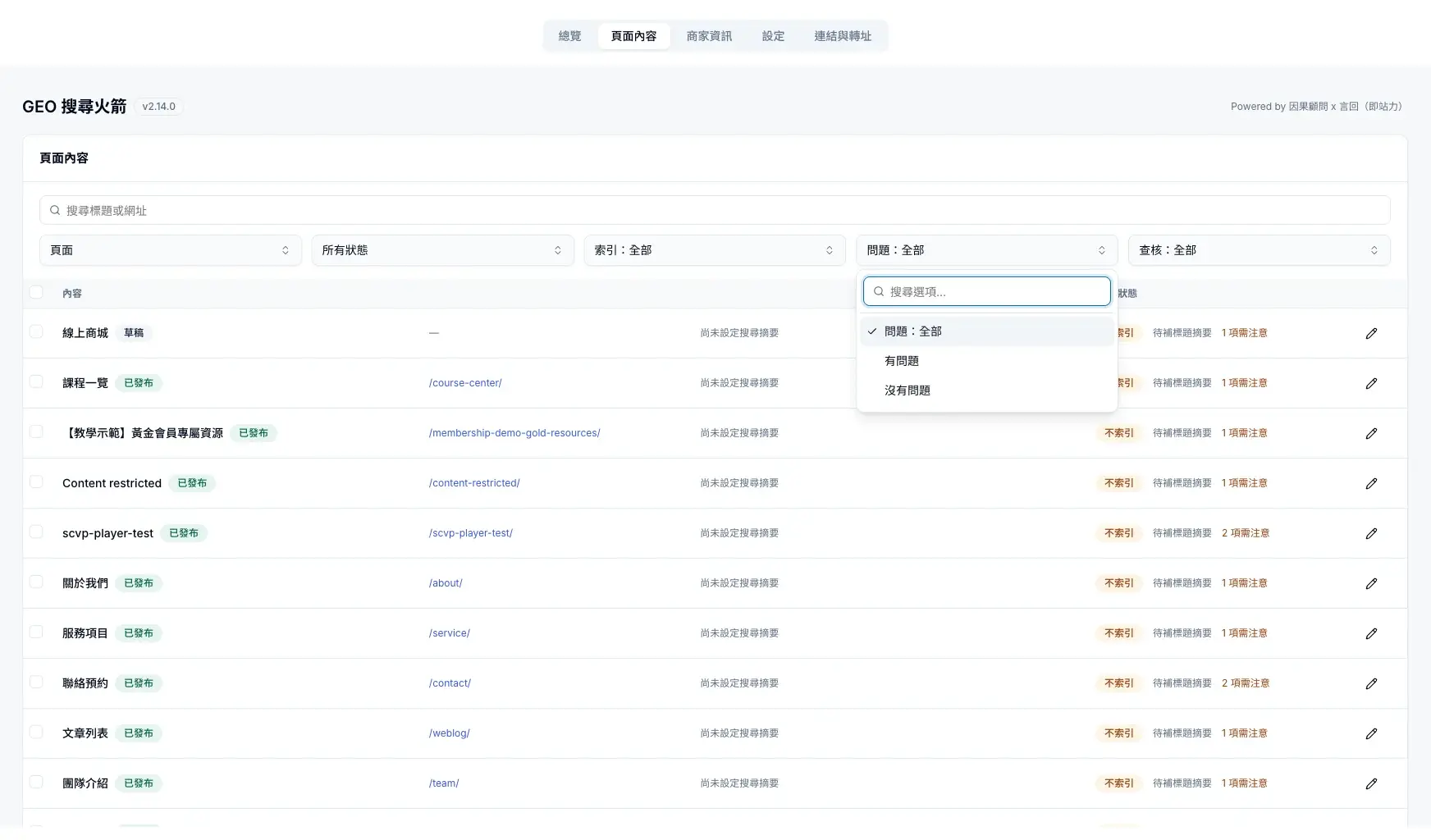
也可以在搜尋框輸入標題或網址的一部分,快速找到同一系列的頁面。
勾選頁面#
勾選每一列最左側的方塊,選好後列表上方會顯示「已選」的數量與「批次編輯」按鈕。勾選標題列的方塊可以全選目前這一頁;需要重新挑選時,按「清除選取」。
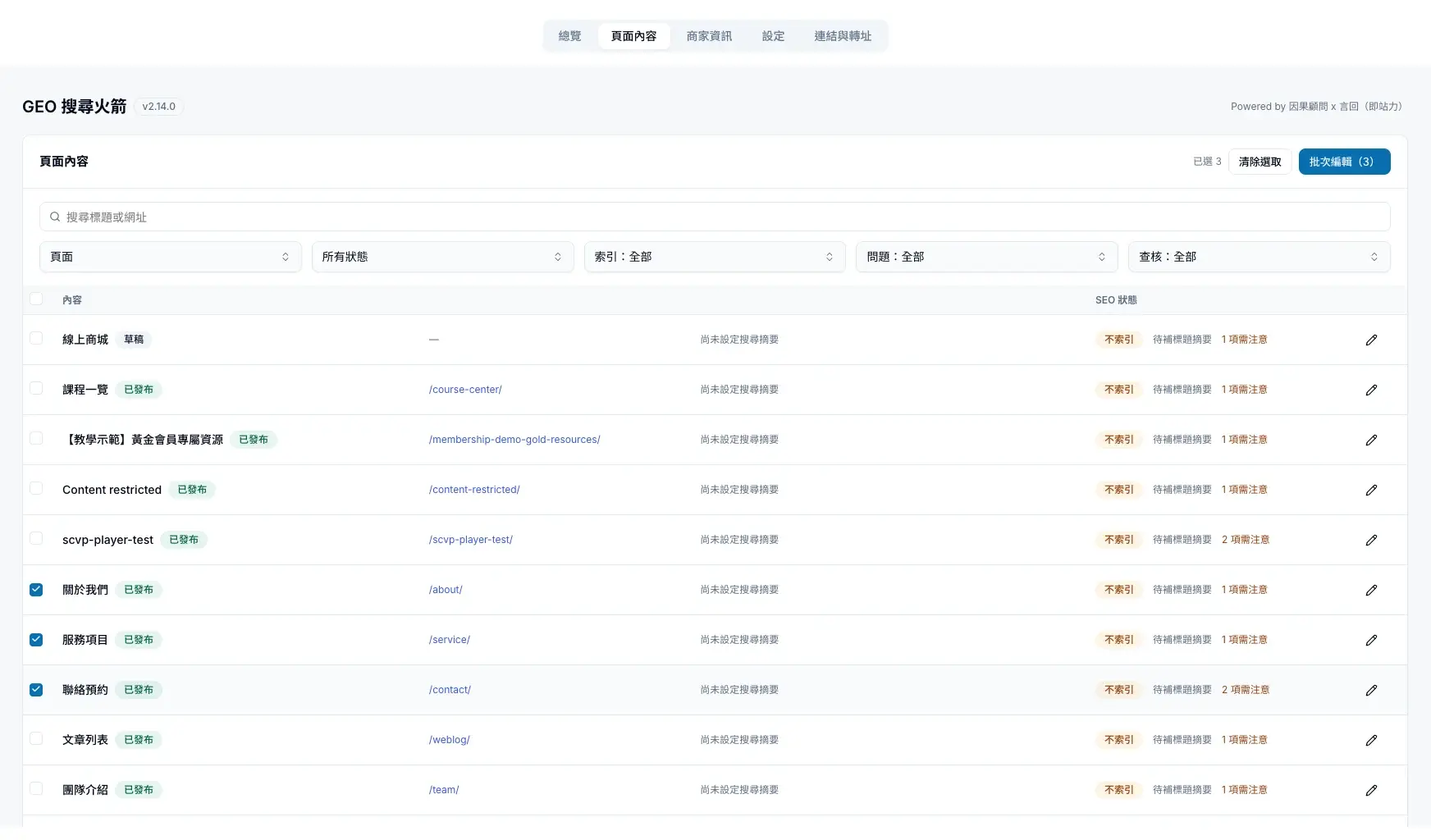
選取時請注意:
- 一次最多可以處理 100 頁,超過時「批次編輯」按鈕會停用。
- 翻頁不會清掉已勾選的頁面,但切換「類型」篩選會清空目前的選取。
選擇要改的設定與方式#
按「批次編輯」開啟視窗。視窗只會處理你已勾選的頁面,之後翻頁或更改篩選都不會加入其他頁面。
「要改哪個設定」可以選擇:
- 搜尋標題
- 搜尋摘要
- 分享標題(OG)
- 分享說明(OG)
- 索引指令(robots)
- Canonical
- 結構化資料類型
大部分設定的「要怎麼改」有兩種方式:
- 改回沿用全站預設:清掉這批頁面在這個欄位的個別設定,改用全站範本或預設。
- 這批統一填入:這批頁面全部套用同一個值。
有兩個例外:選 Canonical 時只能改回沿用全站預設,要指定個別網址請逐篇設定;選結構化資料類型時,選項是「沿用全站預設」「指定類型」與「不輸出」。索引指令選「這批統一填入」時,會出現 index 與 follow 兩組切換:要讓這批頁面不出現在搜尋結果,index 選 noindex,follow 一般維持 follow。
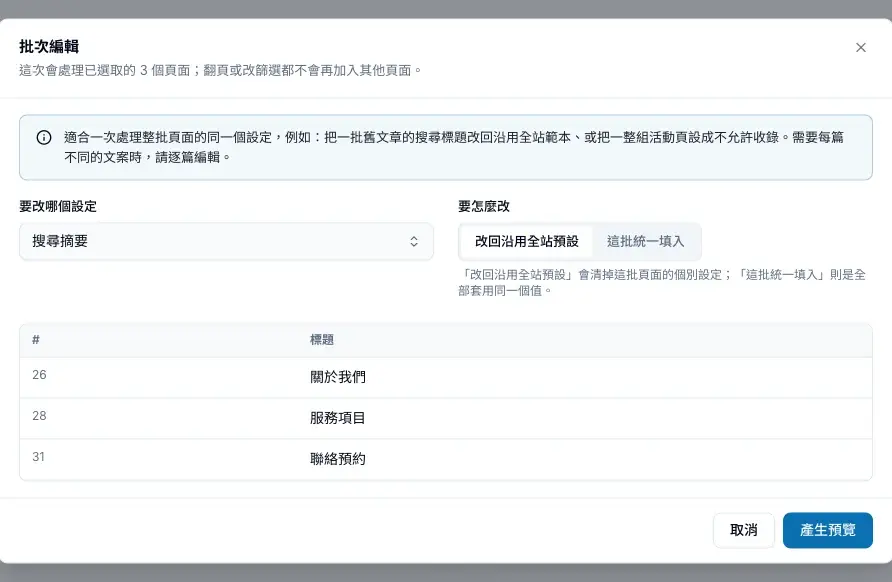
產生預覽,確認後套用#
按「產生預覽」,視窗會逐頁列出這次的差異。「物件」欄的 post:26 等代號,對應上一步清單中「#」欄的頁面編號;「差異」欄會顯示修改前與修改後的值,inherit 代表沿用預設,custom「…」是統一填入的內容,disabled 代表不輸出。頁面本來就沿用預設,又選擇改回沿用預設時,會顯示 inherit → inherit,代表這一頁沒有變化。
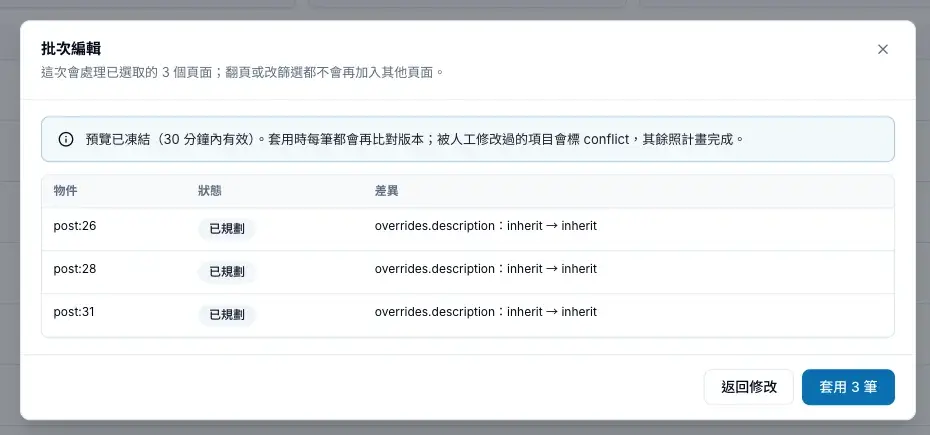
確認沒有選錯頁面或欄位後,按「套用」按鈕(按鈕上會顯示筆數)完成修改;想調整時,按「返回修改」。
預覽有效時間為 30 分鐘。套用時,系統會逐頁再比對一次;如果某一頁在預覽後被其他人修改過,那一頁會標示為衝突並保留對方的修改,其餘頁面照預覽完成。套用後畫面會顯示成功的筆數,確認後按「完成」關閉。
客戶帳號的畫面上沒有一鍵復原的按鈕;需要改回時,請再批次一次,或逐頁修改。回到列表確認「SEO 狀態」已經更新,再抽幾頁按右側鉛筆圖示打開設定核對。批次修改索引或 Canonical 影響範圍較大,套用前請再確認一次選取的頁面。
常見問題
批次編輯可以一次替每一頁填不同的標題嗎?
不行。批次編輯只能把同一個值套用到整批頁面,或把整批改回沿用預設。每一頁需要不同的標題或摘要時,請逐頁編輯,或先調整標題範本。
「改回沿用全站預設」會刪掉什麼?
只會清掉這批頁面在所選欄位的個別設定,改用全站範本或預設。其他欄位與頁面內容都不受影響。
產生預覽後就已經修改了嗎?
還沒有。預覽只列出差異,要按「套用」才會寫入。預覽 30 分鐘內有效,超過時間請重新產生。
套用後發現改錯了,可以復原嗎?
客戶帳號的畫面上沒有一鍵復原的按鈕。可以再用批次編輯把同一個欄位改回沿用預設或正確的值,或逐頁修改。
套用時出現衝突是什麼意思?
表示那一頁在你產生預覽之後,被其他人或其他工具修改過。系統會保留對方的修改,不會覆蓋;確認後可以對那一頁重新處理。
