
- 登入
- 註冊
頁面索引與結構化資料設定
頁面 SEO 與分享設定介紹的搜尋標題、摘要與分享圖片之外,單頁設定還有幾個進階分頁。只有遇到特殊情況才需要調整,例如活動結束的頁面不想再出現在搜尋結果,同一份內容有兩個網址,或頁面需要標示特定的內容類型。
進入網站控制台「SEO設定 → 頁面內容」,開啟要調整的頁面後,除了搜尋呈現與分享呈現,視窗還有「Schema」「技術設定」「驗證」三個分頁。文章與商品編輯頁的 GEO 面板也有 Schema 與技術設定,操作相同。
Schema:標示頁面的內容類型#
Schema 是給搜尋引擎看的結構化資料,用來說明這一頁是文章、商品、活動或其他類型。秒站會依頁面類型自動輸出合適的預設,一般文章與頁面維持「沿用預設」即可。
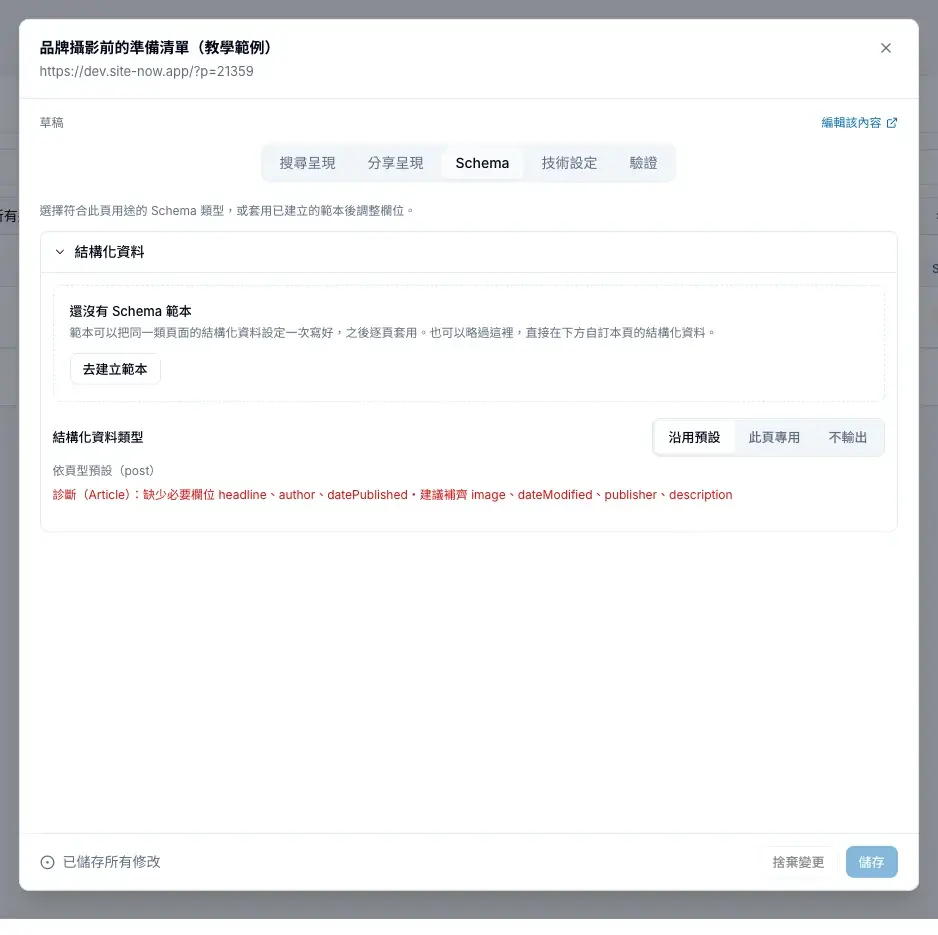
「結構化資料類型」有三個選項:
- 沿用預設:依內容類型的預設輸出,例如文章會使用 Article。
- 此頁專用:替這一頁選擇其他類型,並填寫該類型的欄位。
- 不輸出:這一頁不輸出本頁的結構化資料。預設仍保留網站與品牌資料;需要時可以在「停用範圍」改成「此頁完全不輸出結構化資料」。
畫面下方的「診斷」會列出缺少的必要欄位與建議補齊的欄位。草稿尚未發布時,診斷常會列出缺少標題(headline)、作者(author)與發布日期(datePublished);文章發布後,這些欄位通常會自動補上。只選擇符合頁面實際內容的類型,不要為了增加曝光套用不相關的類型;標示正確也不保證搜尋結果會出現特殊樣式。
同一類頁面要重複使用相同類型時,網站還沒有任何範本時可以按「去建立範本」,到設定的 Schema 範本指定類型與套用條件,見 Schema 範本與結構化資料輸出。範本設定頁不能填欄位;已有範本時,這裡會改顯示「從 Schema 範本套用」,選擇範本後按「套用至本頁」,再編輯欄位並儲存。
技術設定:索引規則與主要網址#
「技術設定」分頁分成「索引規則」與「引用與查核」兩區,索引規則內含索引指令與 Canonical 網址。
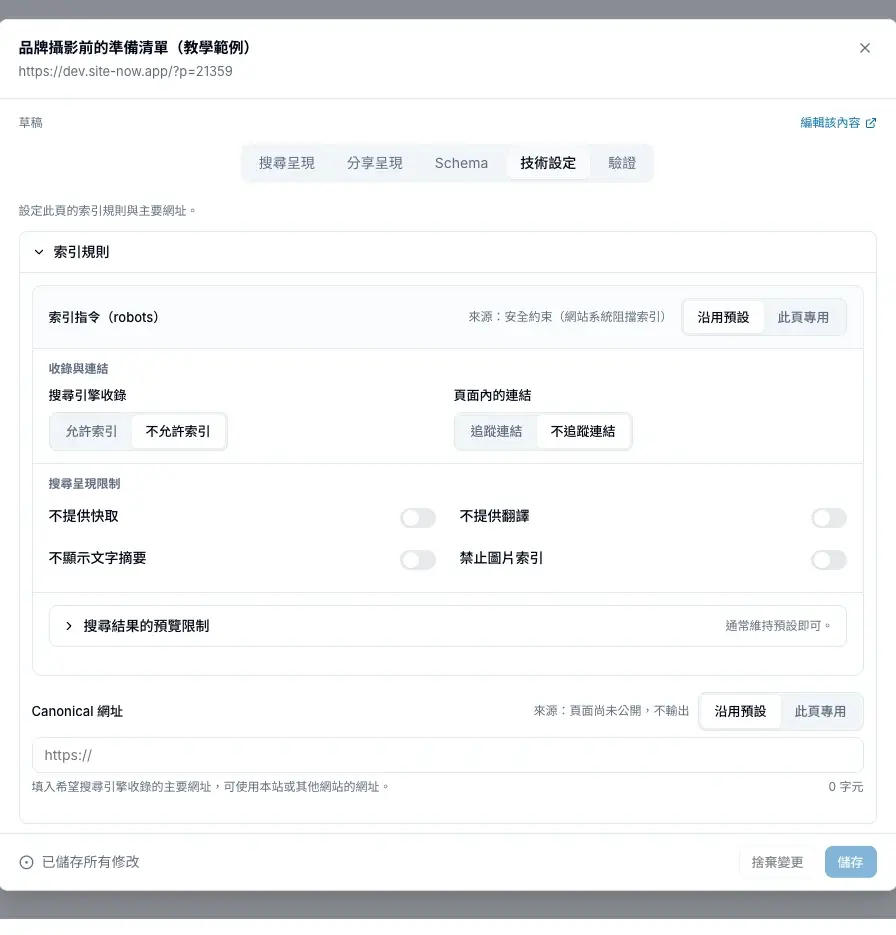
索引規則#
來源:Google 搜尋中心:使用 noindex 封鎖搜尋索引(查證 2026-09-21)
「索引指令(robots)」預設沿用索引政策。需要替這一頁單獨設定時,切換成「此頁專用」:
- 搜尋引擎收錄:選「不允許索引」後,這一頁會從搜尋結果移除,站內其他頁面不受影響。系統會先請你確認,避免誤改。搜尋引擎要重新讀取這一頁才會移除,而且這一頁不能同時被 robots.txt 封鎖。
- 頁面內的連結:選「不追蹤連結」會要求搜尋引擎不要沿著這一頁的連結探索。一般頁面維持「追蹤連結」即可。
- 搜尋呈現限制:可以開啟「不提供快取」「不提供翻譯」「不顯示文字摘要」或「禁止圖片索引」。展開「搜尋結果的預覽限制」還能限制摘要長度、圖片預覽大小與影片預覽,通常維持預設即可。
欄位上方的「來源」會說明目前的值從哪裡來。顯示「安全約束」時,代表網站或頁面本身的狀態優先,例如網站還在建置中,或頁面尚未公開,這時即使選擇允許索引,也不會開放收錄。
Canonical 網址#
Canonical 用來告訴搜尋引擎「這份內容的主要網址是哪一個」。一般頁面沿用預設即可,系統會自動指向頁面本身。草稿或還沒公開的頁面不會輸出 Canonical,來源會顯示「頁面尚未公開,不輸出」,公開後就會自動指向頁面本身。只有同一份內容同時存在於兩個網址時,才需要切換成「此頁專用」,填入你希望收錄的主要網址。
來源:Google 搜尋中心:指定標準網址(查證 2026-09-21)
Canonical 對 Google 來說是很強的參考訊號,但不是強制指令,Google 仍會綜合其他資訊決定要顯示哪個網址。填錯網址可能讓這一頁不被收錄,不確定時請先維持預設。
引用與查核#
這一區給需要標示資料來源的內容使用,例如醫療、法律、金融,或會隨時間過期的資訊。一般文章可以整區留空,不影響搜尋表現。填寫的內容只留在後台供團隊追蹤,不會輸出到前台。
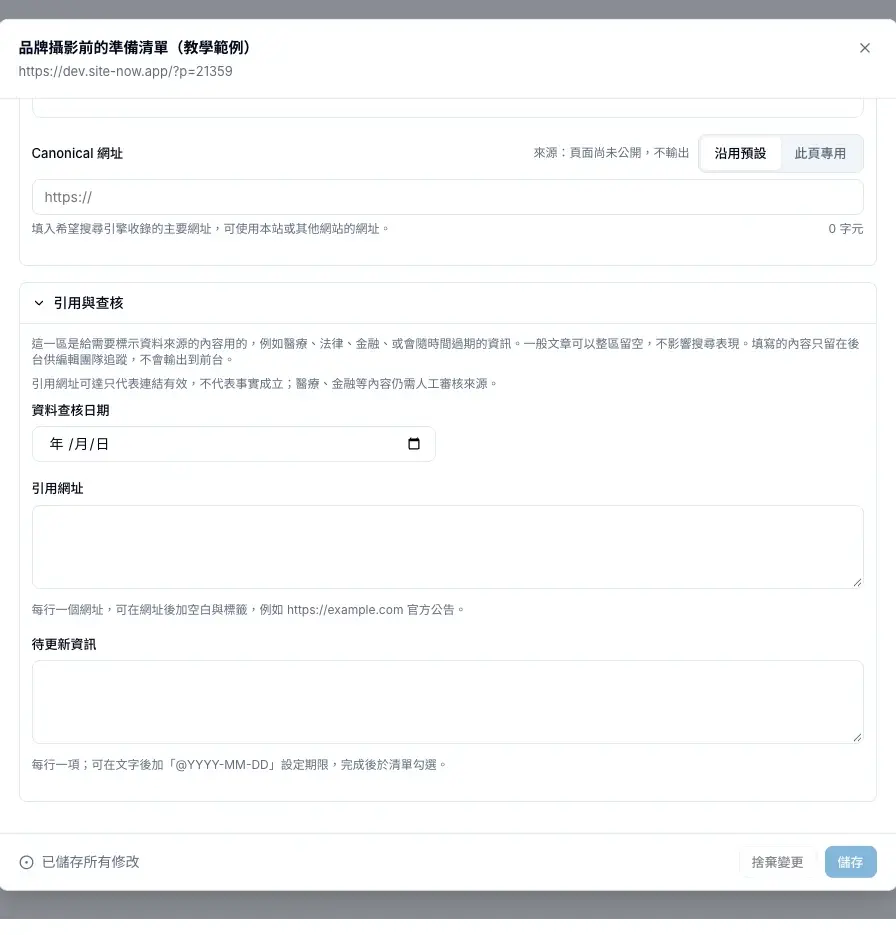
- 資料查核日期:最近一次確認內容正確的日期。
- 引用網址:一行一個網址,可以在網址後加空白與標籤,例如「官方公告」。
- 待更新資訊:一行一項,可以在文字後加「@YYYY-MM-DD」設定期限。完成後在下方清單勾選;所有項目都勾選完成後,這一頁才不會列入「有待更新」。
還有未完成的項目時,可以在「頁面內容」列表用「查核」篩選「有待更新」找出這一頁;項目設定的期限已過,會改列在「已逾期」。引用網址可以連線,只代表連結有效,不代表內容正確;醫療或金融等內容仍需由專人審核。
驗證:確認公開頁面的實際輸出#
「驗證」分頁會分開顯示三種結果:
- 站內輸出:網站本身產生的標題、摘要與其他設定是否符合你儲存的內容。
- 公開端觀察:從外部讀取公開網址時,實際看到的內容是否一致。
- Google 索引觀察:沒有取得資料時會顯示「尚未驗證」。實際是否收錄,請以 Google Search Console 的網址檢查工具為準。
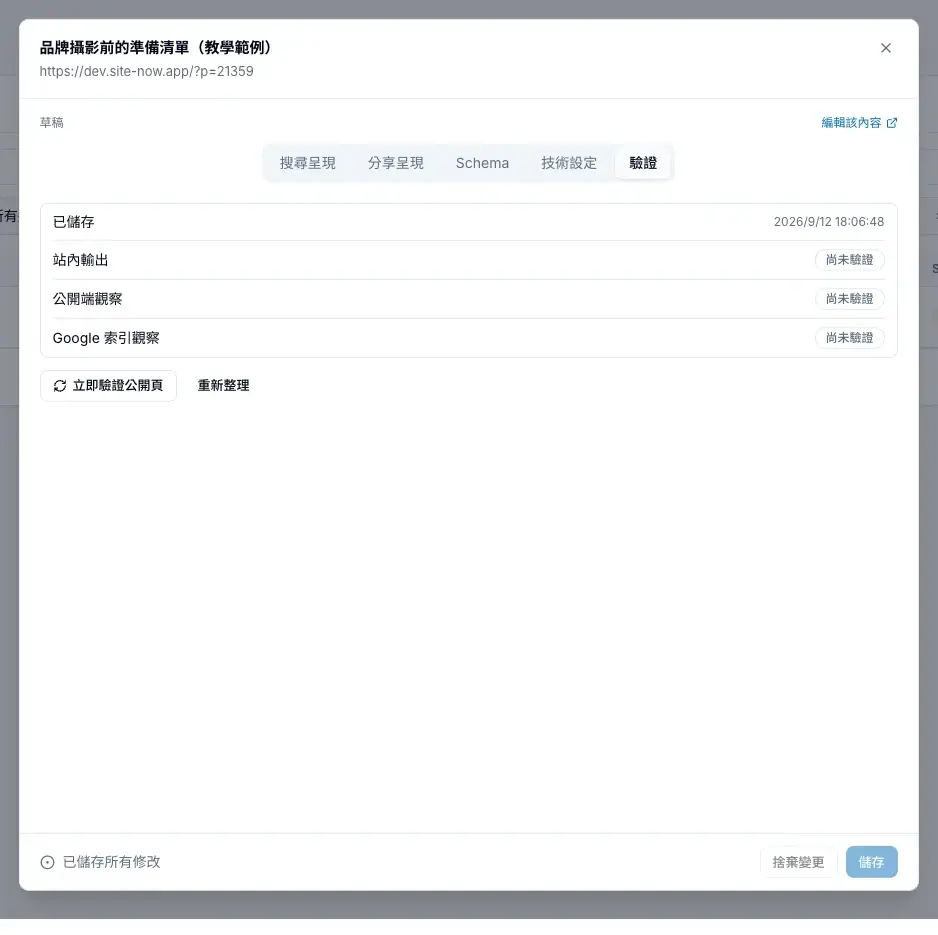
已發布的頁面儲存設定後,系統會在背景讀取公開頁面並記錄結果。想立即再檢查一次,按「立即驗證公開頁」,稍等後按「重新整理」查看。按下驗證只是排入檢查,結果出來前不代表已通過。頁面還是草稿,或網站還在建置中時,不必為了通過驗證而提早發布或上線。
常見問題
什麼時候需要把頁面設成「不允許索引」?
不希望出現在搜尋結果的公開頁面才需要,例如活動已結束的報名頁,或只給特定客戶看的說明頁。不允許索引只影響搜尋結果,不會阻擋知道網址的人開啟;要限制觀看的人,請改用密碼保護。購物車、結帳與會員中心頁面,系統已自動設為不索引,不必逐頁設定。
Canonical 可以填其他網站的網址嗎?
可以,但只適合同一份內容正式刊登在另一個網站的情況。填入後,搜尋引擎可能改收錄對方的網址,這一頁就不會出現在搜尋結果,不確定時請維持預設。
Schema 顯示缺少必要欄位,一定要補嗎?
已發布的頁面建議補齊,草稿先不用處理。草稿常出現缺少標題、作者與發布日期的提示,發布後通常會自動補上。已發布仍缺少必要欄位時,確認類型是否選錯,再依提示補齊。
按了「立即驗證公開頁」卻一直沒有結果?
驗證會在背景執行,需要一點時間,稍等後按「重新整理」。草稿、私密或設有密碼的頁面還沒公開,按下後會直接顯示錯誤,不會排入檢查;公開發布且未設密碼後再驗證即可。
引用與查核的內容會顯示在網站上嗎?
不會。這一區只留在後台,讓團隊記錄資料來源與待更新事項,不會輸出到前台。
