
- 登入
- 註冊
用 AI 助理管理 SEO
串接秒站的 AI 連結器(MCP)後,可以用對話請 AI 助理檢查與整理網站的 SEO 設定,例如列出還沒寫搜尋摘要的頁面,或替指定文章草擬標題與摘要。AI 能做的事不會超過你在後台的權限,檢查規則也相同;實際能不能修改,取決於連線帳號的權限;GEO 搜尋火箭的修改工具另外受下方「允許遠端寫入」控制。
AI 連結器是秒站的加購模組。還沒完成連線時,先依 Claude Code MCP 串接或 ChatGPT MCP 網址串接設定。
AI 協作指南#
「SEO設定 → 設定」的每個分類上方都有「AI 協作指南」按鈕,點開後是同一份使用說明,並提供一段可以直接複製的對話範例。
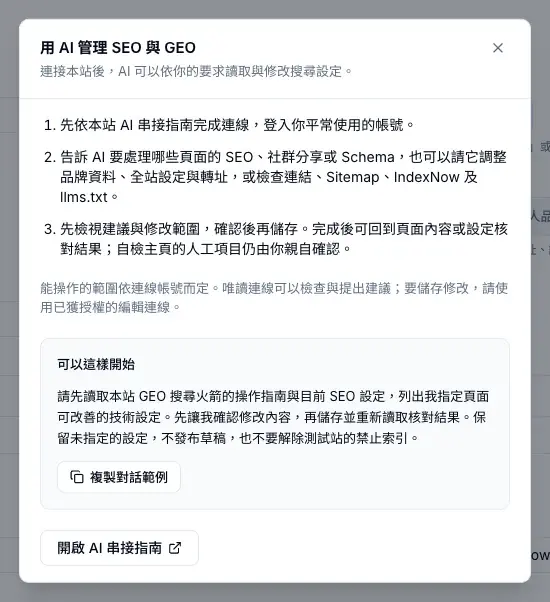
使用步驟:
- 依串接教學完成連線,登入你平常使用的帳號。
- 告訴 AI 要處理哪些頁面的 SEO、社群分享或 Schema,也可以請它調整品牌資料、全站設定與轉址,或檢查 Sitemap、IndexNow 與 llms.txt。
- 先看 AI 提出的建議與修改範圍,確認後再請它儲存。完成後回到「頁面內容」或「設定」核對結果。
按「複製對話範例」可以取得一段起手句,貼進已連線的 AI 對話後,再換成你要處理的頁面。按「開啟 AI 串接指南」則會前往連線設定頁。
能操作的範圍依連線帳號而定:唯讀連線只能檢查與提出建議,要儲存修改,需要使用已獲授權的編輯連線。
AI 可以協助的事#
- 查詢與盤點:讀取頁面的搜尋標題、摘要、分享設定與 Schema,列出還沒設定的頁面。
- 單頁修改:替指定頁面更新搜尋標題、摘要、分享文字或索引設定。
- 批次修改:先產生預覽,確認差異後再套用,和後台的 SEO 批次編輯相同。
- 轉址:查看或更新轉址規則,並測試轉址結果。
- 品牌資料與全站設定:讀取與調整品牌資料、標題範本、索引政策等設定。
自我檢查中需要「本人確認」的項目,AI 不會替你按下確認,仍要由你親自核對。更多可以直接使用的指令,見 AI 連結器(MCP)指令範例。
MCP 設定#
進入「SEO設定 → 設定」,點擊左側「技術設定 → MCP」,決定 AI 助理可以做到什麼程度。這裡是 SEO設定內的 MCP 分類,不是網站控制台最左側選單的「MCP 設定」。
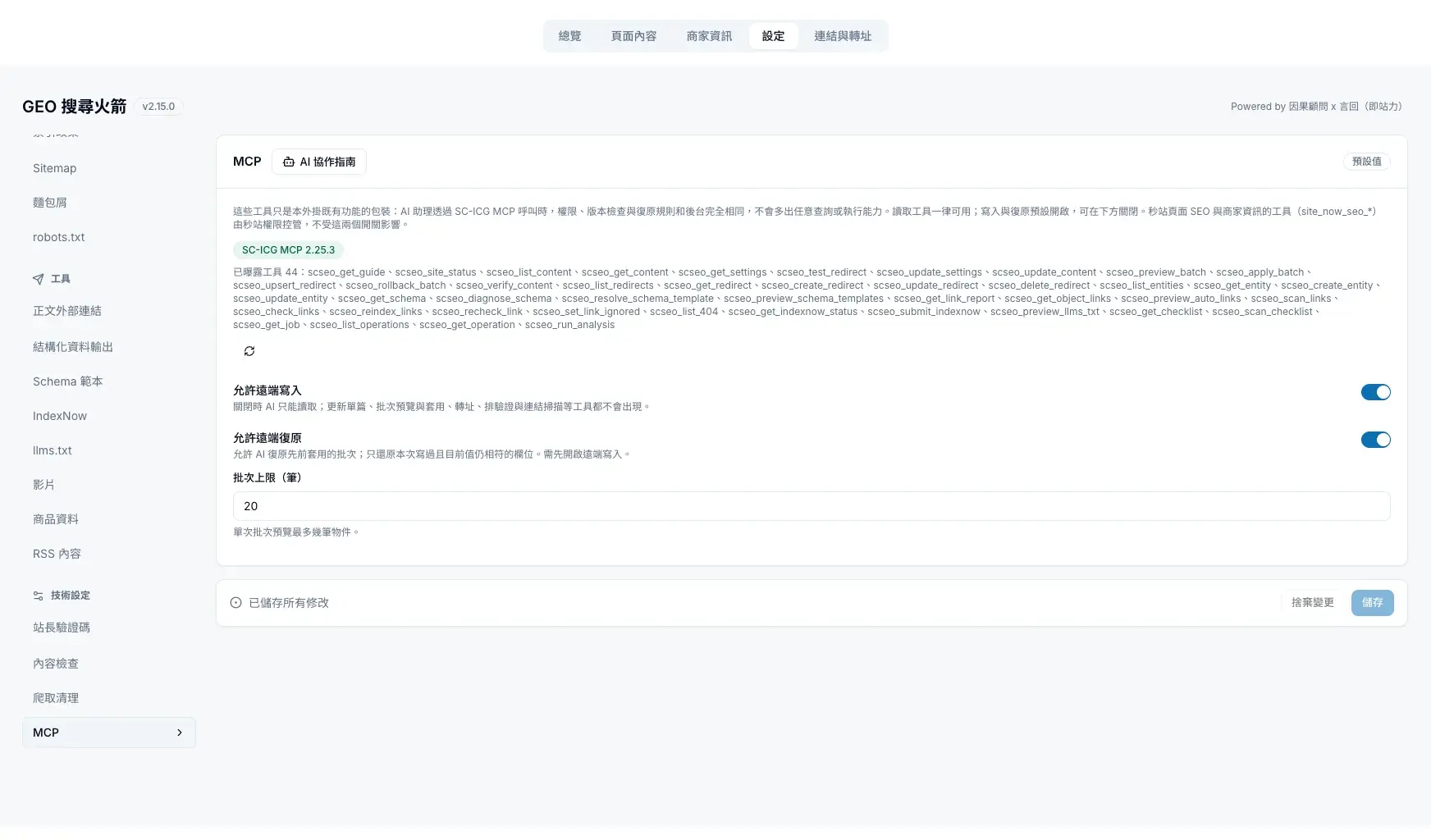
- 允許遠端寫入:控制 GEO 搜尋火箭的所有修改工具,包括單頁、批次、轉址、品牌資料與全站設定,預設為開啟。關閉時,GEO 搜尋火箭的工具只能讀取資料;修改類工具,以及排入公開頁驗證與連結掃描等工具,都不會出現,「允許遠端復原」也會一起關閉。從關閉改為開啟前,系統會先說明影響並請你確認。切換後記得按下方「儲存」。
- 允許遠端復原:預設開啟。開啟時,AI 可以復原先前套用的批次修改,只會還原那次寫入過,而且目前值仍相同的欄位。需要先開啟遠端寫入,連線帳號也要具備復原權限;一般客戶帳號沒有這項權限。
- 批次上限(筆):一次批次預覽最多可以處理幾個頁面。
開關目前的狀態,以畫面上顯示的為準。秒站頁面的搜尋標題與描述,以及商家資訊,是由秒站權限控管的另一組工具,不受這兩個開關影響;AI 連結器本身的其他寫入工具(例如新增或修改文章)也不受影響。只想讓 AI 協助檢查,不修改網站時,請使用唯讀連線。
交辦 AI 的安全做法#
- 先讀取再修改:請 AI 先列出現況與預計變更,確認後再儲存。
- 指定對象:用頁面標題、網址或 AI 列出的 ID 指定要處理的內容,避免改到相似的頁面。
- 保留未指定的設定:請 AI 只修改你指定的欄位,其他設定保持不變。
- 完成後核對:儲存後請 AI 重新讀取結果,你也可以到後台打開該頁確認。
- 不要解除建置中的限制:網站還在建置中時,不需要為了讓檢查通過而開放索引或發布草稿。
AI 的建議仍需要你判斷是否符合網站的實際內容,尤其是索引、Canonical 與轉址這類影響範圍較大的設定。
常見問題
一定要串接 AI 才能使用 SEO 設定嗎?
不用。所有 SEO 設定都可以直接在網站控制台操作,AI 助理只是另一種操作方式,適合需要一次盤點或整理大量頁面時使用。
AI 會不會自己修改網站?
AI 能做的操作取決於連線帳號的權限;其中 GEO 搜尋火箭的修改工具另外受 MCP 的「允許遠端寫入」控制。建議先請它列出預計變更,確認後再儲存;只想讓 AI 檢查與提出建議時,請使用唯讀連線。
AI 改錯了怎麼辦?
單頁修改可以回到後台重新設定。批次復原需要連線帳號具備復原權限,一般客戶帳號沒有這項權限;需要改回時,請再批次一次或逐頁修改。
AI 可以替我完成自我檢查的確認項目嗎?
不行。需要本人確認的項目,例如內容是否回答客戶問題,以及手機閱讀是否正常,必須由你親自看過再按「我已確認」。
