
- 登入
- 註冊
修改訂單運送方式與超商門市
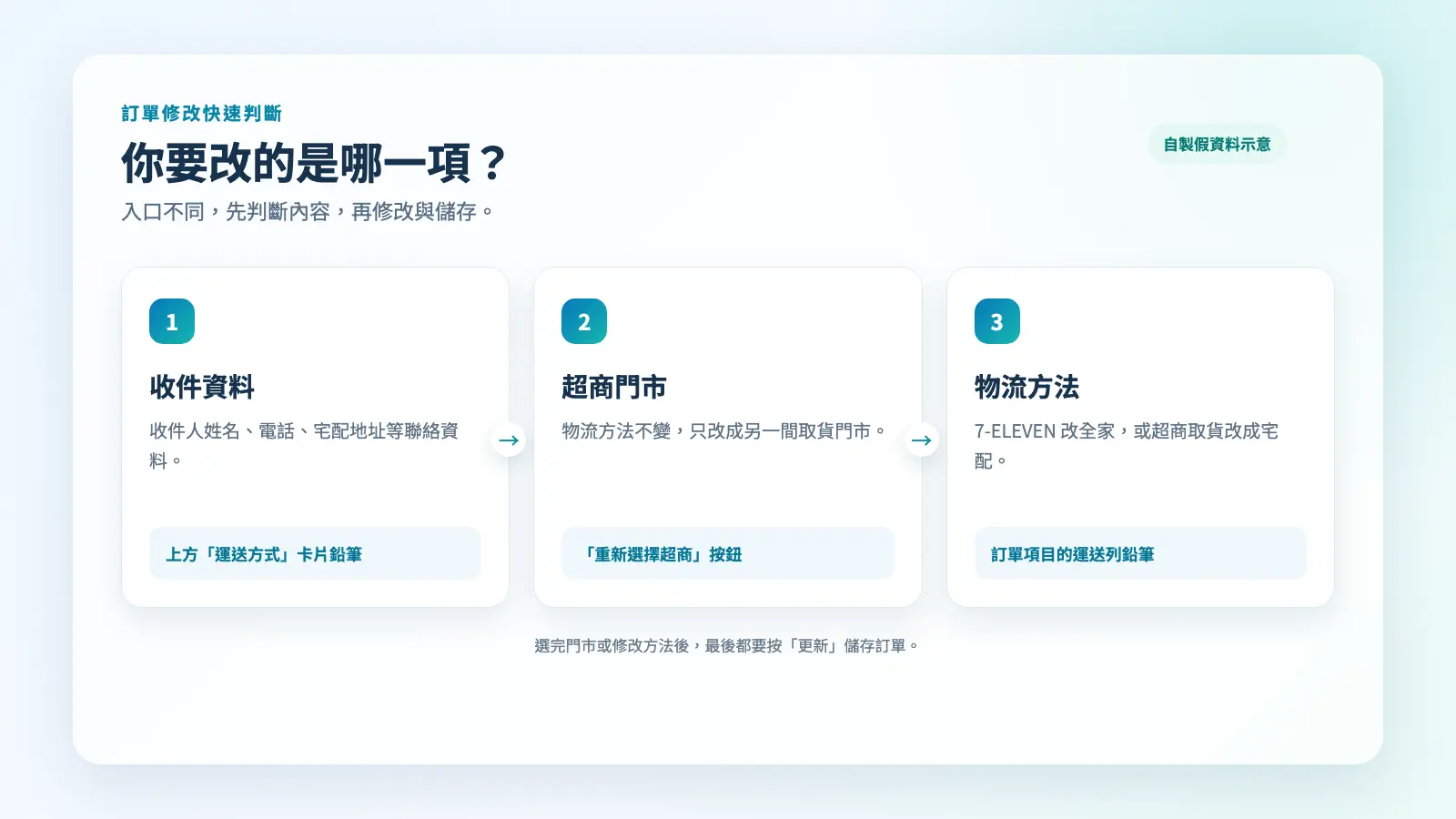
訂單成立後,如果顧客要改超商門市、收件資料或運送方式,可以從單筆訂單頁處理。這三種修改的入口不同:上方「運送方式」卡片用來編輯收件與門市資料,訂單項目中的運送列才是切換物流方法的位置。
本教學中的後台畫面皆為自製假資料示意圖,不含真實顧客或訂單資料。
開始前先判斷要改哪一項#
- 只改收件人、電話或地址:使用上方「帳單/運送方式」卡片旁的鉛筆。
- 同一種超商物流,改成另一間門市:展開運送資料後,按「重新選擇超商」。
- 改成不同超商或宅配:先修改訂單項目中的運送列,儲存後再補齊新物流需要的資料。
開啟要修改的訂單#
- 登入網站後台,前往「電商系統 → 訂單」。
- 用訂單編號、顧客姓名或 Email 找到目標訂單。
- 開啟訂單後,先核對顧客要求與目前的運送資料,避免改錯訂單。
修改收件人、電話或地址#
- 在訂單上方找到「運送方式」卡片。
- 按卡片右上角的鉛筆,展開可編輯欄位。
- 修改收件人姓名、行動電話或宅配地址。
- 完成後按右側「更新」,再重新載入頁面確認資料仍正確。
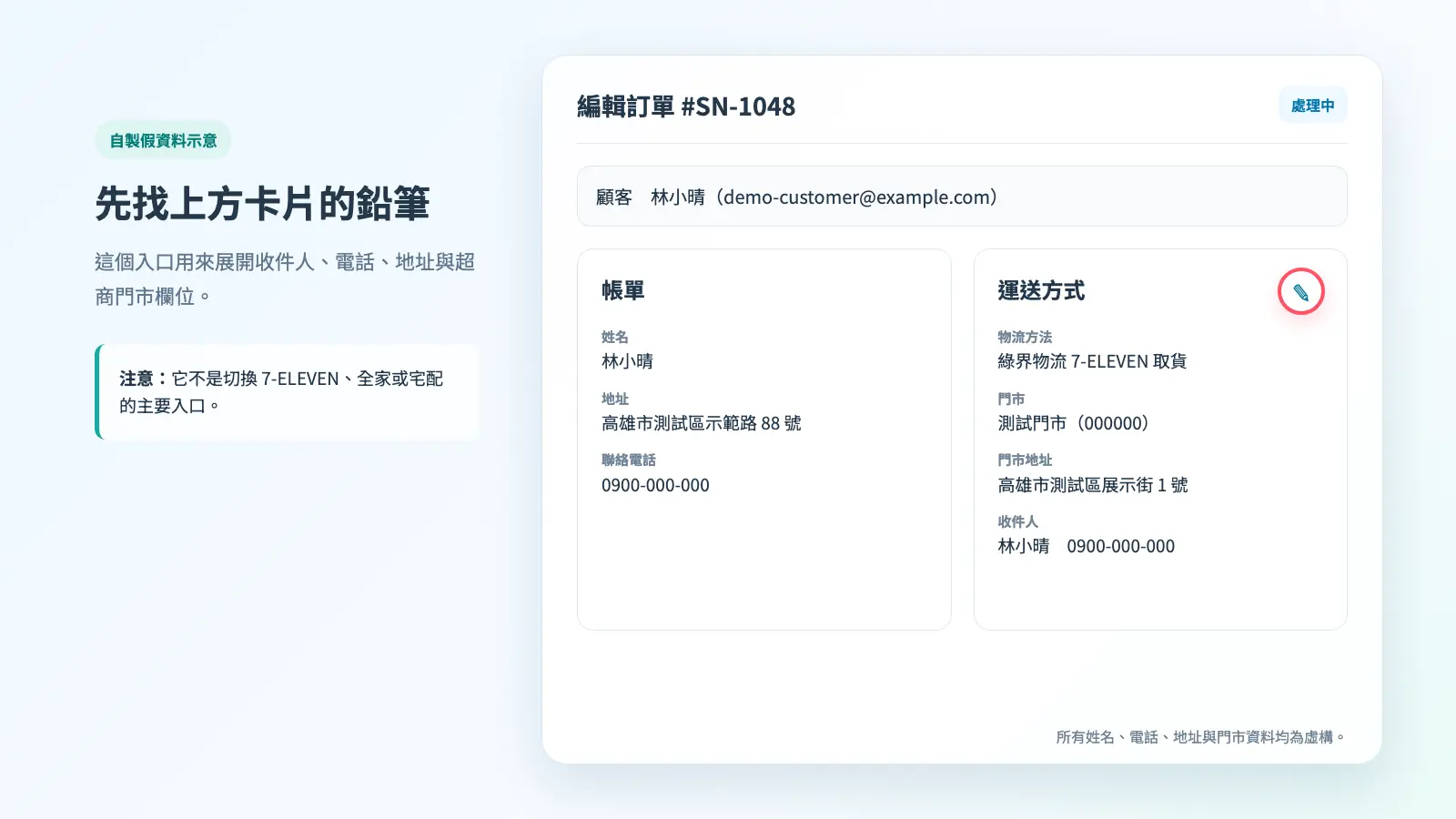
超商取貨訂單的門市編號、門市名稱與門市地址,建議透過「重新選擇超商」帶入,不要直接手動輸入,以免編號與地址不一致。
切換超商或宅配運送方式#
- 向下捲動到商品明細,在商品下方找到目前的運送列。
- 按運送列右側的鉛筆,從「方法」選單改成要使用的物流。
- 視需要調整運費,儲存訂單項目後按右側「更新」。
- 重新載入訂單,確認運送列顯示新的方法,訂單總計也符合預期。
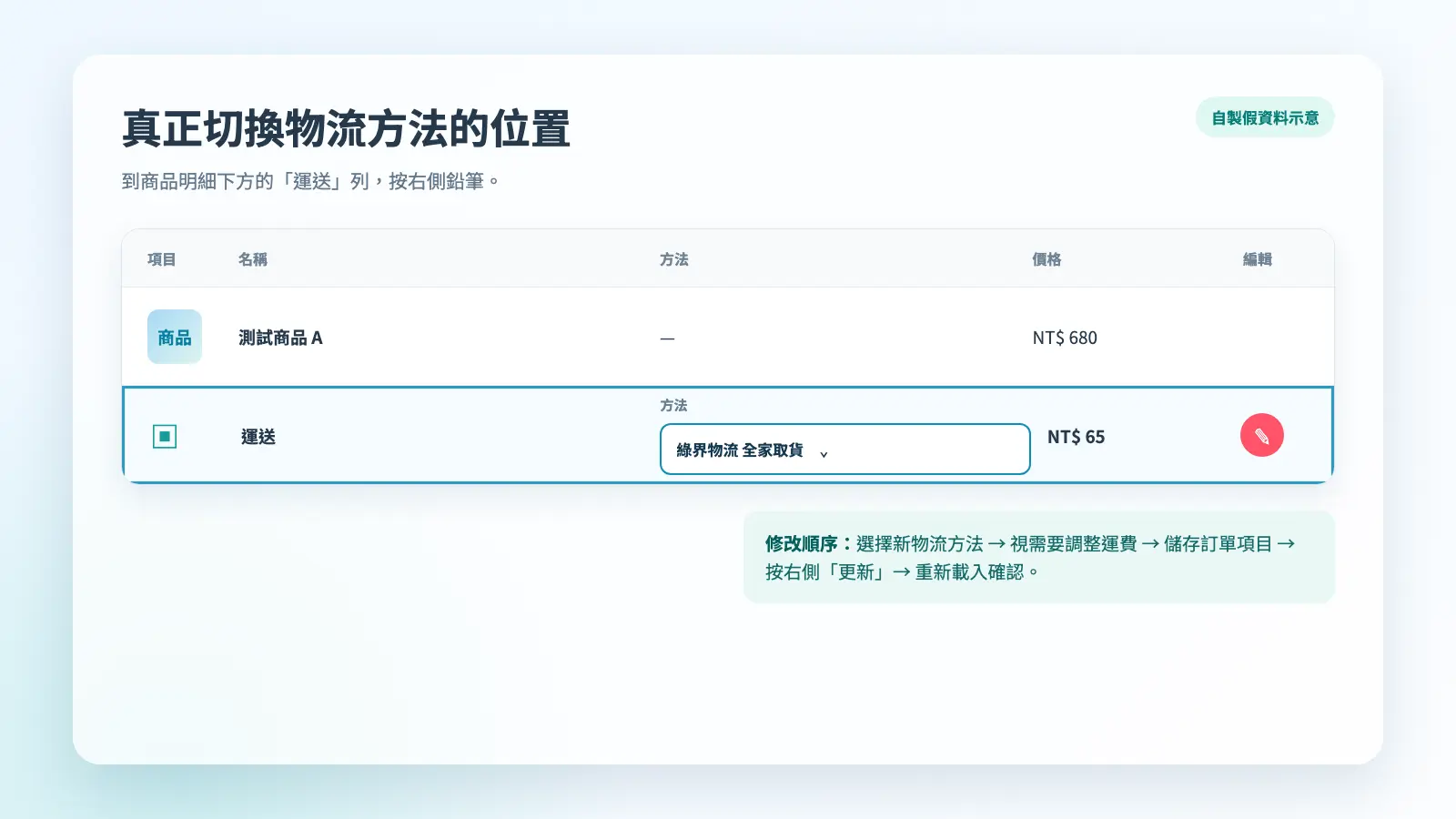
如果運送列沒有鉛筆,代表這筆訂單目前不能直接編輯。請先確認訂單狀態與實際出貨進度;不要只為了顯示編輯按鈕而任意更改狀態。
重新選擇超商門市#
同一種超商物流,只改門市#
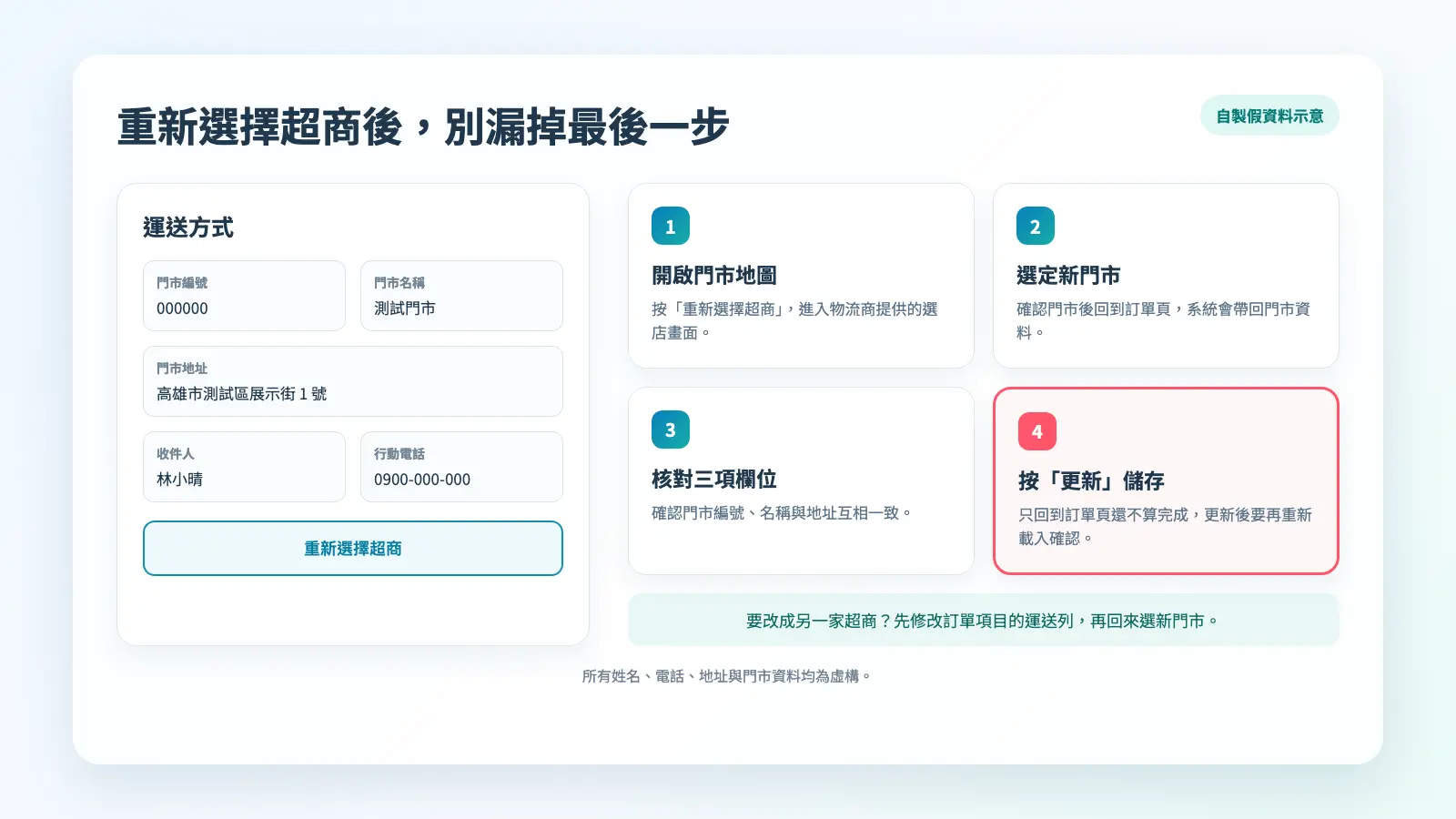
- 在上方「運送方式」卡片按鉛筆。
- 按「重新選擇超商」,開啟物流商的門市地圖。
- 在地圖選定新門市,確認後回到訂單頁。
- 核對門市編號、門市名稱與門市地址已更新。
- 按右側「更新」儲存訂單。只從地圖回到訂單頁,資料還沒有完成儲存。
改成另一家超商或改用宅配#
「重新選擇超商」只會重選目前物流方法所屬的門市,不能單靠這個按鈕把 7-ELEVEN 改成全家,也不能改成宅配。請先依上一節修改訂單項目的運送列,更新並重新載入訂單;若新的方法是超商取貨,再回到上方卡片選擇對應門市。
更新後核對四項資料#
- 訂單項目的運送列顯示正確物流方法。
- 超商取貨訂單的門市編號、名稱與地址互相一致。
- 收件人姓名與電話是物流交付時可使用的資料。
- 運費與訂單總計符合這次修改內容。
已建立寄件資料時先不要直接修改#
如果訂單已產生物流訂單、託運單號或寄件標籤,網站內的修改不代表物流商端原本的寄件資料會自動取消。請先依店家使用的物流服務確認取消或重建方式,必要時聯絡客服協助,再處理訂單與新標籤,避免同一筆訂單留下兩組寄件資料。
延伸閱讀與下一步#
修改完成後,可接著查看訂單處理流程,確認後續狀態;準備包貨時,再依出貨單列印與版面設定重新產生正確的隨貨明細。
常見問題
為什麼重新選擇超商後,門市沒有儲存?
從門市地圖回到訂單頁後,系統會先把新門市資料帶回欄位,但仍要按右側「更新」才會儲存。更新後重新載入訂單,再核對門市編號、名稱與地址是否正確。
按「重新選擇超商」可以把 7-ELEVEN 改成全家嗎?
不行。這個按鈕只會重選目前超商物流所屬的門市。要換成另一家超商,請先修改訂單項目中的運送列,更新並重新載入訂單,再選擇新物流對應的門市。
運送列右側為什麼沒有鉛筆?
鉛筆只會在訂單目前可編輯時出現。請先確認訂單狀態與實際出貨進度;不要只為了顯示按鈕而任意更改狀態。若無法確認,請聯絡客服協助。
上方運送方式卡片的鉛筆,和訂單項目中的鉛筆有什麼不同?
上方卡片的鉛筆用來編輯收件人、電話、地址與超商門市資料;訂單項目中運送列的鉛筆,才是切換物流方法與調整運費的位置。
已經產生寄件標籤後,還可以直接改門市嗎?
不要只修改網站內的資料。網站更新不代表物流商端原本的物流訂單、託運單號或寄件標籤會自動取消。請先依物流服務確認取消或重建方式,必要時聯絡客服協助。
