
- 登入
- 註冊
用 AI 架站小精靈建立網站初稿
AI 架站小精靈會依照品牌資料,產生網站初稿的文字、配色與頁面內容。第一次使用前,先把品牌名稱、服務項目與簡介整理好,再依本教學完成設定,就能從初稿開始微調,不必面對空白網站。
開始前準備品牌資料#
建議先在記事本整理以下內容,填寫時會更順:
- 品牌/網站名稱:最多 20 個字。
- 產業類別:最多 3 個,每個最多 8 個字。
- 企業/個人簡介:用 200 字內說明服務對象、特色與希望解決的問題。
- 主要服務/產品項目:最多 5 個,每個最多 12 個字。
- SEO 關鍵字:選填,最多 5 個,每個最多 8 個字。
簡介不必寫得像廣告。直接說明「你是誰,提供什麼,服務誰」即可,也不要輸入密碼、客戶名單或其他敏感資料。
開啟 AI 架站小精靈#
- 登入網站後台,進入「網站控制台」。
- 從左側選單點擊「AI 架站小精靈」。
- 在左側依序填入品牌名稱、產業類別、簡介、主要服務或產品,以及選填的 SEO 關鍵字。
如果還不熟悉控制台各區域,可以先看網站控制台總覽。
選擇語言、氛圍與配色#
右側設定會影響網站初稿的文字語氣與視覺方向:
- 生成語言:可選繁體中文、English、日本語、한국어或 Tiếng Việt。
- 指令氛圍:依品牌選擇俐落商務、專業權威、奢華精品、溫潤療癒、自然有機、親切友善、前衛潮流或文創藝術。
- 配色主題:從黑、藍、金、紅、綠、褐、橘、紫選擇接近品牌的方向,生成後仍可調整。
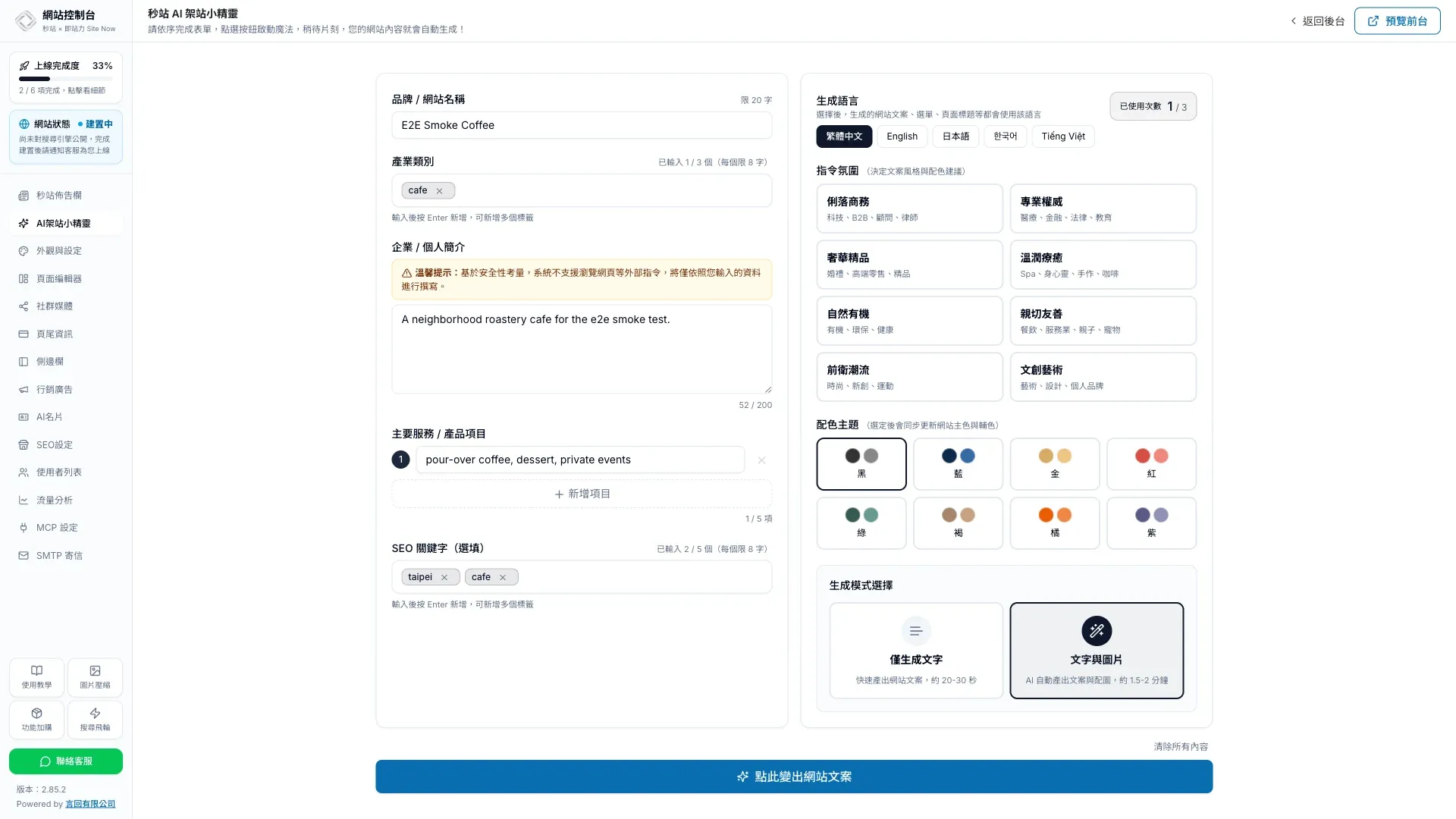
選擇生成模式#
頁面下方提供兩種模式,依你目前需要的內容選擇:
- 僅生成文字:保留現有圖片,快速更新網站文案。畫面預估約需 20~30 秒。
- 文字與圖片:同時產生網站文案與配圖,適合第一次建立初稿。畫面預估約需 1.5~2 分鐘。
第一次建立空白測試站時,通常可選「文字與圖片」。如果已經放入想保留的圖片,只想重做文字,請選「僅生成文字」。
開始產生網站初稿#
- 再次檢查品牌名稱、服務項目與生成語言。
- 確認生成模式後,點擊頁面下方「點此變出網站文案」。
- 等待系統完成,不要在處理期間關閉頁面或重複點擊按鈕。
- 完成後點擊右上方「預覽前台」,查看網站初稿。
檢查初稿是否可繼續使用#
AI 產生的是起點,不是直接對外發布的定稿。請先檢查品牌名稱、服務內容、聯絡資訊與按鈕連結,再查看首頁、關於、服務與聯絡等主要頁面。遇到不符合實際情況的文字,請改成可驗證的內容,不要保留虛構的經歷、數字或承諾。
確認方向正確後,依AI 架站後內容微調調整頁面文字、圖片、Logo、色系、頁尾、社群連結與 SEO 設定。
重新生成前先了解覆蓋與還原#
重新執行 AI 架站小精靈時,這次有生成的欄位會以新內容更新,沒有出現在生成結果中的欄位會保留。只生成圖片時,系統只會更新對應圖片,已經手動修改的文字與內容列數會維持原狀。
每次生成開始前,系統會保留最近一次「AI 生成前」快照。需要反悔時,可以還原內容設定、品牌色、網站語言、網站名稱與頁面版面;AI 新增的部落格文章不在這個還原範圍內,仍要另外檢查。
下一步#
完成第一次生成後,前往AI 架站後內容微調,依序修正品牌外觀、主要頁面、聯絡資料與搜尋資訊。
常見問題
使用 AI 架站小精靈前要準備什麼?
先準備品牌或網站名稱、產業類別、200 字內的企業或個人簡介,以及最多 5 個主要服務或產品項目。SEO 關鍵字可以稍後補,也可以先填入最多 5 個。
「僅生成文字」與「文字與圖片」有什麼差別?
「僅生成文字」會保留現有圖片,只更新網站文案;「文字與圖片」會同時產生文案與配圖,較適合第一次建立網站初稿。
AI 產生的內容之後還能修改嗎?
可以。生成完成後,可從頁面編輯器修改各頁文字、圖片與區塊,也能從外觀與設定調整 Logo、品牌色、字型與其他全站視覺。
重新生成會清空我已經修改的內容嗎?
這次生成結果中有出現的欄位會更新,沒有出現的欄位會保留。只生成圖片時,系統只更新對應圖片,已修改的文字與內容列數會維持原狀。
生成後不滿意,可以回到生成前嗎?
每次生成開始前,系統會保留最近一次 AI 生成前快照,可還原內容設定、品牌色、網站語言、網站名稱與頁面版面。AI 新增的部落格文章不在還原範圍內,需要另外檢查。
