
- 登入
- 註冊
預覽、儲存與前台快捷編輯
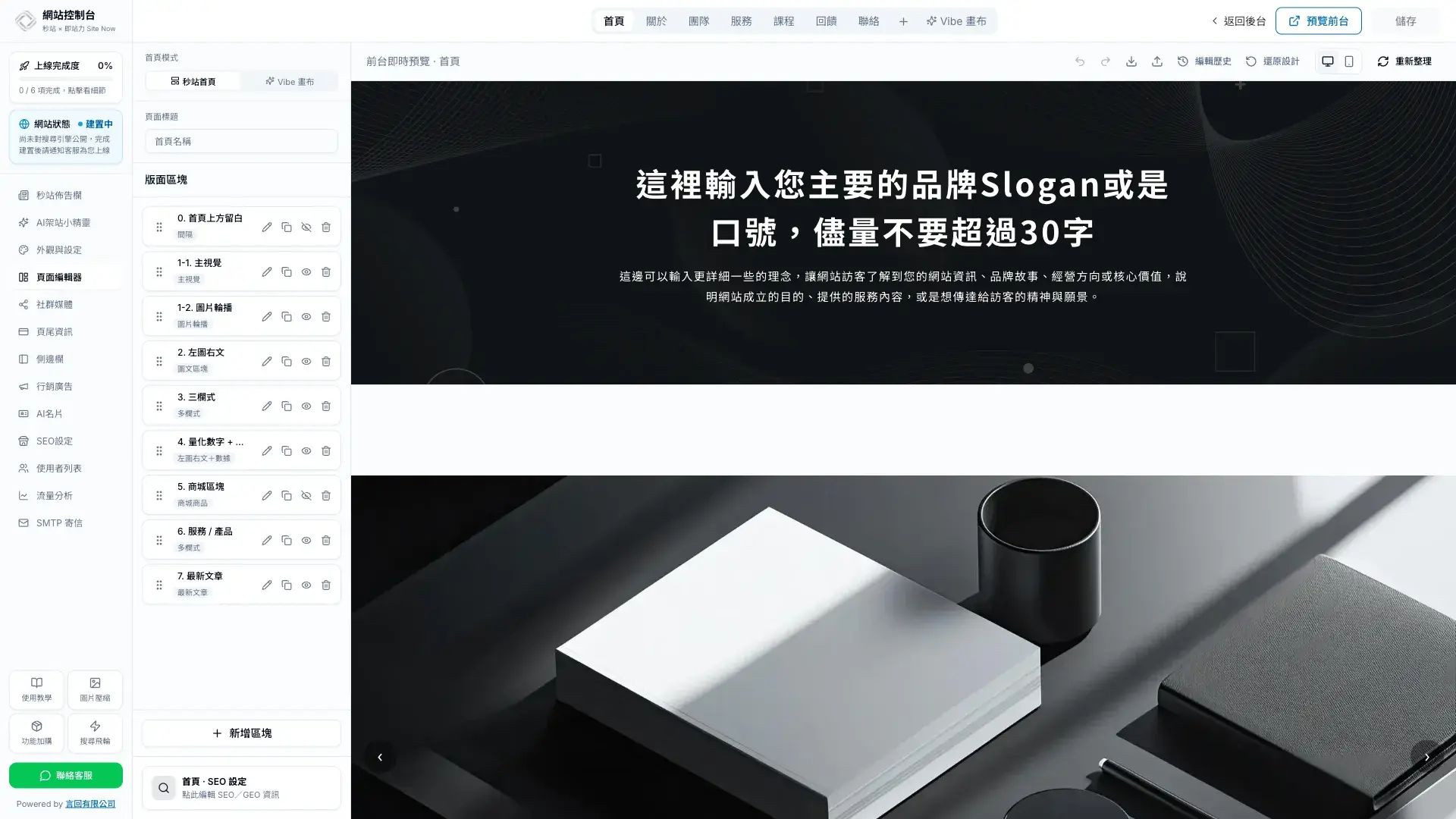
頁面編輯器有兩種儲存方式:排序與顯示切換會自動保存;文字,圖片與排版欄位則要在設定視窗按「儲存」。完成後切換電腦版與手機版預覽,再另開前台確認。
分清楚自動儲存與按鈕儲存#
- 拖曳區塊順序:放開後自動儲存。
- 顯示或隱藏區塊:切換後自動儲存。
- 編輯文字,圖片,清單與排版:在設定視窗按「儲存」。
- 若儲存失敗,視窗會保留已填內容並顯示原因;登入階段過期時重新整理後再試。
切換電腦版與手機版預覽#
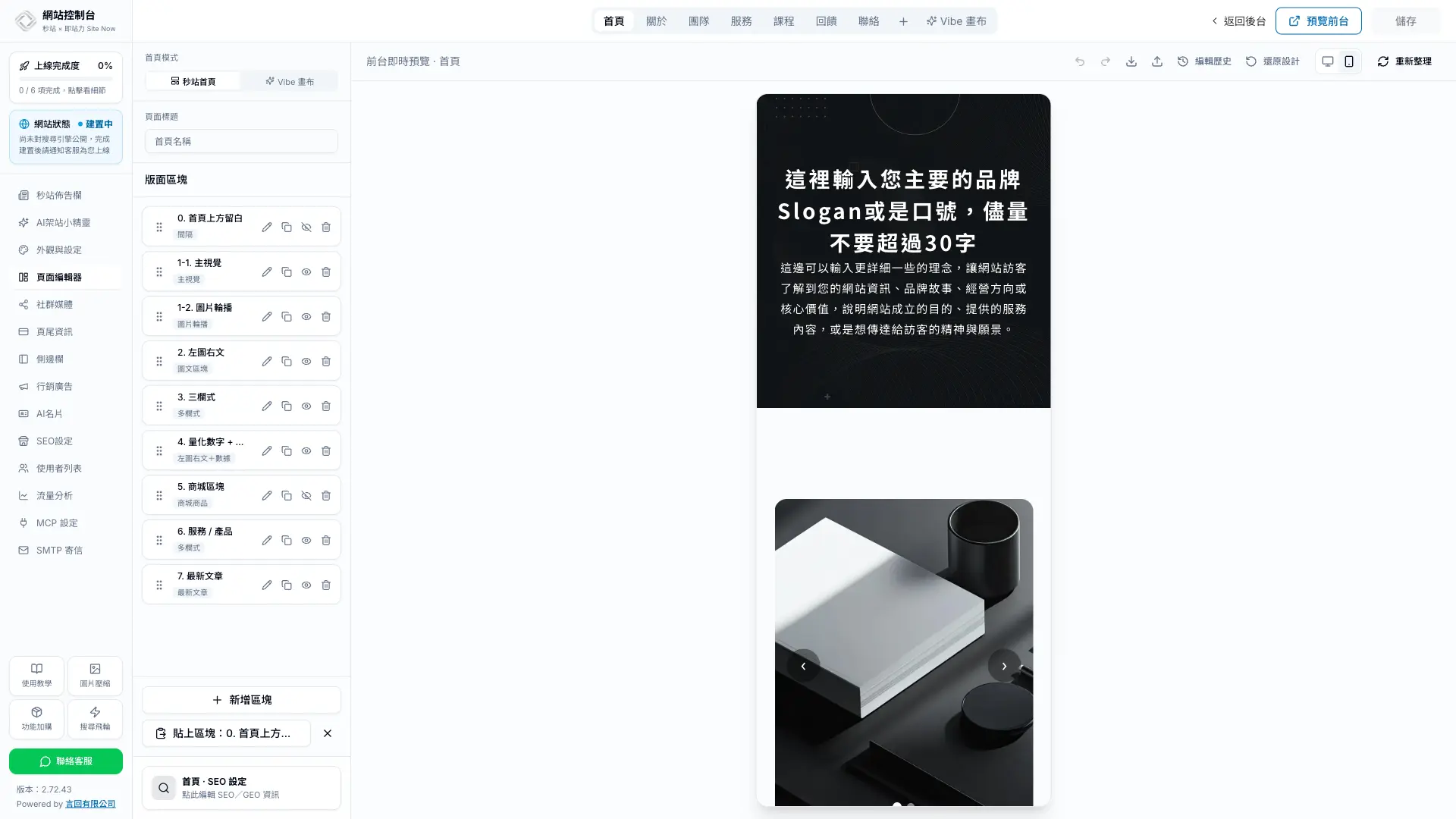
右側預覽上方可切換電腦版與手機版。切換裝置時預覽會重新載入,並盡量保留目前捲動位置,讓圖片與響應式版面依新的畫面寬度重新計算。
另開前台做最終確認#
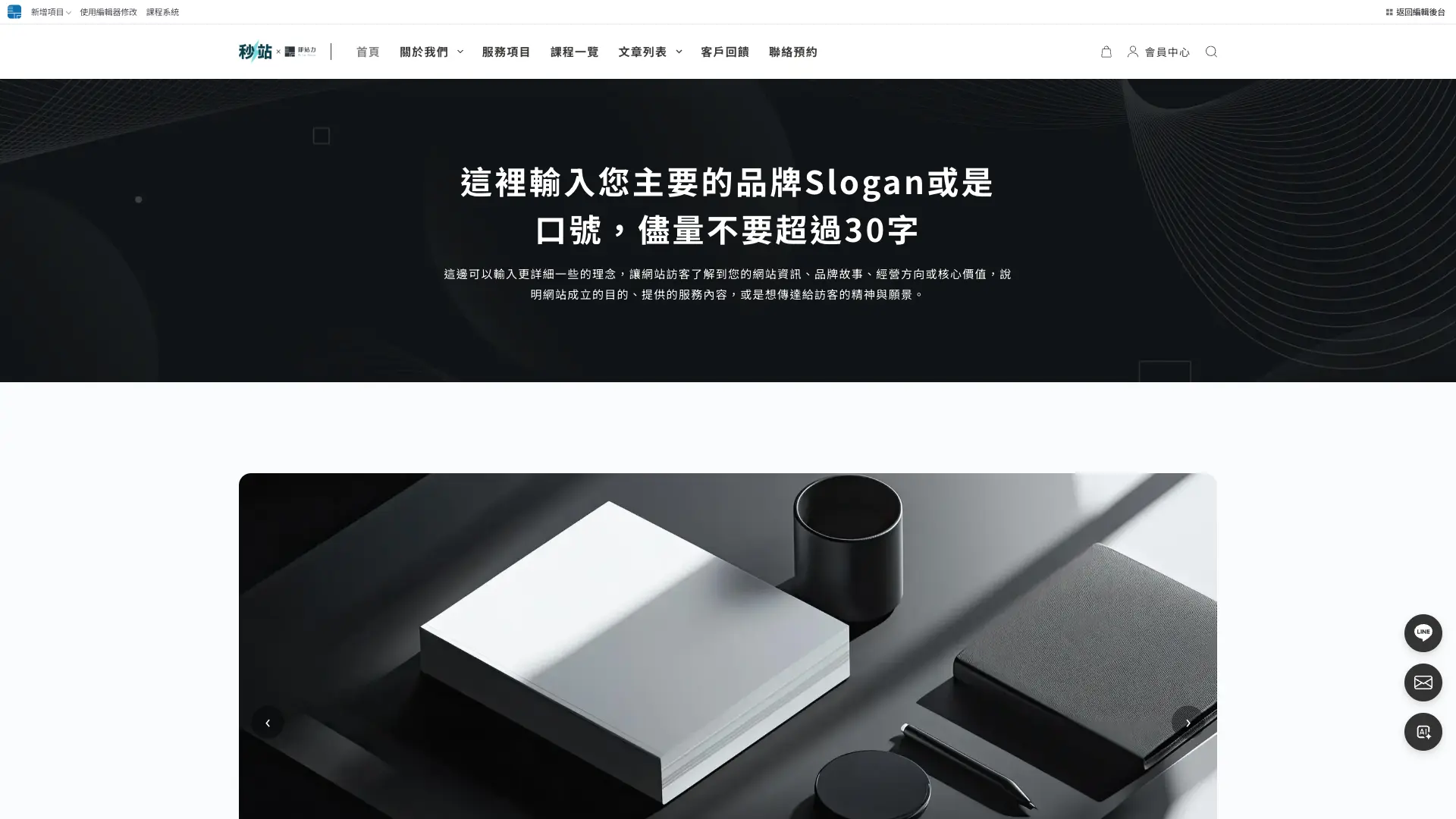
- 點擊「前台預覽」在新分頁開啟頁面。
- 重新整理後從頁首一路捲到頁尾。
- 測試按鈕,表單,選單,燈箱與互動元件。
- 使用實際手機檢查文字換行,圖片裁切與點擊範圍。
從前台快速回到頁面編輯器#
登入網站並開啟秒站管理的首頁、內建頁面或 Vibe 畫布時,網站前台上方管理工具列會顯示「使用編輯器修改」。點擊後可直接回到對應頁面的頁面編輯器,不必先回控制台再找頁面。
延伸閱讀#
常見問題
拖曳排序後需要再按一次儲存嗎?
不需要。排序與顯示切換會自動保存,頁首會顯示儲存中與已更新。區塊設定視窗內的內容與排版變更則要按「儲存」。
頁面編輯器可以預覽哪些裝置?
目前可切換電腦版與手機版預覽。正式發佈前仍建議另外用實際手機開啟前台檢查。
前台的使用編輯器修改會出現在哪些頁面?
登入且具有編輯權限時,秒站管理的首頁、已對應內建頁面與 Vibe 畫布可從網站前台上方管理工具列看到快捷入口。
