- 登入
- 註冊
秒站 AI 連接器(MCP)串接教學:一步步連上 Claude 管理網站
想用 AI 助理直接管理你的秒站網站,第一步是把網站和 Claude 串接起來。這篇從零開始,一步步帶你完成串接,整個過程不需要寫程式,照著做大約 5 分鐘就能完成。串好之後,你就能用對話幫全站文章補 SEO,查看誰填了表單,發文改文,全程不必再登入後台。
一句話結論:在 Claude 新增一個「自訂連接器」,貼上你的網站端點網址,登入網站授權,就完成了。
開始之前,先確認 3 件事#
串接「秒站 AI 連接器(MCP)」前,先確認以下前提:
- 你的秒站已加購並啟用 AI 連接器:AI 連接器是秒站的加購模組,全方案皆可加購(原價 NT$9,000,限時優惠 NT$6,000),可在模組加購頁加購。加購啟用後,登入後台,從左側選單點「網站設定」,頁面右側若看得到「MCP 伺服器」區塊(顯示「啟用中」),就表示已啟用。若還沒看到,可能是尚未加購或啟用,可聯絡秒站客服協助確認。
- 一個可新增自訂連接器的 Claude 帳號:串接需要在 Claude 中新增「自訂連接器(custom connector)」。此功能通常需要 Claude 的付費方案,網頁版與桌面版皆可使用。實際帳號條件以 Claude 官方說明為準。
- 你是該網站的管理者:串接過程需要登入網站並授權,因此你需要有網站的管理權限。
第一步:在後台找到串接資訊#
打開「MCP 伺服器管理」視窗#
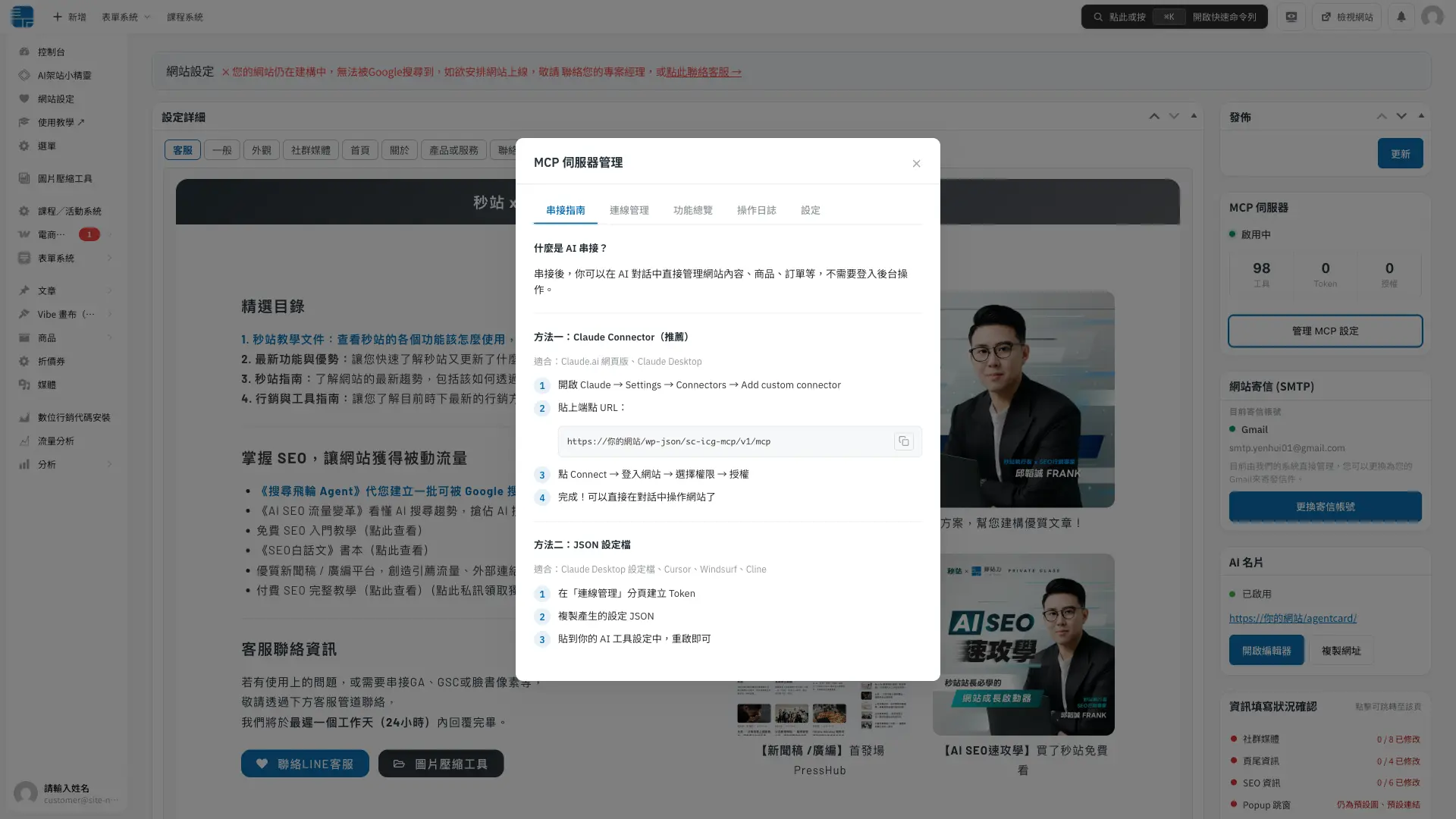
登入秒站後台,從左側選單點「網站設定」。在這頁右側欄找到「MCP 伺服器」區塊,點裡面的「管理 MCP 設定」按鈕,會跳出「MCP 伺服器管理」視窗。視窗預設停在「串接指南」分頁,這裡有完整的連線步驟與你的專屬端點網址。

複製你的端點網址#
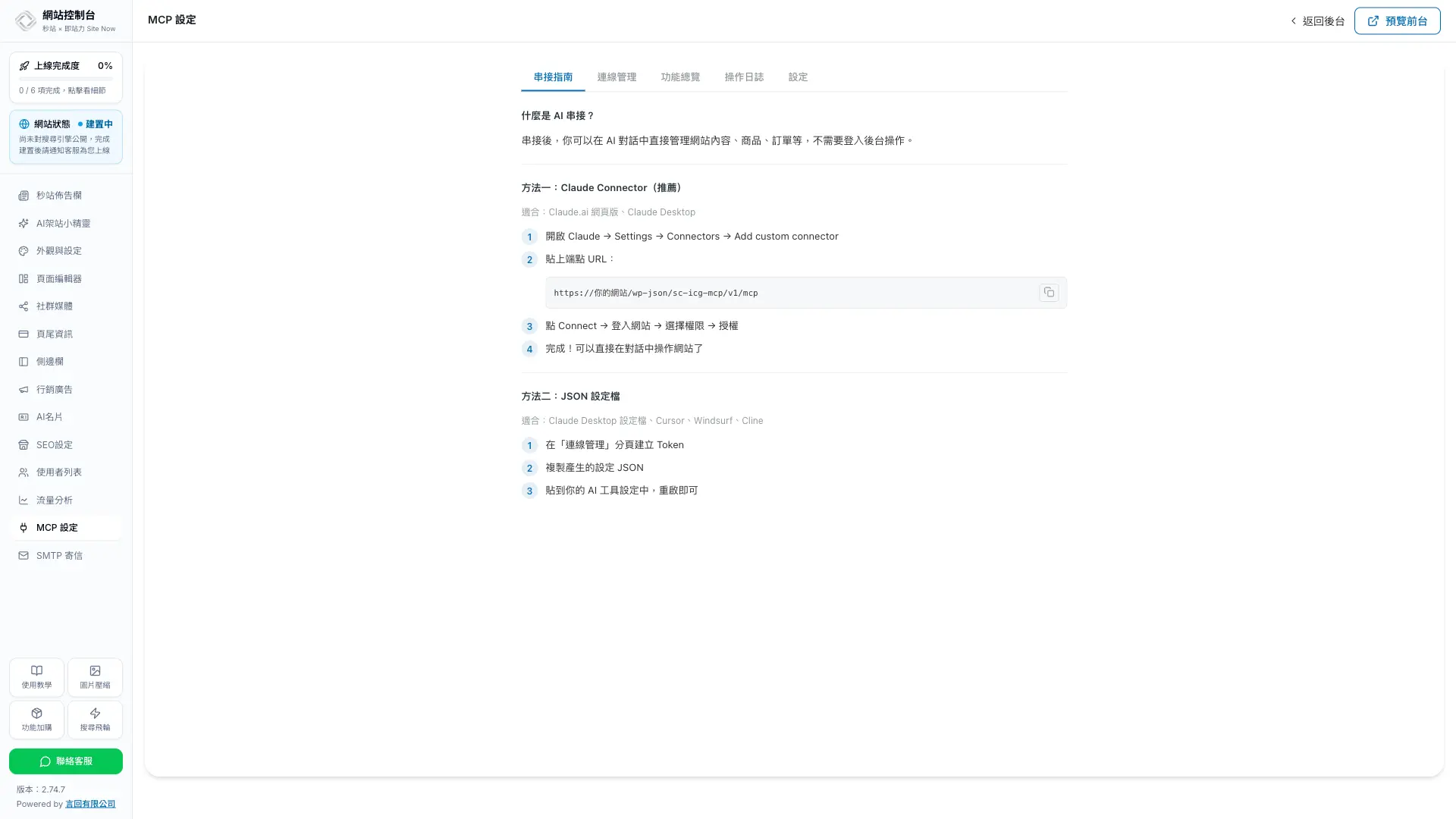
在「串接指南」分頁會看到一段端點網址,格式長這樣(把開頭換成你自己的網站網址):
https://你的網站/wp-json/sc-icg-mcp/v1/mcp
點旁邊的複製按鈕把它複製起來,等一下要貼到 Claude。這段網址就是 Claude 找到你網站的「門牌」。

第二步:在 Claude 新增自訂連接器(推薦做法)#
這是最簡單的方式,適合 Claude 網頁版與桌面版,不必手動產生金鑰。步驟如下:
- 開啟 Claude,進入 Settings(設定)→ Connectors(連接器)。
- 點「Add custom connector(新增自訂連接器)」。
- 把剛剛複製的端點網址貼進去,送出。
- 點「Connect(連接)」,這時會跳轉到你的網站登入頁,登入後選擇要授權的權限範圍(唯讀或完整存取),按下授權。
- 看到連接成功的提示就完成了,可以直接在對話中操作網站。
授權時建議先想清楚這條連線要做什麼:只是查資料就選唯讀,需要改內容才選完整存取。權限之後也能調整。
另一種方式:用設定檔串接(給開發工具)#
如果你用的是 Claude 桌面版設定檔,或 Cursor、Windsurf 這類開發工具,可以改用設定檔方式:
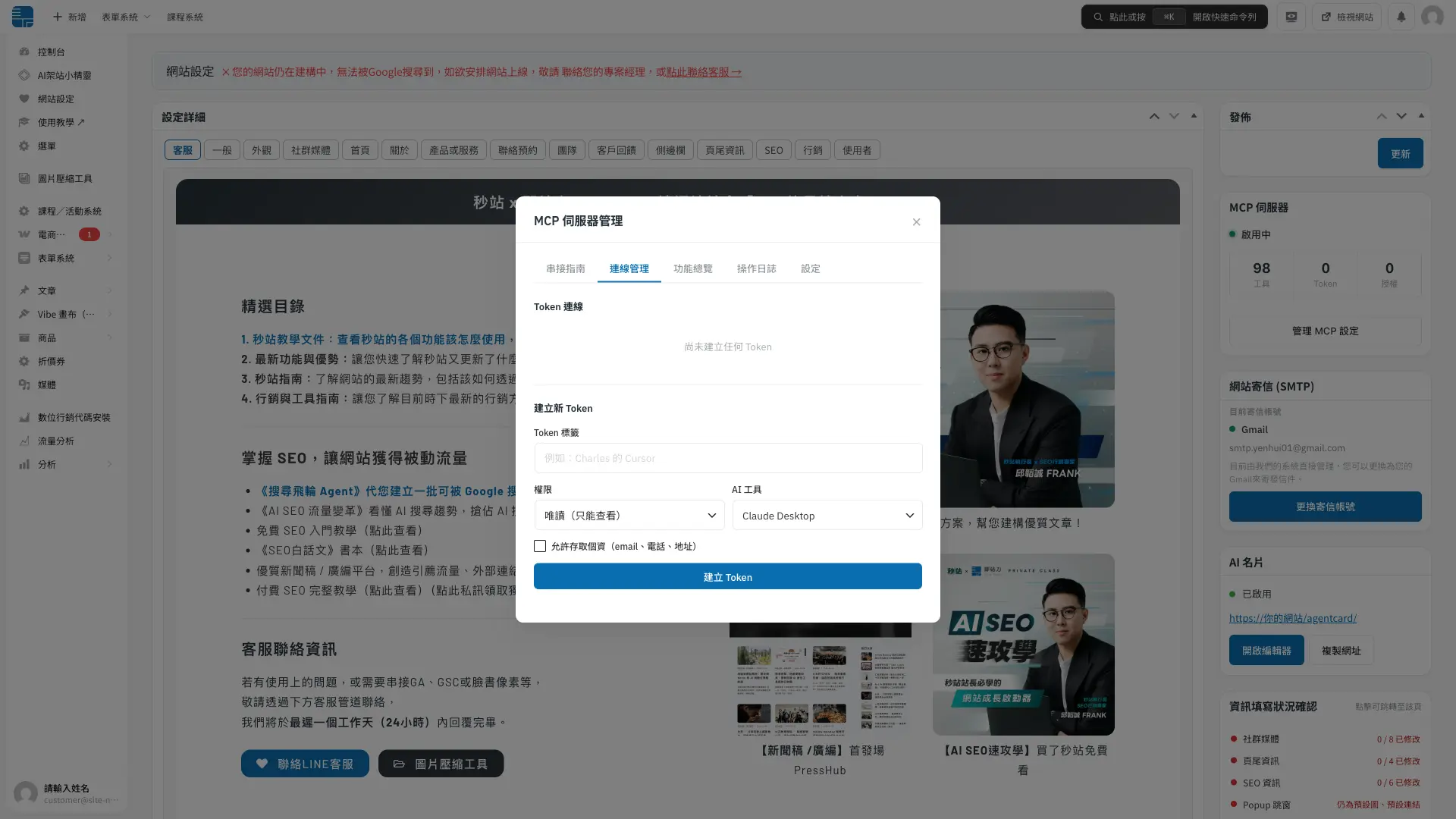
- 在「MCP 伺服器管理」視窗切到「連線管理」分頁,建立一個新的 Token,並選好權限(唯讀或完整)。
- 複製系統自動產生的設定 JSON。
- 把設定 JSON 貼進你的 AI 工具設定中,重新啟動該工具即可。
一般使用者用第一種「自訂連接器」就夠了,第二種設定檔方式主要給需要在開發工具裡使用的進階使用者。

第三步:下第一句指令確認串接成功#
串好之後,回到 Claude 對話視窗,先用一句簡單的查詢確認連線正常。建議從唯讀的查詢開始:
| 你可以這樣問 | 預期結果 |
|---|---|
| 列出最近 10 篇文章 | AI 回傳一份清單,含文章標題、ID 與狀態 |
| 這個網站目前有多少篇文章和頁面? | AI 回傳內容統計數字 |
| 網站有哪些表單?各收到幾筆? | AI 列出表單名稱與各自的送件數(站台有啟用表單時) |
如果 AI 順利回傳資料,代表串接成功,接下來就能交辦更多任務。第一次使用某類操作時,Claude 可能會詢問你是否允許它使用該工具,確認後即可繼續。
權限與個資:放心交給 AI 的關鍵#
串接時最常被問的就是安全問題,這裡一次說清楚:
- 唯讀 vs 完整存取:唯讀連線只能查,不能改,是最保守的選擇;完整存取才能讓 AI 修改內容。依用途選擇即可。
- 個資預設遮蔽:訂單與表單送件裡的 email、電話、地址、姓名等個資,預設都會遮蔽。需要看完整內容時,明確告訴 AI「顯示完整內容」即可,但請留意這會讓 AI 讀到客戶個資。
- 操作都有日誌:AI 每做一個動作都記錄在「MCP 伺服器管理」視窗的「操作日誌」分頁,可依工具、狀態、日期等條件查詢。
不想用了,怎麼解除連線#
隨時都能停掉某條連線。回到「MCP 伺服器管理」視窗的「連線管理」分頁,找到對應的連線,點「撤銷」即可。撤銷後,該 AI 用戶端就無法再存取你的網站,需要重新授權才能再次連線。
下一步#
串接完成後,接下來就是學會「怎麼問」。我們整理了一份照抄就能用的範例指令清單,涵蓋文章、SEO、表單、電商、課程等各類操作:
常見問題
後台找不到 AI 連接器在哪裡怎麼辦?
AI 連接器是秒站的加購模組(全方案皆可加購,原價 NT$9,000,限時優惠 NT$6,000),加購並啟用後才會出現在後台。登入後台後,從左側選單點「網站設定」,在這頁右側欄找「MCP 伺服器」區塊,點裡面的「管理 MCP 設定」按鈕就會打開設定視窗。如果右側欄沒有「MCP 伺服器」區塊,可能是尚未加購或啟用,可在模組加購頁加購,或聯絡秒站客服協助確認。
端點網址要填什麼?
端點網址的格式是「https://你的網站/wp-json/sc-icg-mcp/v1/mcp」,其中開頭換成你自己的網站網址。你不需要自己拼這段網址,打開「MCP 伺服器管理」視窗的「串接指南」分頁,點網址旁的複製按鈕複製完整網址即可,再貼到 Claude 的自訂連接器設定。
唯讀和完整存取要選哪個?
看你打算讓 AI 做什麼。如果只是要查資料、看數據、盤點內容,選「唯讀」最安全,這條連線就只能查不能改。如果要讓 AI 幫你寫文章、改標題、補 SEO、更新訂單狀態,就要選「完整存取」。建議先用唯讀試用、確認順手後再視需要開完整存取。
一定要付費的 Claude 帳號嗎?
串接需要在 Claude 中新增「自訂連接器(custom connector)」,此功能通常需要 Claude 的付費方案,網頁版與桌面版皆可使用。實際的帳號條件與可用性,請以 Claude 官方說明為準。
串接會不會讓客戶個資外流?
預設有保護。訂單與表單送件裡的 email、電話、地址、姓名等個資,預設都會自動遮蔽,AI 看到的是遮蔽後的內容。只有當你明確要求「顯示完整內容」時才會回傳完整資料。此外,你也能把連線設成唯讀降低風險,所有操作都會記錄在「MCP 伺服器管理」視窗的「操作日誌」分頁。
之後不想用了,怎麼解除串接?
回到「MCP 伺服器管理」視窗的「連線管理」分頁,找到對應的連線點「撤銷」即可。撤銷後該 AI 用戶端就無法再存取你的網站,要再次使用需重新授權。這讓你隨時都能收回 AI 的存取權限。