
- 登入
- 註冊
頁面區塊基本操作
頁面由一個個區塊組成。你可以先用「新增區塊」加入內容,再拖曳調整順序;暫時不用的區塊先隱藏,要跨頁重用則用複製與貼上。
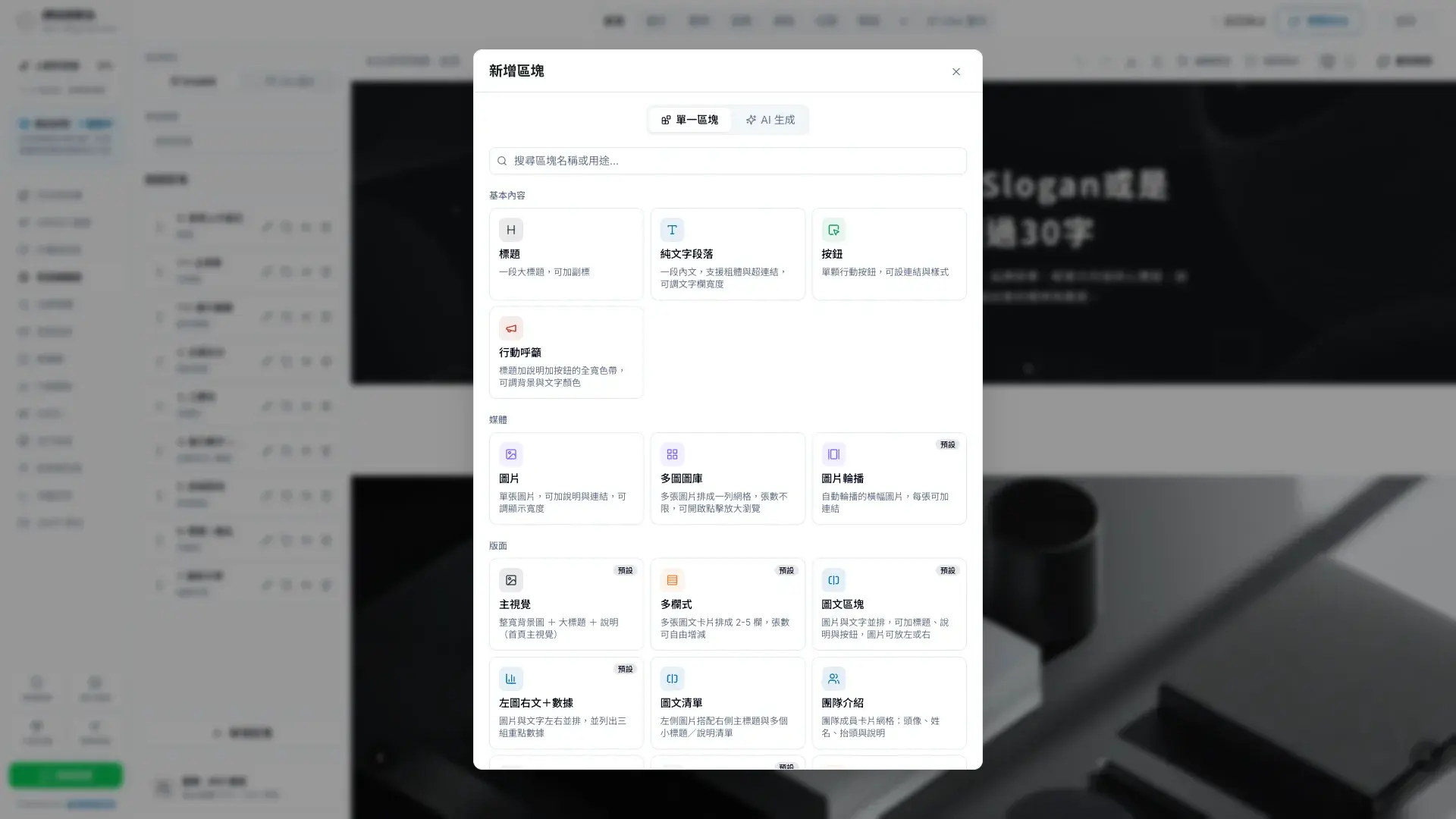
新增區塊#
- 點擊左側區塊列下方的「新增區塊」。
- 用搜尋框輸入區塊名稱或用途。
- 從基本內容,媒體,版面,商業或資料類型挑選。
- 也可以切換到版型或 AI 生成。
- 加入後,將區塊拖到需要的位置。
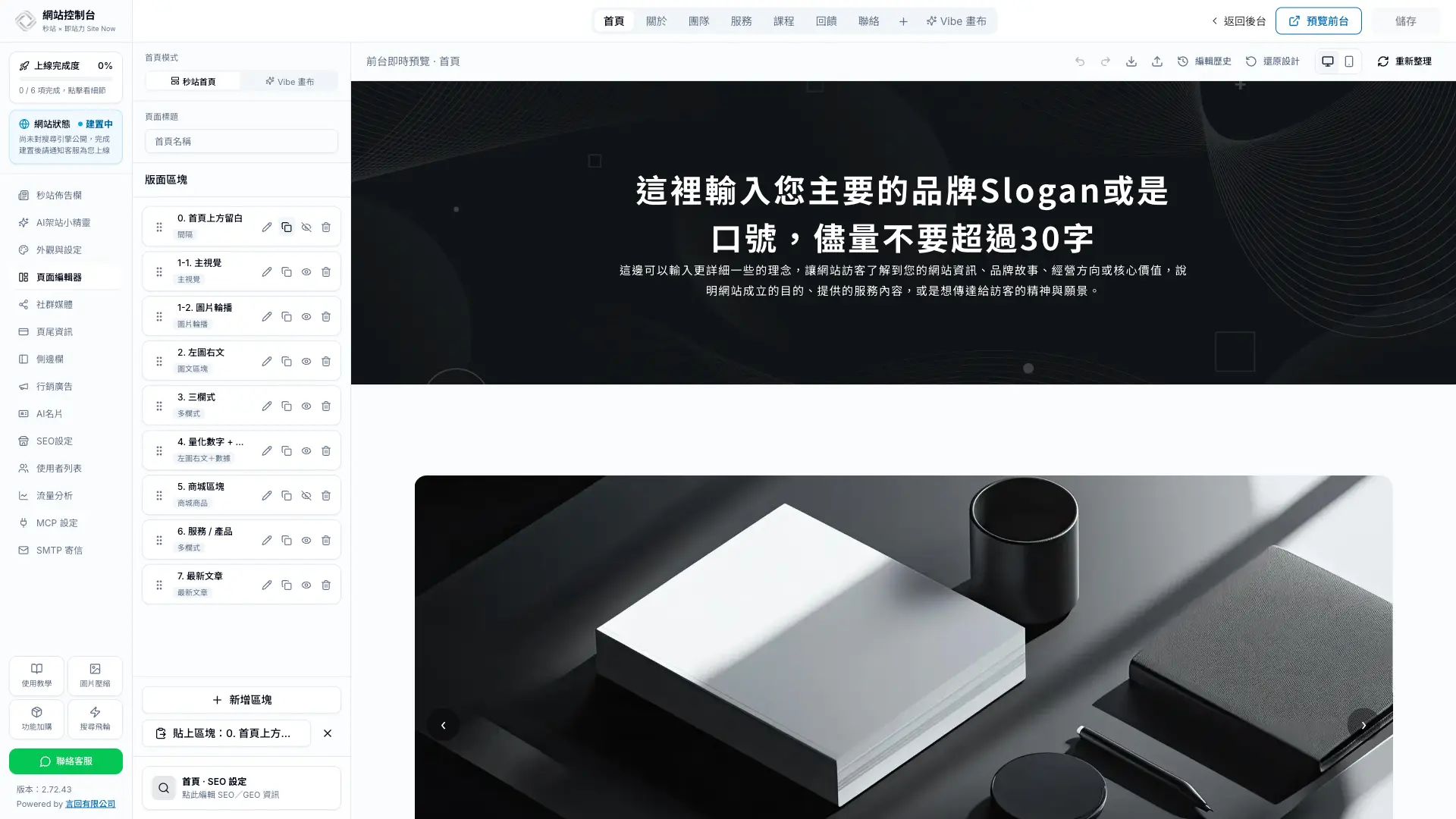
排序,顯示與隱藏#
- 按住拖曳把手上下移動,放開後系統會自動保存新的順序。
- 點擊眼睛圖示可隱藏或重新顯示區塊。
- 顯示切換不會刪除內容,適合暫停活動區塊或先保留草稿。
重新命名,編輯與刪除#
- 支援重新命名的區塊可點名稱修改,讓左側清單更容易辨識。
- 點鉛筆圖示開啟內容與排版設定。
- 可刪除的原生區塊會顯示垃圾桶;內建必要區塊不一定提供刪除。
複製,貼上與清除剪貼簿#
點擊複製圖示後,左側下方會出現「貼上區塊」。切換到另一個頁面或 Vibe 畫布再貼上,即可沿用版型與目前內容。貼上後仍可修改文字,圖片與順序;完成後可清除剪貼簿,避免下次誤貼。
延伸閱讀#
常見問題
隱藏區塊會刪除內容嗎?
不會。隱藏只影響前台是否顯示,文字,圖片與設定仍會保留,再次點擊顯示按鈕即可恢復。
複製區塊後可以貼到 Vibe 畫布嗎?
可以。複製後會存入頁面編輯器的區塊剪貼簿,可切換到其他內建頁面或 Vibe 畫布再貼上。
刪除區塊可以用復原救回嗎?
可先嘗試復原或從編輯歷史回到刪除前的版本。刪除前仍建議先複製區塊,或確認近期已有編輯歷史。
