
- 登入
- 註冊
開啟頁面編輯器與切換頁面
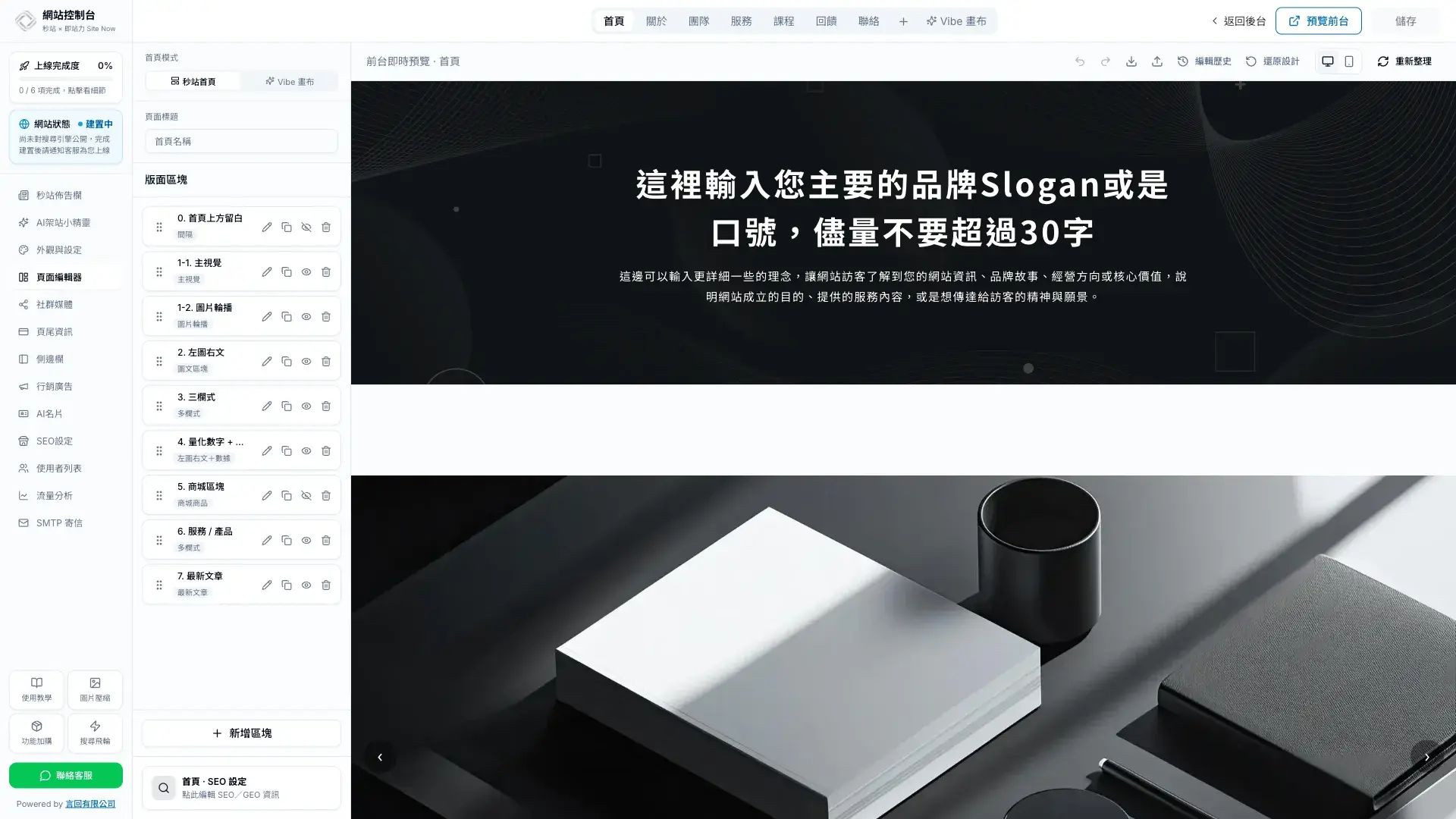
要修改首頁或網站主要頁面,先進入「網站設定」中的「頁面編輯器」。進入後,上方用來切換頁面,左側管理區塊,右側確認前台畫面。
Step 1:進入網站控制台#
- 登入網站後台。
- 從左側選單點擊「網站設定」。
- 確認頁面標題顯示「網站控制台」。
Step 2:開啟頁面編輯器#
在網站控制台左側選擇「頁面編輯器」。上方會顯示可管理的頁面;內建頁面與 Vibe 畫布會依網站目前狀態出現在同一列。
Step 3:切換要修改的頁面#
- 點擊上方的首頁、關於、團隊、服務、課程、文章、回饋或聯絡等頁面名稱。
- 若頁面列較長,使用左右移動或下拉選單找其他頁面。
- 要編輯既有 Vibe 畫布,可從 Vibe 畫布選擇器挑選一張進入。
需要改導覽選單時另開新分頁#
上方頁面列的「編輯選單」會在新分頁開啟導覽選單設定。原本的頁面編輯器會保留在目前分頁,完成選單調整後可直接切回,不會中斷正在進行的頁面操作。
看懂三個工作區#
- 上方頁面列:切換頁面,新增頁面,挑選既有 Vibe 畫布,或另開導覽選單設定。
- 左側區塊列:排序,編輯,複製,顯示,隱藏或刪除區塊。
- 右側預覽:查看電腦版或手機版效果,並可另開前台確認。
延伸閱讀#
常見問題
找不到頁面編輯器入口怎麼辦?
先從 WordPress 後台左側進入「網站設定」,再於網站控制台左側選擇「頁面編輯器」。若仍看不到,請確認目前帳號具有網站內容編輯權限。
為什麼每個網站顯示的頁面不同?
頁面清單會依方案,已啟用模組與頁面狀態調整。被停用的內建頁面不會留在上方頁面列,可從新增頁面的恢復功能重新啟用。
切換頁面會改到前台嗎?
單純切換只是在編輯器內查看不同頁面,不會修改前台內容。只有排序,顯示切換,儲存區塊設定等操作才會寫入變更。
