
- 登入
- 註冊
Vibe 畫布 AI Coding
Vibe 畫布是秒站提供的自由頁面。你可以用 AI 協作產生 HTML、CSS 或 JavaScript,再把成果放進 Vibe 畫布;也可以搭配秒站原生區塊完成文字、圖片、表單與動態內容。
Vibe Coding 是製作方法,不是特定編輯器。秒站同時保留頁面編輯器與 Gutenberg,兩邊都能放入 AI 生成的程式碼。請依內容結構與自己的編輯習慣選擇。
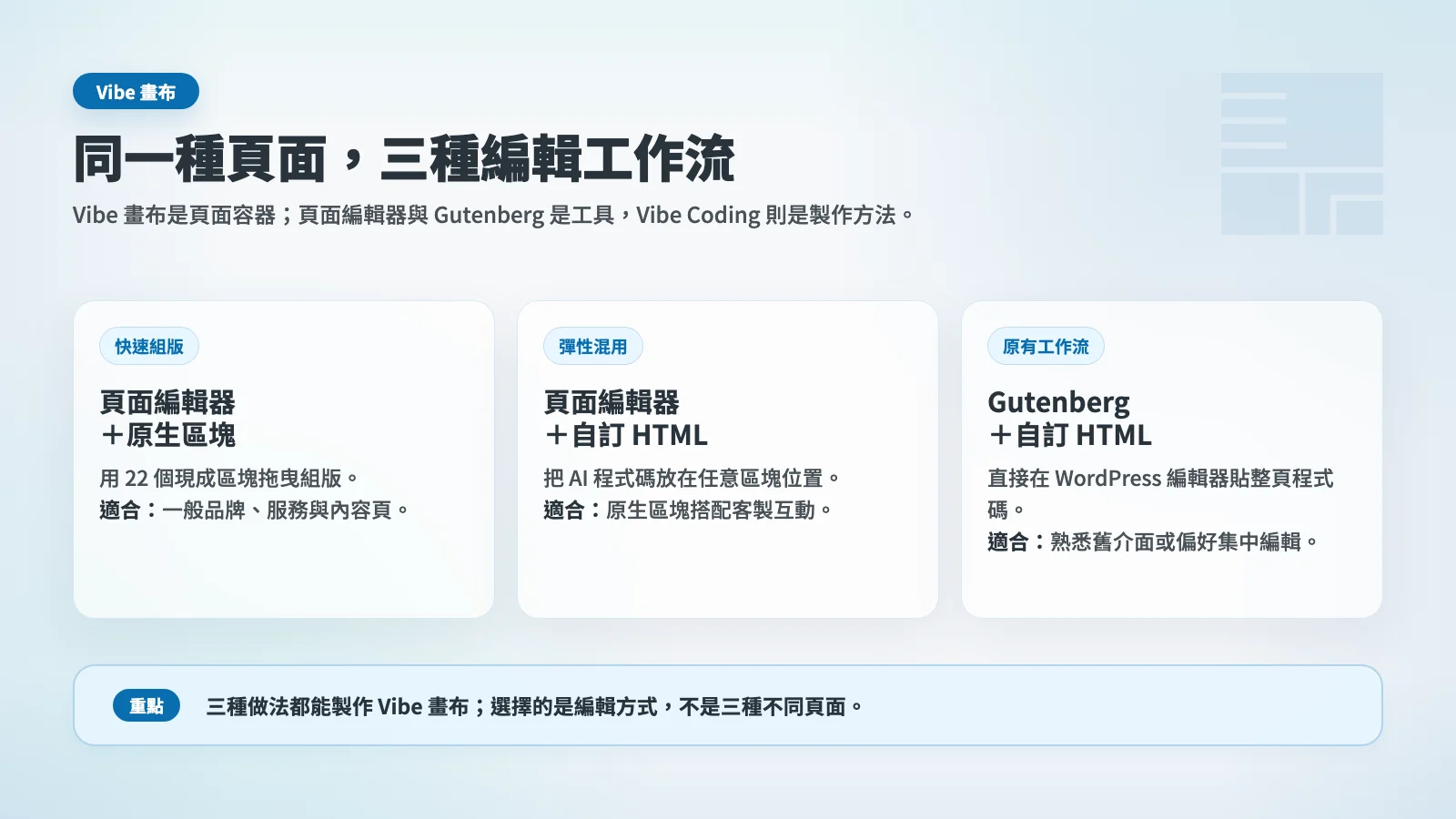
先選擇適合的工作流#
| 工作流 | 適合情況 | 主要優點 |
|---|---|---|
| 頁面編輯器+原生區塊 | 一般品牌頁、服務頁與活動資訊 | 不用處理程式碼,內容容易維護 |
| 頁面編輯器+自訂 HTML | 原生區塊中需要一段 AI 客製效果 | 能控制程式碼在區塊清單中的位置 |
| Gutenberg+自訂 HTML | 已有整頁程式碼,或習慣原本的 Vibe 畫布流程 | 可集中編輯完整 HTML、CSS 與 JavaScript |
如果頁面大部分是標題、圖片、按鈕或表單,只有局部需要客製互動,建議選頁面編輯器。若 AI 已產出完整頁面,而且你習慣在 Gutenberg 管理整份程式碼,則可以繼續使用直接編輯。
建立 Vibe 畫布#
- 進入「網站設定 → 頁面編輯器」。
- 點擊上方頁面列旁的「+」,選擇「Vibe 畫布頁」。
- 輸入頁面標題與網址代稱。網址代稱只能使用英文小寫、數字與連字號。
- 點擊「下一步」,選擇「頁面編輯器」或「直接編輯(Vibe Coding)」。
想先看完整建立流程與兩個選項的差異,請參考〈新增頁面與 Vibe 畫布〉。
做法一:在頁面編輯器進行 Vibe Coding#
- 建立 Vibe 畫布時選擇「頁面編輯器」,或開啟已有頁面編輯器區塊的畫布。
- 在左側按「新增區塊」,選擇「自訂 HTML」。
- 貼入已檢查的 HTML、CSS 或 JavaScript。
- 按「套用預覽」,確認程式碼與相鄰區塊的顯示結果。
- 拖曳自訂 HTML,將它放到需要的位置。
- 完成後按右上角「儲存」,再到前台檢查桌機與手機畫面。
這個做法適合混合使用。你可以先用主視覺與圖文區塊完成基本架構,再用自訂 HTML 加入計算器、互動卡片或特殊視覺,最後接上表單或行動呼籲區塊。
自訂 HTML 只有管理員可使用。一般文字、圖片與按鈕仍建議使用原生區塊,讓日後修改更直覺。
做法二:在 Gutenberg 直接編輯#
- 建立 Vibe 畫布時選擇「直接編輯(Vibe Coding)」。
- 閱讀畫面上的程式碼安全提醒與 Vibe 開發提示。
- 在預設的「自訂 HTML」區塊貼入 AI 生成的完整程式碼。
- 使用預覽確認版面,並依需要調整畫面寬度與間距設定。
- 更新頁面後,到前台檢查桌機與手機畫面。
這是 Vibe 畫布原本的操作方式。熟悉 Gutenberg 或已經建立舊畫布的使用者,不必改變工作習慣。既有畫布可從 WordPress 後台的「Vibe 畫布」清單開啟。
請 AI 產生程式碼時要說清楚什麼#
- 使用目的:例如活動介紹、報價計算器或互動式比較表。
- 內容與行動:列出標題、文案、欄位、按鈕文字與連結。
- 版面要求:說明品牌色、字級、欄數、留白與手機版行為。
- 隔離要求:請 AI 使用專屬外層 class,避免修改全站的 body、標題、段落或按鈕樣式。
- 交付格式:要求提供可直接貼入自訂 HTML 的完整程式碼。
可直接搭配〈Vibe 畫布 Prompt 範本〉使用,再依自己的內容替換欄位。
貼上程式碼前後的檢查#
- 只使用自己建立或來源可信的程式碼,不貼入來路不明的腳本。
- 不要把 API 金鑰、後台密碼或其他機密資訊寫進前端程式碼。
- 保留原始碼備份,方便在修改失敗時回復。
- 檢查按鈕、表單、動畫與互動功能是否正常。
- 確認桌機與手機沒有橫向捲動、文字截斷或元素重疊。
- 若 JavaScript 因載入時機找不到頁面元素,改用該頁面的頁尾腳本欄位。操作方式請看〈Vibe 畫布頁尾腳本設定〉。
同一張畫布混用兩套工具時的順序#
同一張 Vibe 畫布可以同時保留 Gutenberg 內容與頁面編輯器區塊,但前台會先顯示 Gutenberg 內容,再顯示頁面編輯器區塊。這兩組內容無法在同一份清單中交錯排序。
如果要把 AI 元件放在主視覺與聯絡表單之間,請在頁面編輯器中新增自訂 HTML。若整張頁面都由一份完整程式碼組成,則使用 Gutenberg 直接編輯會更單純。
延伸閱讀#
常見問題
Vibe Coding 一定要使用 Gutenberg 嗎?
不用。頁面編輯器也提供自訂 HTML 區塊,可以貼入 AI 生成的 HTML、CSS 或 JavaScript,並與原生區塊混合排版。Gutenberg 則適合已有整頁程式碼或習慣原本工作流的使用者。
頁面編輯器的自訂 HTML 和 Gutenberg 自訂 HTML 怎麼選?
如果程式碼只占頁面的一部分,而且要放在原生區塊之間,選頁面編輯器的自訂 HTML。若整張頁面主要由一份完整程式碼組成,或你習慣 Gutenberg,則使用直接編輯。
同一張 Vibe 畫布可以同時使用兩套工具嗎?
可以,但前台會先顯示 Gutenberg 內容,再顯示頁面編輯器區塊。兩組內容不能交錯排序,因此需要精確安排位置時,建議在頁面編輯器中使用自訂 HTML。
貼入 AI 生成的程式碼前要注意什麼?
先確認程式碼來源,避免寫入 API 金鑰、密碼或其他機密資料,並要求 AI 使用專屬外層 class,避免改動全站樣式。上線前還要測試桌機、手機、連結與互動功能。
JavaScript 找不到頁面元素時怎麼處理?
這通常與程式碼執行時機有關。可把需要等待頁面內容出現的 JavaScript 改放到該頁面的頁尾腳本欄位,再重新測試。
