
- 登入
- 註冊
訂單統計與匯出操作
延伸:想了解這個功能的設計背景,請看〈線上課與輕電商訂單統計與匯出功能介紹〉。
儀表板:查看訂單統計#
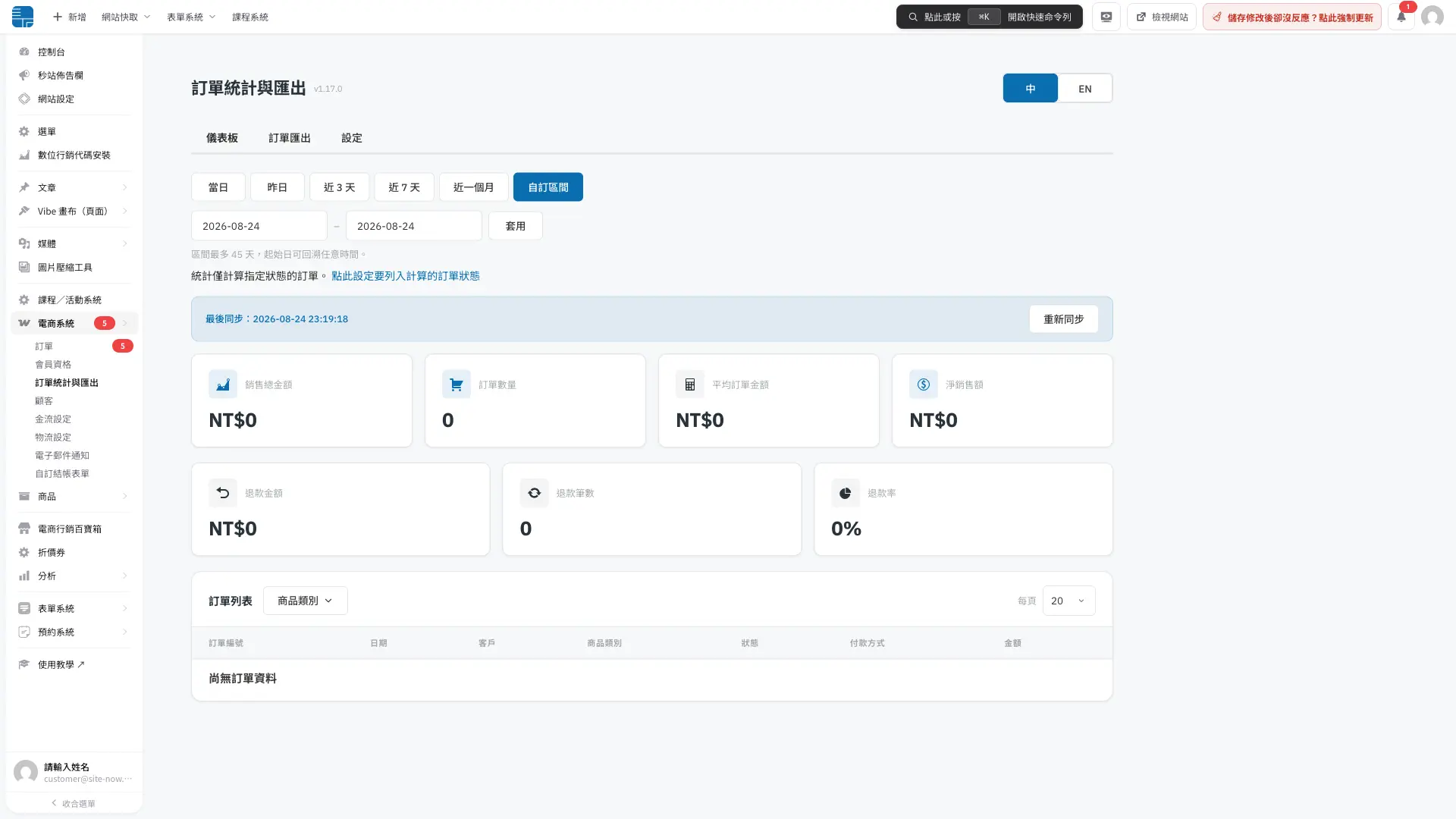
進入訂單統計工具後,預設顯示的就是「儀表板」分頁。
查看統計數據#
頁面上方有 7 張統計卡片,顯示選定日期的:
- 銷售總金額、訂單數量、平均客單價、淨銷售額
- 退款金額,退款筆數,退款率
切換日期區間#
點擊上方的日期按鈕切換查詢區間:
- 當日(預設)— 查看今天的訂單統計
- 昨日 — 查看昨天的訂單統計
- 近 3 天 — 查看包含今天在內的最近 3 天
- 近 7 天 — 查看包含今天在內的最近 7 天
- 近一個月 — 查看當月份 1 日到最後一日,不是往前推算 30 天
- 自訂區間 — 輸入開始與結束日期後點擊「套用」。單次最多可查 45 天,開始日期可以往前選擇較早的日期
用商品類別篩選訂單#
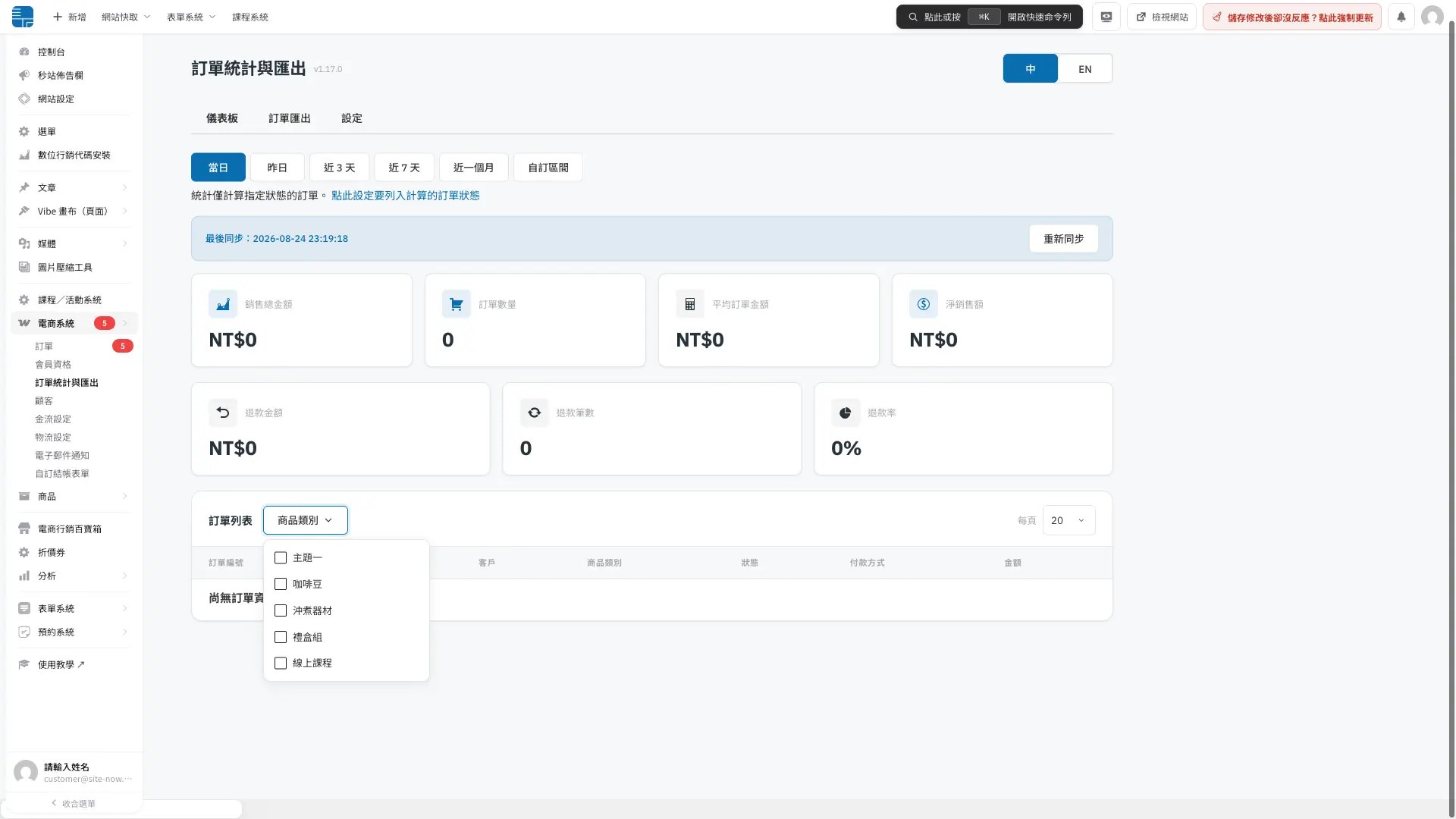
在「訂單列表」標題旁點擊「商品類別」,即可選擇要查看的類別:
- 可以同時選擇多個商品類別
- 選擇多個類別時,只要訂單符合其中任一類別就會列入
- 選擇父類別時,也會納入包含其子類別商品的訂單
- 套用篩選後,上方 7 張統計卡片與下方訂單列表會一起重新計算
金額統計以整筆訂單總額計算。若同一筆訂單同時包含所選類別與其他類別的商品,系統會計入整筆訂單金額,不會只計算所選類別商品的銷售額。
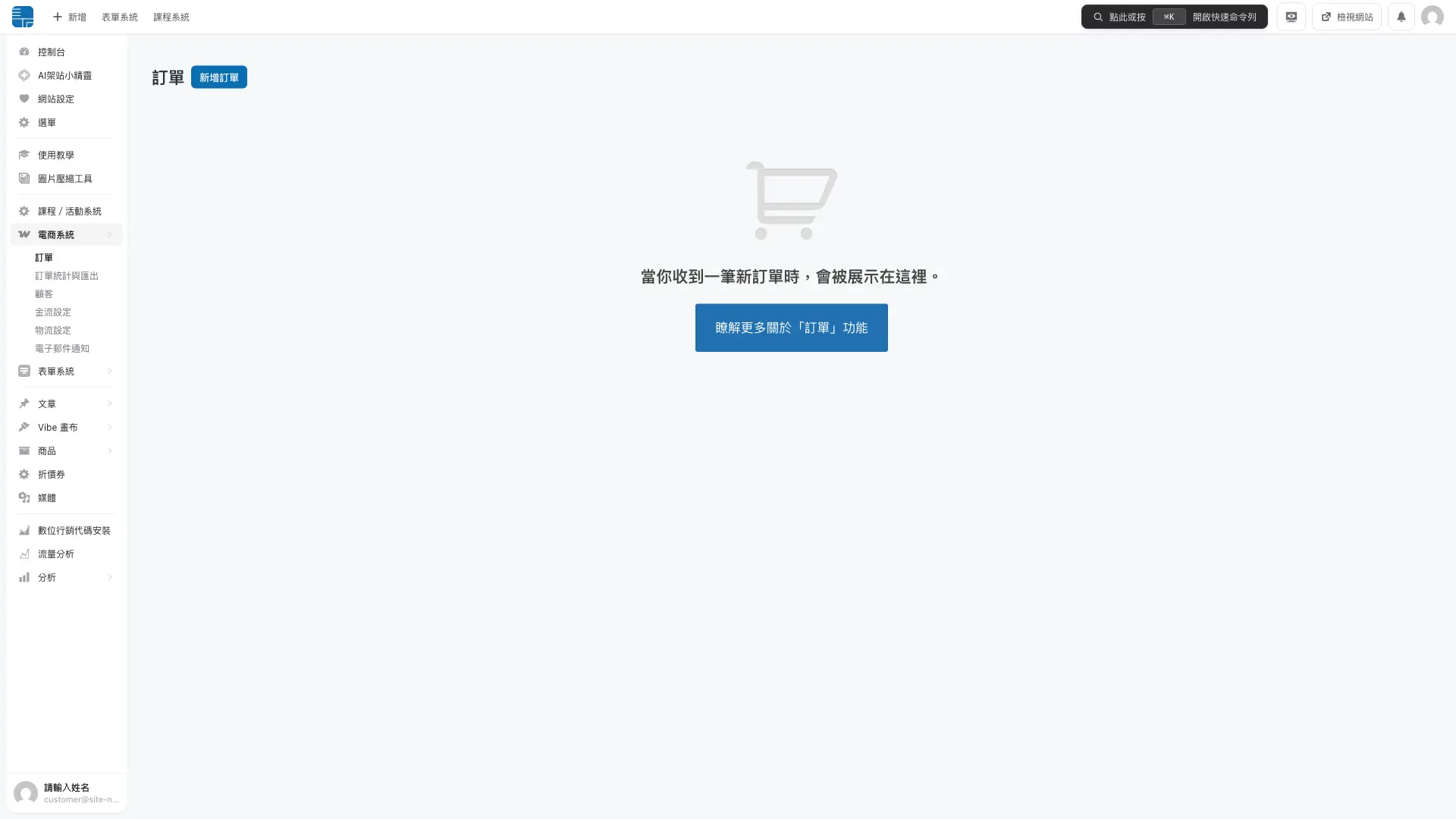
手動同步#
如果你剛完成新訂單但數據尚未更新,點擊「重新同步」按鈕即可強制重新計算。系統也會自動偵測是否有新訂單尚未計入,並以黃色提示列提醒你。
調整統計的訂單狀態#
儀表板下方有一行提示:「統計僅計算指定狀態的訂單,點此設定」。點擊後會跳到設定頁,你可以勾選要列入統計的訂單狀態(例如:處理中、完成、物流寄送中)。
訂單匯出:從篩選到下載#
切換到「訂單匯出」分頁,依照由上而下的流程操作。
第一步:設定篩選條件#
展開「篩選條件」卡片,依需求設定:
日期範圍
點擊快捷按鈕(今日、昨日、近七日、本月、上月、本年)或選擇「自訂」手動輸入起訖日期。
訂單狀態
點擊標籤勾選要匯出的狀態。被選中的標籤會變為藍色。例如只匯出「完成」和「處理中」的訂單。
付款方式與運送方式
同樣以標籤勾選。例如只匯出信用卡付款並採免費運送的訂單。
商品與分類篩選
- 「商品分類」:點擊分類標籤即可篩選(例如只匯出「熱門商品」分類的訂單)
- 「指定商品」:在輸入框輸入商品名稱或 SKU,輸入 2 個字以上會自動搜尋,點擊下拉選項加入標籤
客戶 Email
輸入 Email 關鍵字搜尋特定客戶的訂單。支援多個 Email,逐一搜尋加入。
訂單金額
輸入最小和最大金額,只匯出金額在此範圍內的訂單。
第二步:設定子項目模式#
「列出訂單子項目」開關決定匯出的資料結構:
- 關閉(預設):每筆訂單一列,商品以逗號分隔合併
- 開啟:每個商品項目獨立一列(一筆訂單有 3 個商品就會產生 3 列)
出貨單建議開啟,財務報表建議關閉。
第三步:選擇匯出欄位#
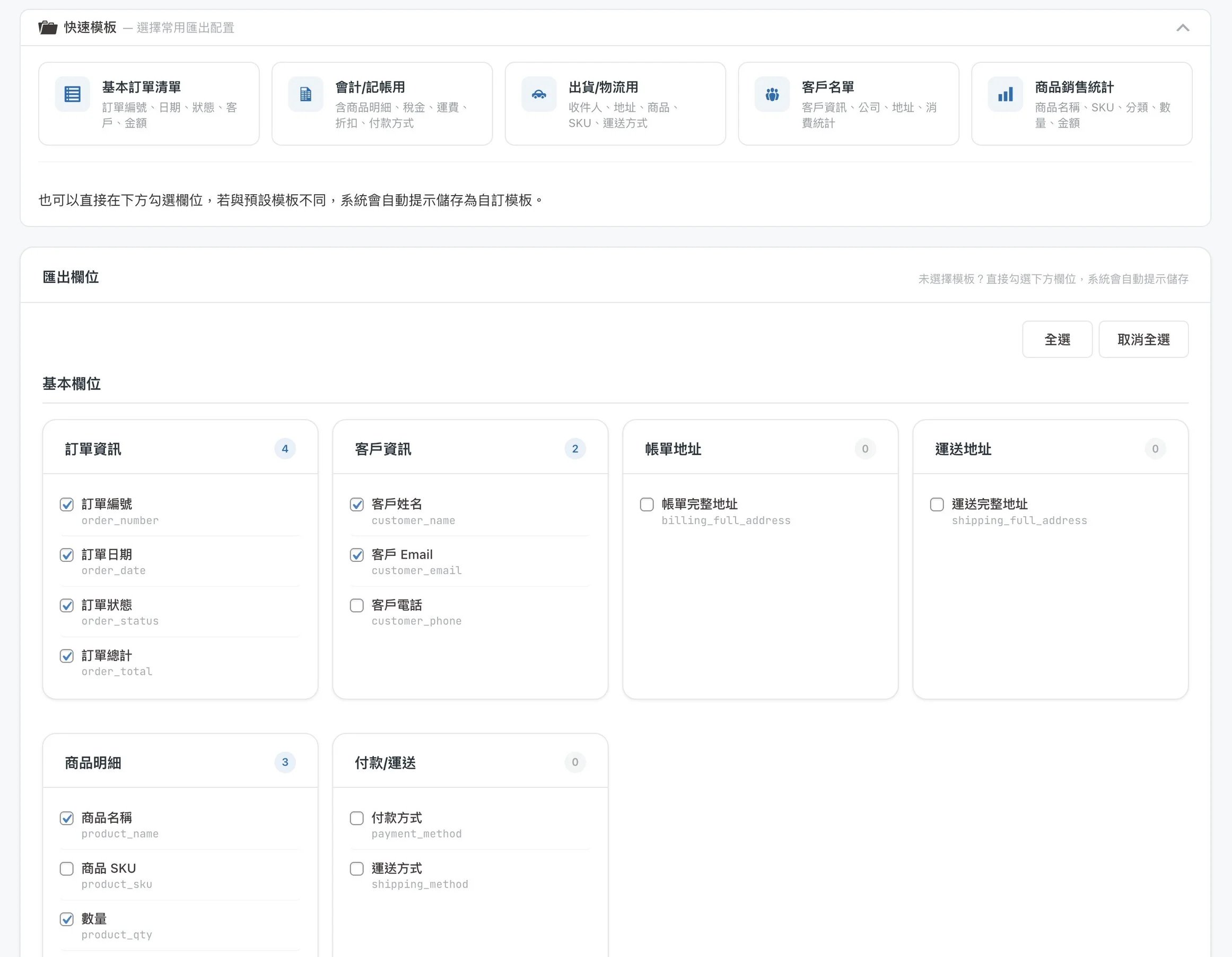
使用快速模板(推薦新手)
展開「快速模板」收合區,選擇最符合需求的模板:
- 做帳選「會計/記帳用」
- 出貨選「出貨/物流用」
- 分析客戶選「客戶名單」
點擊後,下方欄位會自動勾選對應組合。
手動勾選欄位
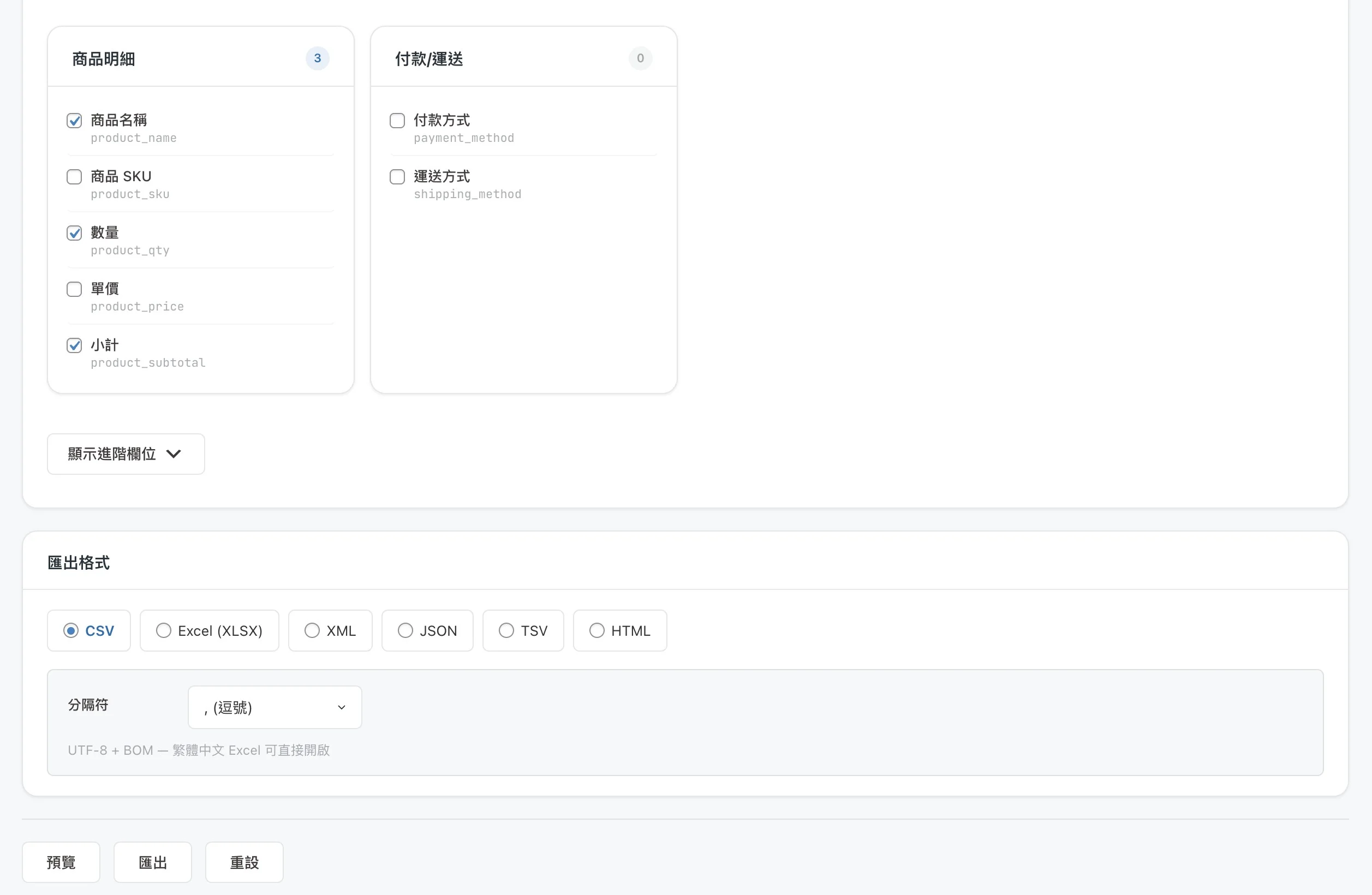
在「匯出欄位」區塊,基本欄位以卡片網格呈現,直接勾選需要的項目。每張卡片右上角的數字顯示已選數量。
需要更多欄位?點擊「顯示進階欄位」展開進階區塊,包含帳單細項、運送細項、商品細項、優惠券、客戶分析等。
儲存為自訂模板
如果你勾選的欄位組合與預設模板不同,toolbar 會自動出現輸入框。輸入名稱並點擊「儲存」,下次就能直接套用(最多 3 個自訂模板)。
自訂結帳欄位也可以一起匯出#
如果你的網站有加購「自訂結帳表單」,客人在結帳頁填寫的統一編號、公司抬頭、配送偏好、收件件數、活動備註等資料,也可以在訂單匯出時一起帶出。
操作方式是:先到「自訂結帳表單」確認欄位名稱和訂單 Meta Key,再回到「訂單統計與匯出」的「匯出欄位」區塊,點擊「顯示進階欄位」,在「自訂欄位」群組勾選要匯出的欄位。
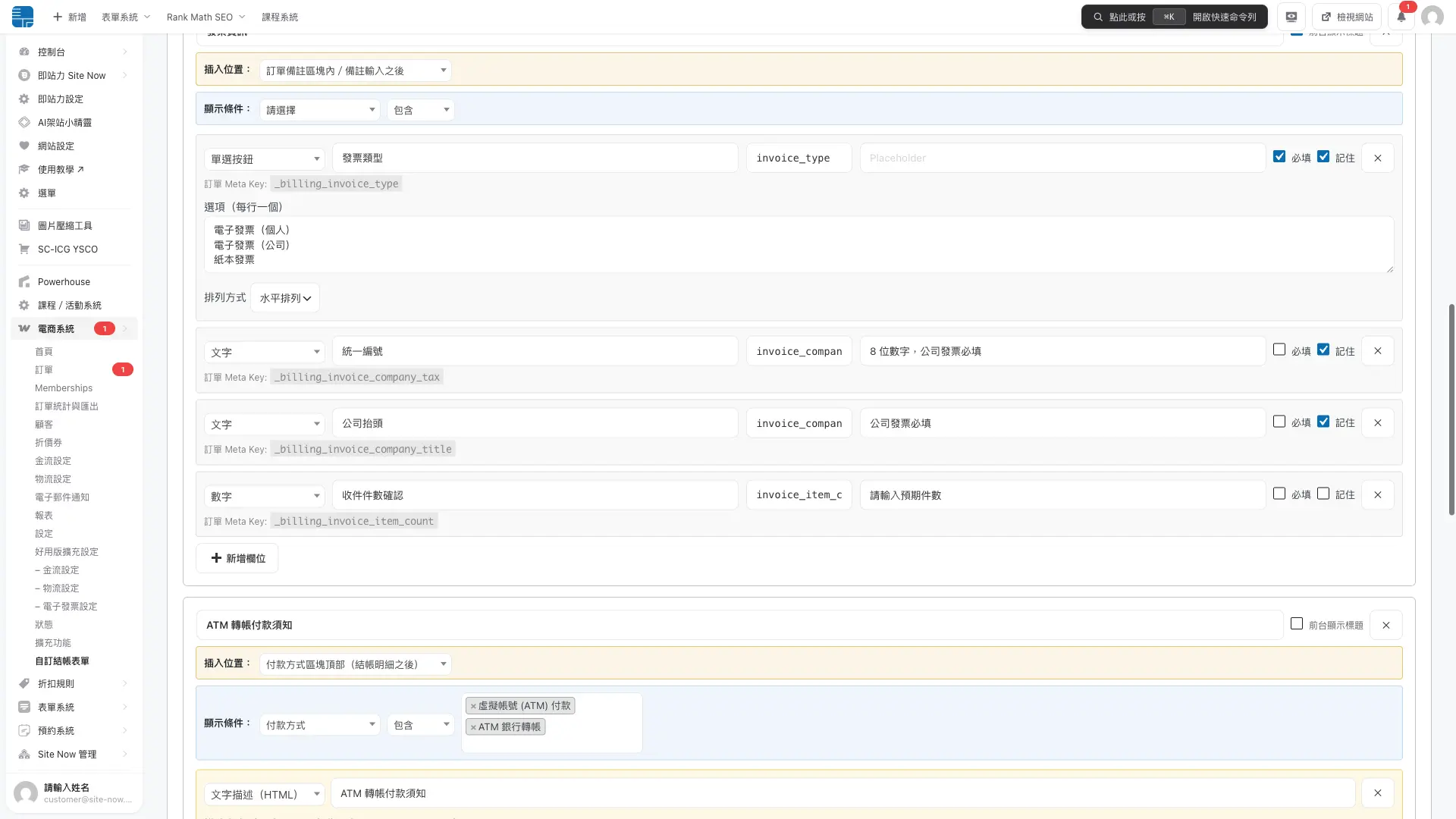
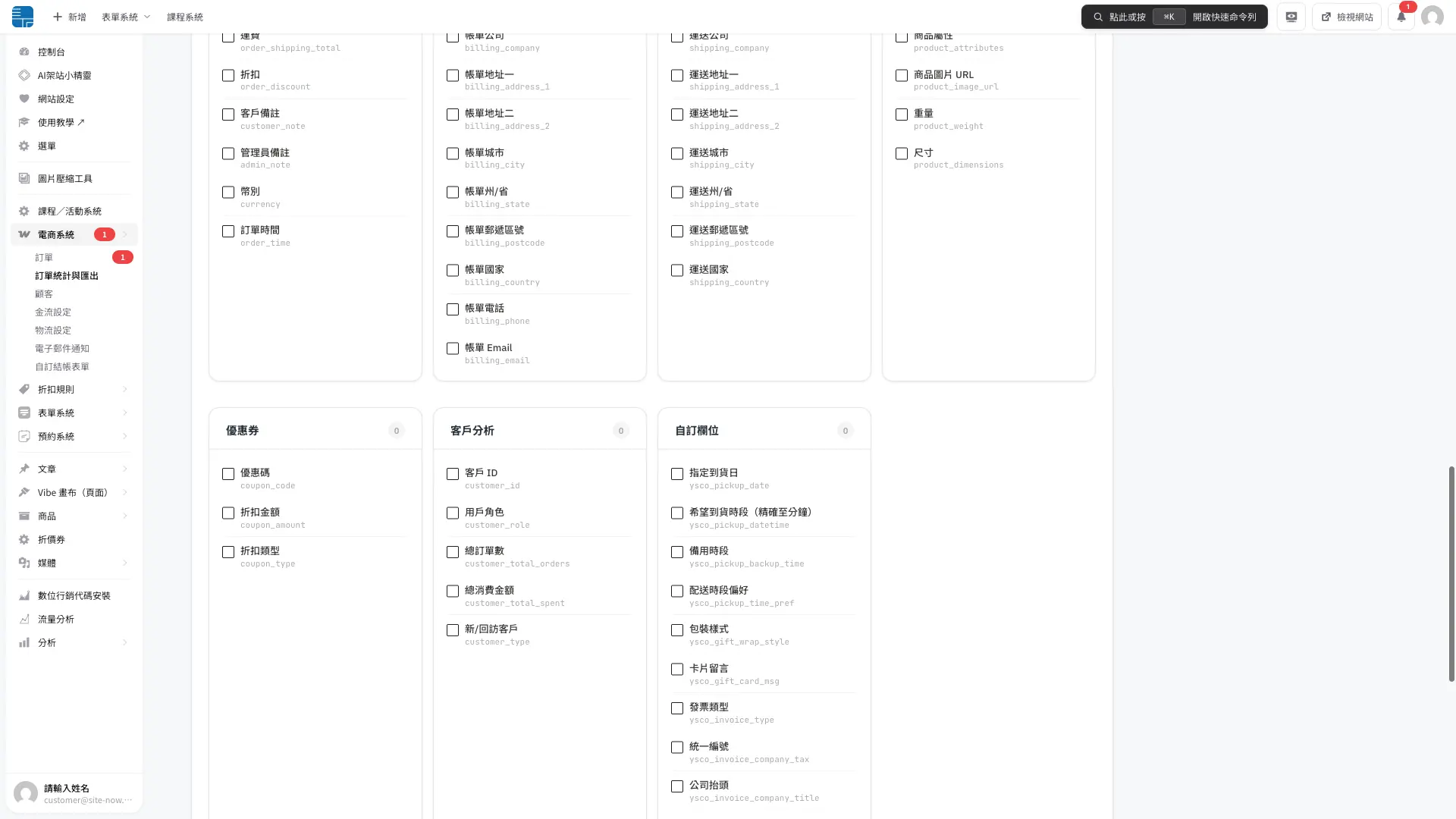
常見用法是把公司發票資料匯給會計,把配送偏好匯給出貨人員,或把活動報名備註匯給客服。若欄位是「文字描述」類型,因為它只是前台提示文字,不會存成訂單資料,所以不會出現在匯出欄位裡。
第四步:選擇匯出格式#
在「匯出格式」區塊選擇檔案格式:
- 要用 Excel 開啟 → 選 CSV 或 Excel (XLSX)
- 要匯入其他系統 → 選 XML 或 JSON
- 要列印 → 選 網頁格式
CSV 預設使用 UTF-8 + BOM 編碼,繁體中文直接用 Excel 打開不會亂碼。可另外選擇分隔符(逗號、分號、管線)。
第五步:預覽與匯出#
- 點擊「預覽」— 先看前 5 筆訂單的資料是否正確
- 確認無誤後點擊「匯出」— 瀏覽器會開始下載檔案
- 想重新來過?點擊「重設」清除所有篩選和勾選
設定頁:調整統計偏好#
切換到「設定」分頁。
儀表板訂單狀態設定#
勾選你希望在儀表板中列入統計的訂單狀態。此設定只影響儀表板,不影響匯出(匯出時在匯出頁面單獨選擇)。
建議勾選:處理中、物流寄送中、完成。儲存後系統會自動清除快取,重新計算統計。
使用說明#
包含 5 步快速上手流程和 6 則常見問題解答,遇到問題可以先來這裡查看。
中英語言切換#
頁面右上角有「中 / EN」按鈕:
- 點擊「EN」切換為英文介面
- 點擊「中」切換回繁體中文
- 設定會自動記憶,下次登入自動套用
- 只影響這個訂單匯出工具,不影響網站其他後台語言
適合團隊中有外籍成員,或需要中英對照查找欄位名稱的場景。
進階技巧#
技巧一:用商品搜尋精準匯出#
在「指定商品」欄位輸入商品名稱或 SKU 的一部分(至少 2 個字),系統會即時從資料庫搜尋匹配的商品。點擊選項後會加為標籤,可加入多個商品。搭配日期篩選,就能快速匯出特定商品在某段時間的銷售資料。
技巧二:用自訂模板加速日常作業#
如果你每天都要匯出相同的欄位組合(例如每天給會計的對帳表),第一次手動勾選後儲存為自訂模板。之後只需展開「快速模板」→ 點擊你的自訂模板 → 匯出,三步完成。
技巧三:善用子項目開關切換報表類型#
同樣的篩選條件,切換「列出訂單子項目」開關就能產生兩種不同用途的報表:
- 關閉 → 財務總表(每筆訂單一列)
- 開啟 → 出貨明細(每個商品一列)
延伸閱讀:功能設計背景與相關內容#
想讓結帳頁直接收齊營運需要的資料?
自訂結帳表單模組很值得加購:統編、發票抬頭、配送偏好、活動備註都能在結帳時一次收齊。搭配訂單匯出後,前台收資料,後台出報表會連成一條線,這樣才是最完整的秒站輕電商流程。
加購自訂結帳表單模組想先看功能細節?可先閱讀 結帳自訂欄位功能介紹。
金流與電商營運系列文章#
- 💳 SHOPLINE Payments 申請開通完整教學(金流總覽) — 從備齊文件到通過審核
- 🔑 SHOPLINE Payments 取號與串接流程 — 開通後把金流接上秒站結帳頁
- 🧾 電子發票設定 — 從選廠商到秒站串接
- 🎟️ 電商折價券進階功能教學 — 折扣碼設定到上線
- 🛍️ 商品與訂單管理 — 上架商品到處理訂單
- 📅 預約收款設定 — 預約服務的線上收費
常見問題
匯出按鈕按了沒反應怎麼辦?
請確認以下事項:
1. 至少勾選了一個匯出欄位
2. 篩選條件範圍內確實有訂單(可先點「預覽」確認)
3. 瀏覽器沒有阻擋彈出視窗(匯出會開新分頁下載)
如何匯出包含退款資訊的報表?
在篩選條件的「訂單狀態」中勾選「已退費」,並在匯出欄位中勾選「訂單總計」「折扣」等相關欄位。退款金額會顯示在訂單的 order_total 中。如需更詳細的退款分析,可參考儀表板的退款統計卡片。
匯出的 CSV 含哪些欄位?
預設含 19 個核心欄位:訂單編號,下單時間、訂單狀態,付款方式,付款狀態、總金額、含稅/不含稅金額、運費、折扣金額,買家姓名,買家 Email,買家電話,收件地址、商品名稱(多筆會逗號隔開)、商品數量、商品單價、商品 SKU,買家備註、發票號碼。秒站後台「訂單匯出設定」可勾選額外欄位(IP、UA、coupon code,推薦來源、UTM 參數等)。電商最常加的是 UTM 參數,用來分析哪些行銷活動帶來的訂單貢獻。
能依日期範圍篩選匯出嗎?
可以。你可以在訂單列表頁先選日期區間,例如 2026-04-01 到 2026-04-30,再按匯出;也可以在進階篩選裡設定起訖日期和訂單狀態。日期範圍預設以「下單時間」為準,如果你要看已付款訂單,建議同時篩選付款狀態或訂單狀態。
訂單超過 10,000 筆,匯出會逾時嗎?
資料量很大時,建議分批匯出。可以用日期區間拆成每月或每週,再逐批下載;若後台提供背景匯出模式,可改用背景匯出,完成後再下載檔案。10,000 筆以上的歷史資料建議先縮小日期和狀態範圍,避免瀏覽器等待太久。
匯出的 CSV 改完後,可以再匯入回訂單系統嗎?
不行,這份 CSV 是給對帳、出貨和營運分析使用,不是用來回寫訂單的檔案。訂單會牽涉庫存、付款、出貨和發票資料,直接用檔案改回去容易造成資料對不上。需要修改訂單時,請到後台「訂單」逐筆編輯;如果是大量調整狀態或欄位,建議先請秒站客服協助評估。
