
- 登入
- 註冊
表格樣式怎麼改?線上產生器一鍵複製+AI 生成 CSS 教學
WordPress 內建的表格只有最基本的外觀,想把標題列換成品牌色、加上隔列換底色(斑馬紋),或是把格線改細,往往找不到設定的地方。這篇教你兩種做法:先用文章裡的「表格樣式產生器」調一調、複製代碼貼上就完成(一般方法);如果要更細緻的效果,再用 AI 幫你生成 CSS(進階方法)。
兩種方法的共同原理是「幫表格加一個專屬的 CSS class,再針對這個 class 寫樣式」,這樣樣式只會作用在這一個表格,不會影響頁面上其他表格。產生器已經幫你把這件事處理好,下面先把原理講清楚,再進入操作。
先懂原理:為什麼要幫表格加一個專屬 class#
如果直接寫 table { ... } 這種樣式,會套到整個網站的每一個表格,很容易牽一髮動全身。正確做法是給你要美化的那個表格一個獨一無二的名字(CSS class),例如 my-table,然後所有樣式都以這個名字開頭,例如 .my-table th、.my-table td。如此一來,樣式被限定在這個範圍內,其他表格完全不受影響。
下面的產生器已經幫你把這個範圍限定處理好了,你只要調整想要的外觀,它就會輸出一段樣式。你用 WordPress 原生的「表格」區塊做好表格內容、填上 class,再把這段樣式貼進「自訂 HTML」區塊,表格就會套上設計好的外觀。
一般方法:用表格樣式產生器,調一調就複製#
在下方工具左側調整選項,右側會即時顯示預覽。調到滿意後,按「複製」把樣式複製起來。接著的步驟很單純:用「表格」區塊做好你的表格、在表格的「附加的 CSS 類別」填上產生器裡的 class 名稱(預設 my-table),再新增一個「自訂 HTML」區塊把樣式貼進去,表格就完成了。
表格樣式產生器
即時預覽
複製這段樣式,貼進「自訂 HTML」區塊
把樣式套到表格:3 個步驟#
產生器輸出的是一段樣式(<style>)。表格本體由你用 WordPress 原生的「表格」區塊建立,這樣表格內容仍然可以直接在編輯器裡編輯;樣式則透過 class 套上去。整個流程 3 步。
步驟 1:用「表格」區塊做好表格#
在文章編輯器按「+」新增區塊,搜尋「表格」並點選,設定欄數與列數後建立,把內容填好。
步驟 2:在表格填上 class#
點選你的表格區塊,在右側設定面板最下方的「進階設定」展開,把產生器裡的 class 名稱(預設 my-table)填進「附加的 CSS 類別」欄位。這個名稱要和產生器裡的一致,樣式才對得上。
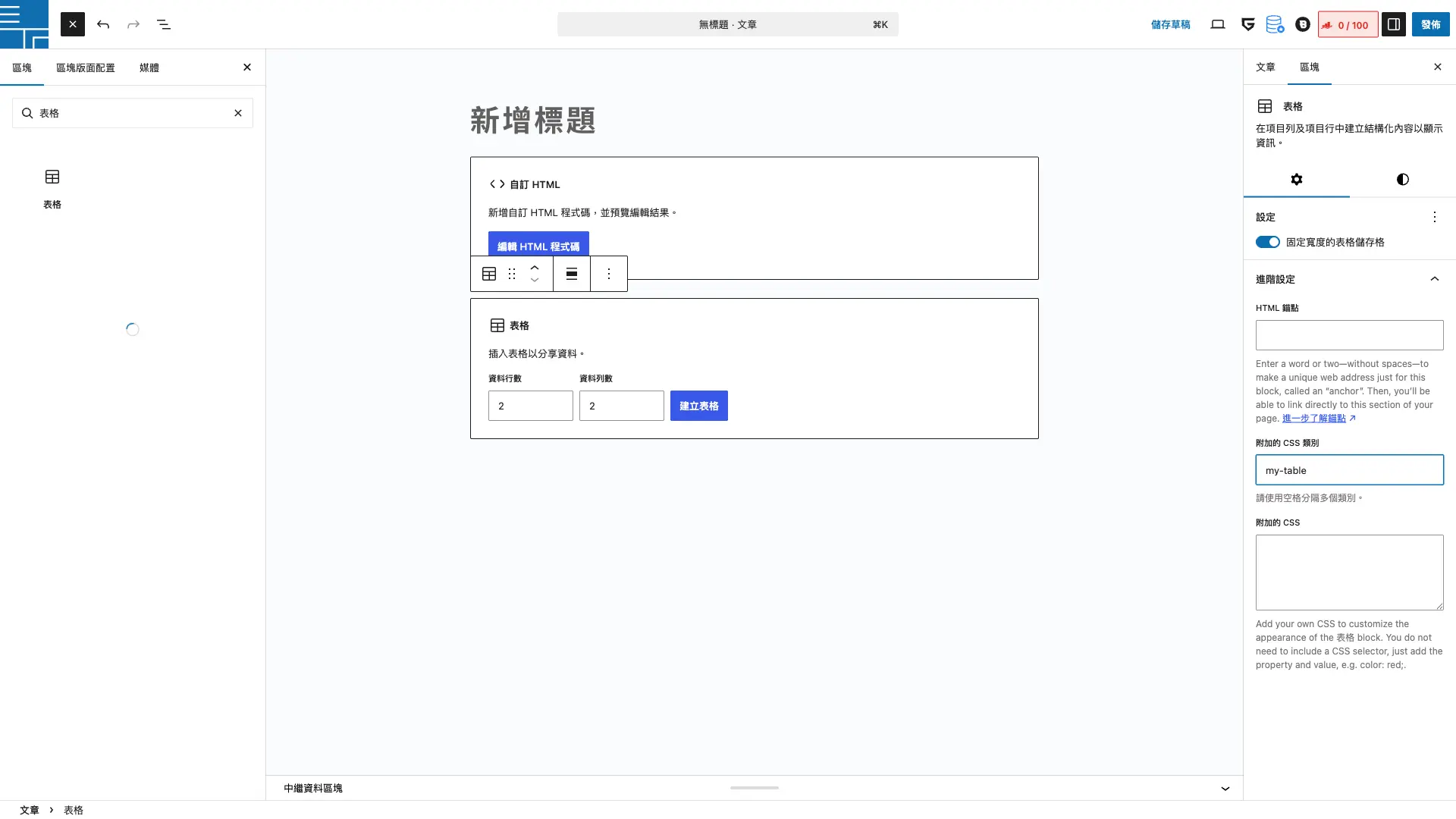
步驟 3:貼上產生器的樣式#
在表格下方(或文章任一處)新增一個「自訂 HTML」區塊,把產生器複製的樣式貼進去,更新或發佈文章,表格就會套上設計好的外觀。樣式放在同一篇文章內即可生效,位置不限。
如果套用後沒有效果,最常見的原因是表格的「附加的 CSS 類別」沒填、或填的名稱和產生器裡的不一致,回到步驟 2 確認即可。
進階方法:用 AI 生成更客製的表格樣式#
產生器涵蓋最常見的需求。如果你想要更細緻的效果,例如標題列漸層、滑鼠移上去整列變色、特定欄位強調、手機上自動縮小字級等,可以把需求交給 AI。下面這段 prompt 已經幫你把「限定範圍,不影響其他表格」的規則寫好,你只要改掉裡面的需求描述,複製貼到你慣用的 AI(Claude、ChatGPT、Gemini 都可以),它就會回給你一段樣式。
複製這段 prompt,貼到你的 AI#
你是一位精通 CSS 的網頁設計師。我在 WordPress 文章裡有一個表格,想客製它的外觀。

請依照下列需求,幫我寫出一段可直接使用的程式碼,並用 <style> 標籤包起來,讓我可以貼進 WordPress 的「自訂 HTML」區塊。

【重要限制】
1. 我會幫表格加上一個專屬的 CSS class:my-table(如果我另外指定名稱,就用我指定的)。樣式請只用 <style> 包起來,不要附帶表格 HTML。
2. 我會在「表格」區塊的「附加的 CSS 類別」填上 my-table(這個 class 會套在表格外層的 figure 上),所以所有 CSS 選擇器都必須寫成 .my-table table 開頭,例如 .my-table table th、.my-table table td,這樣才會作用到表格、也不會影響頁面上其他表格。

【我想要的樣式】(請依我的描述調整,沒提到的用你的專業判斷)
- 標題列是否顯示:要顯示
- 標題列背景色:深藍 #0A6EB1
- 標題列文字色:白色
- 內容文字色:深灰 #333333
- 隔列換底色(斑馬紋):要,淺灰 #f5f7fa
- 格線:細的淺灰色
- 文字對齊:靠左
- 其他想要的效果:四角稍微圓角、滑鼠移到該列時底色加深、手機上字級自動縮小

【輸出格式】
只輸出一段完整的 <style>...</style>,不要其他說明文字,方便我直接複製貼上。
把 AI 給的樣式貼進自訂 HTML,並填上 class#
AI 會回給你一段 <style>...</style>。做法跟前面的產生器完全一樣:用「表格」區塊做好表格,在「附加的 CSS 類別」填入 prompt 裡用的 class 名稱(預設是 my-table),再新增一個「自訂 HTML」區塊把這段樣式貼進去,表格就會套上效果。
使用時要注意的幾件事#
- class 名稱要獨一無二:同一篇文章如果有多個表格要套不同樣式,請各自取不同的 class 名稱(例如
price-table、spec-table),避免互相覆蓋。 - 樣式只作用在指定的表格:因為所有規則都以你的 class 名稱開頭,頁面上沒有掛這個 class 的表格不會被改到,可以放心使用。
- 手機顯示:欄位較多的表格在手機上可能放不下,建議欄數控制在 4 欄以內,或在 AI prompt 裡加上「手機上可左右捲動」的需求。
- 沒效果?先檢查 class 有沒有填:貼了樣式卻看起來沒變化,最常見的原因就是表格區塊的「附加的 CSS 類別」沒填、或填的名稱和樣式裡的不一致。確認兩邊名稱一樣即可。
下一步:想把整個版面排得更有層次,可以接著看進階版面區塊:用 Row/Columns Advanced 與 Box Container 排版,搭配這篇的表格樣式,整篇文章的視覺會更完整。
延伸閱讀#
常見問題
改了表格樣式會影響頁面上其他表格嗎?
不會。產生器與 AI prompt 產生的樣式都以「.你的 class 名稱」開頭,只會作用在掛了這個 class 的表格上。頁面上沒有掛這個 class 的表格維持原樣,可以放心使用。
貼了代碼卻看起來沒有效果,是什麼原因?
如果你是用產生器一鍵複製、直接貼進編輯器,代碼已經幫你把表格和樣式對應好,通常不會遇到。若你是自己另外貼一段樣式,最常見的原因是表格區塊沒有填上對應的 CSS class,請點選表格區塊,在右側「進階設定 → 附加的 CSS 類別」填入和樣式相同的名稱(例如 my-table)。
產生器的代碼要貼到哪裡?需要先新增區塊嗎?
不需要。把產生器的代碼複製起來,直接在文章編輯器裡貼上(Ctrl+V,Mac 是 Cmd+V),編輯器就會自動產生一個表格區塊和一段樣式,不必手動新增任何區塊。只有在你想另外單獨貼一段樣式時,才需要新增「自訂 HTML」區塊,它在編輯器按「+」搜尋「自訂 HTML」即可找到。
產生器和 AI 方法,我該用哪一個?
一般需求(標題色、文字色、斑馬紋、格線、圓角)用產生器最快,調一調就複製貼上。需要產生器沒有的效果(漸層、滑鼠移上去整列變色、手機上自動縮小字級、特定欄位強調)再用 AI prompt 客製。
同一篇文章可以放多個不同樣式的表格嗎?
可以。請給每個表格取不同的 class 名稱(例如 price-table、spec-table),各自貼上對應的樣式,就不會互相覆蓋。
用 AI 生成的 CSS 安全嗎?會不會弄壞網站?
因為樣式被限定在你的表格 class 範圍內,不會動到網站其他部分。貼上後先用區塊的「預覽」確認,沒問題再發佈即可;如果不滿意,刪掉那個自訂 HTML 區塊就還原了。