
- 登入
- 註冊
Vibe 畫布扁平網址設定
Vibe 畫布的網址現在跟一般頁面同層,不再被 /canvas/ 前綴綁住,也可以用相同代稱直接覆蓋既有頁面當前台顯示內容。本篇教學說明怎麼設定、發佈,確認生效,以及之後想切回原頁面要怎麼做。
操作前先確認#
- 後台左側選單已看得到「Vibe 畫布」項目(沒有的話表示功能尚未啟用,請聯絡秒站客服)
- 想好要用什麼「代稱」(就是網址會出現的英文字串,例如
about、pricing、landing) - 如果要覆蓋既有頁面,確認你想覆蓋的是哪一頁(例如目前
/about/顯示的「關於我們」頁面)
Step 1:新增 Vibe 畫布並設定代稱#
- 後台左側點「Vibe 畫布」→「新增 Vibe 畫布(頁面)」
- 編輯內容(頁面區塊、文字、圖片)
- 右側欄位「代稱」改成你要的網址字串(建議全小寫英文,用連字號分隔,不要空格,不要中文)
代稱範例:
- 想覆蓋既有「關於我們」頁 → 代稱填
about→ 前台網址會變/about/ - 做活動頁,不覆蓋任何既有頁 → 代稱填
spring-2026→ 前台網址/spring-2026/ - 做新版定價頁 → 代稱填
pricing→ 前台網址/pricing/(覆蓋原 pricing page)
Step 2:發佈並確認後台覆蓋提醒#
點右上「發佈」。若代稱跟既有頁面同名,編輯畫面上方會跳出黃色的「覆蓋提醒」橫幅:
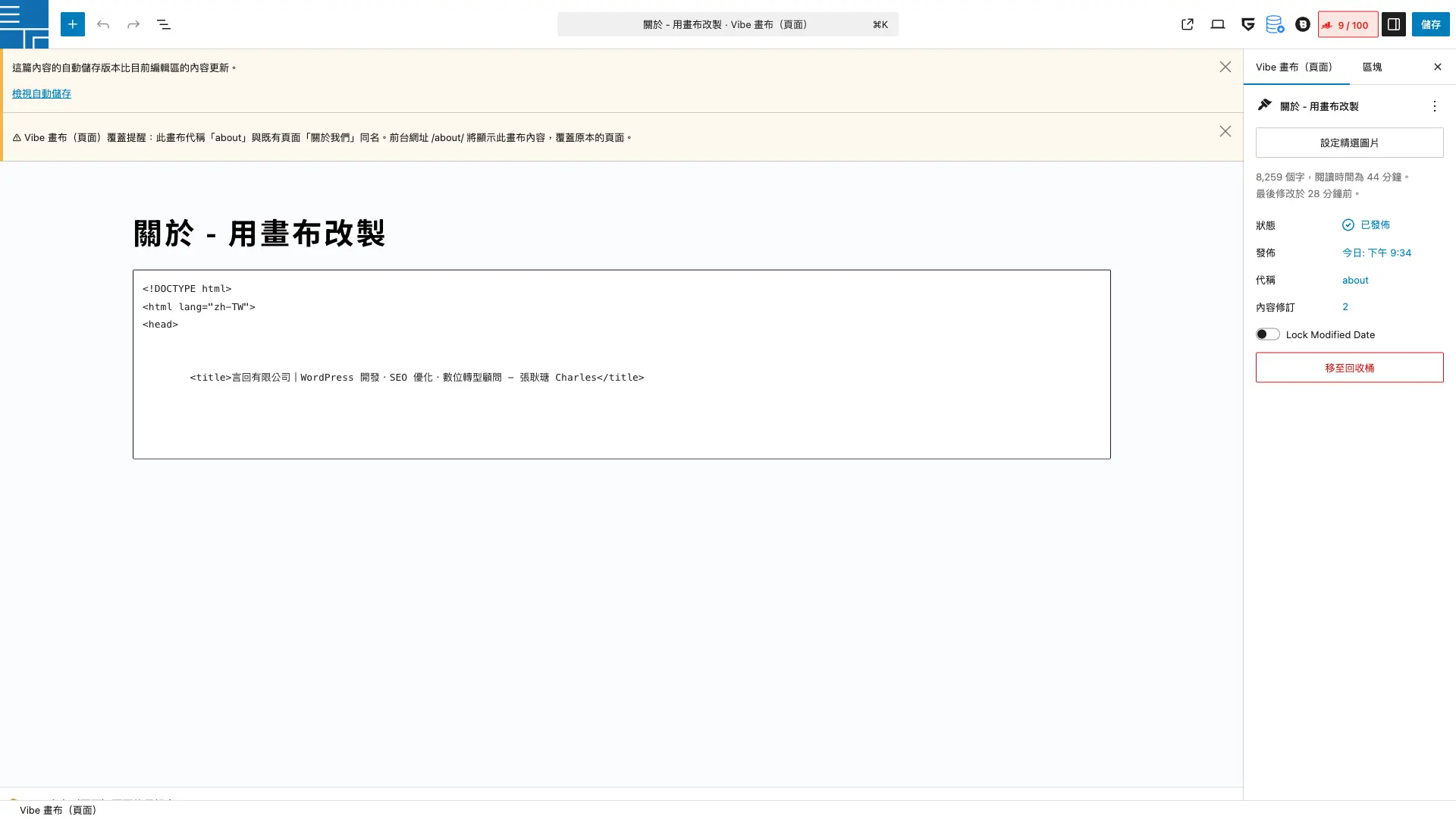
提醒文字會帶連結到被覆蓋的頁面(例如「關於我們」),讓你確認是不是有意覆蓋。如果有意就照樣發佈;如果只是手滑寫到同名,把代稱改成別的就好。
Step 3:前台確認#
發佈後直接打開新分頁,輸入 https://你的網域.com/<代稱>/ 看是否顯示畫布內容:
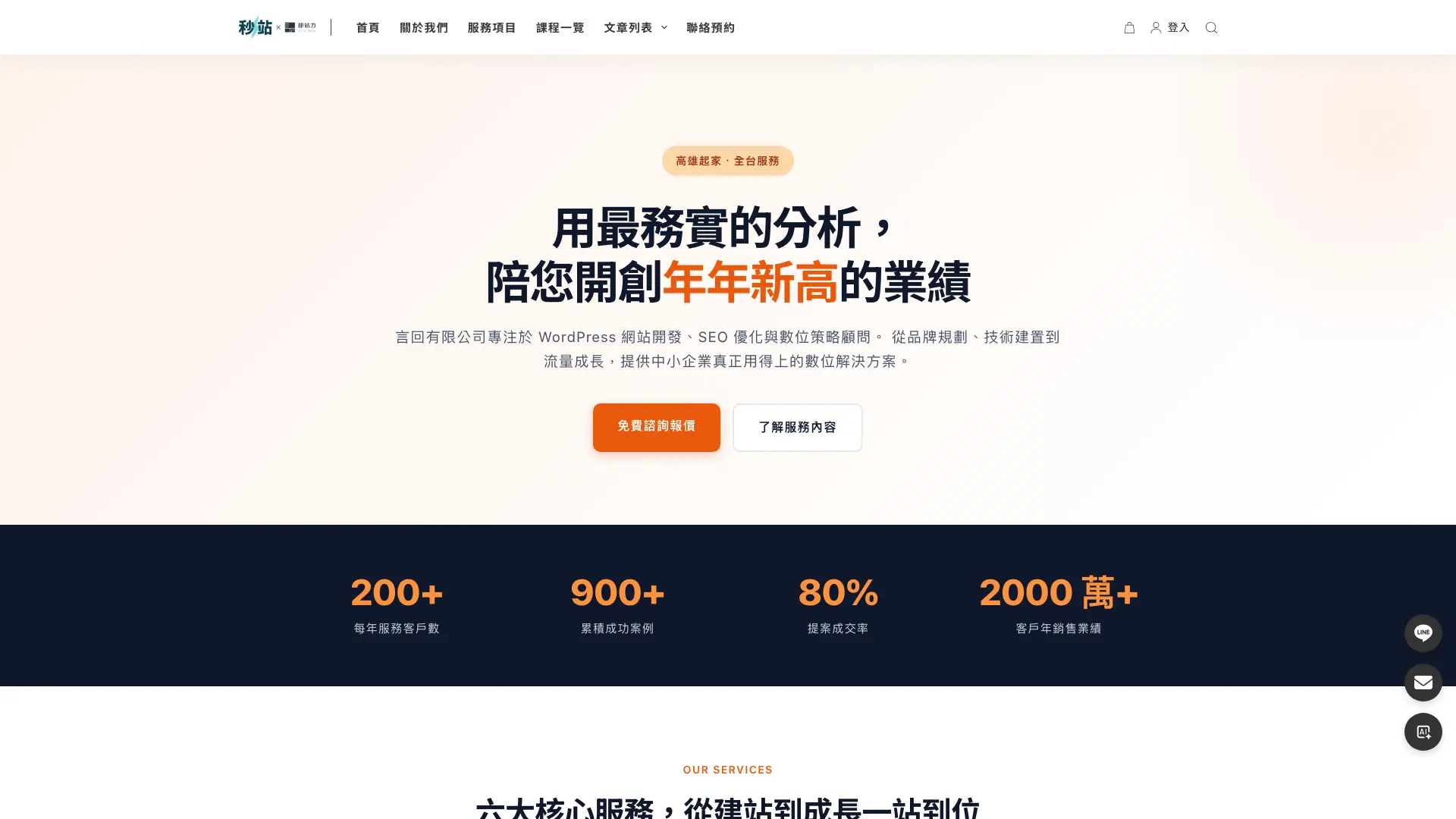
如果還是看到舊頁面,不是畫布內容:
- 確認畫布的「狀態」是「已發佈」(不是草稿或排程)
- 清快取後再試(後台「網站設定」→「網站效能」→「清除快取」)
- 用無痕模式測試,避免瀏覽器本機快取影響
想切回原本的頁面怎麼辦#
畫布覆蓋是「軟覆蓋」,原頁面沒被刪,隨時切得回去。兩種做法選一個:
方法一:把畫布切草稿#
- 後台「Vibe 畫布」清單找到該畫布
- 點「快速編輯」→ 狀態改成「草稿」→「更新」
- 下次刷新前台,
/<代稱>/就會回到顯示原本的頁面
畫布內容會留著,之後要再上線只要切回「已發佈」即可。
方法二:把畫布代稱改成別的#
- 進該畫布的編輯頁,右側「代稱」欄改成別的字串(例如
about→about-v2) - 「更新」存檔
/about/回到顯示原本的頁面,畫布改在/about-v2/仍可訪問
適合做 A/B 測試,想保留兩個版本同時可訪問時用。
舊網址自動轉址(已有人在用 /canvas/<代稱>/ 不必擔心)#
更新前你已經把 /canvas/<代稱>/ 貼進廣告素材,印在名片,放進電子報,分享到社群——這些舊連結通通不用手動改。系統會自動 301 永久轉址到新的 /<代稱>/,包含:
- 外部反向連結、社群分享、Email 內的舊連結
- Google 搜尋結果裡的舊網址(會逐步替換成新網址)
- UTM 參數、query string 通通保留(例如
/canvas/about/?utm_source=fb會 301 到/about/?utm_source=fb)
301 是搜尋引擎認得的「永久搬家」訊號,Google 會把舊網址累積的 SEO 權重轉移到新網址,不會歸零。
不能用的代稱(系統會自動加 -canvas 後綴)#
為了不讓畫布意外擋掉購物車,結帳、後台這些關鍵頁,建立畫布時若代稱用到下面這些保留字,系統會自動加 -canvas 後綴避免衝突:
- 網路商店系統頁:
cart、checkout、my-account、shop、terms等 - 網站系統保留路徑:
wp-admin、wp-login、feed、sitemap、robots等 - 站台首頁的代稱:首頁有獨立的「自訂首頁」設定流程,不走畫布覆蓋
- AI 名片代稱:避免跟 AI 名片功能衝突
建立時如果發現代稱欄位顯示變成 cart-canvas、checkout-canvas 這類後綴版本,就是觸發到保護機制。改成別的字串重新存檔即可。
「網站設定」內被覆蓋頁面會出現提醒#
如果你用畫布覆蓋了既有頁面,「網站設定」→「SEO」內對應頁面的 SEO 設定區塊上方會出現橘色提醒,告知此頁面已被 Vibe 畫布取代,目前 SEO 設定不會生效:
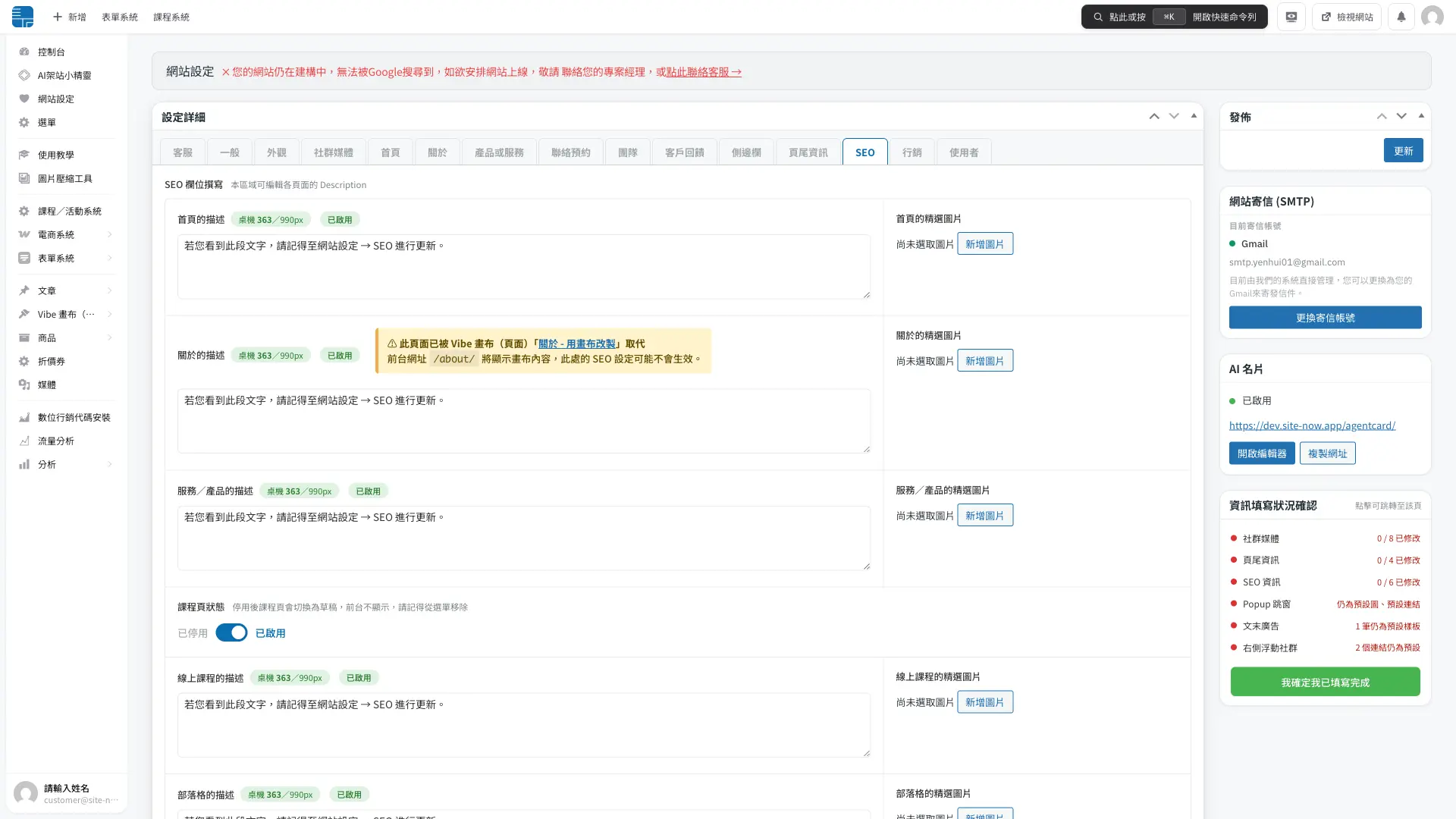
遇到這個提醒,把 SEO 標題與摘要設定改到對應的 Vibe 畫布編輯頁上(右側「SEO 設定」面板)就會生效。
延伸閱讀#
常見問題
畫布發佈後,前台 /<代稱>/ 還是顯示舊頁面怎麼辦?
三步排除:
- 確認畫布狀態是「已發佈」,不是草稿或排程
- 到後台「網站設定」→「網站效能」→「清除快取」
- 用無痕模式測試前台,避免瀏覽器本機快取影響
仍然看到舊內容,聯絡秒站客服協助檢查。
我能用畫布覆蓋首頁嗎?
首頁有獨立的「自訂首頁」設定流程,不走畫布覆蓋。建議走後台「網站設定」→「一般」內的首頁設定、或聯絡秒站客服協助配置自訂首頁。
硬把畫布代稱設成首頁的 slug,系統會自動加 -canvas 後綴改成 home-canvas 之類,避免擋掉首頁路由。
代稱欄位顯示變成 cart-canvas、checkout-canvas,怎麼回事?
這是系統的「保留代稱保護」機制。為了不讓畫布意外擋掉購物車,結帳,會員中心、商店首頁這些關鍵功能,系統會自動在你輸入的代稱後加 -canvas 後綴。
處理方式:把代稱改成其他不會跟系統頁衝突的字串、例如 cart 改成 special-cart、checkout 改成 quick-checkout。
畫布覆蓋頁面後,原本頁面的 Rank Math SEO 設定還有用嗎?
沒有用。前台顯示的是畫布內容、SEO 標題與摘要要改到畫布的 Rank Math 面板上設定。
「網站設定」→「SEO」內被覆蓋的頁面會顯示橘色提醒,提醒你 SEO 設定要改到畫布上去。設定步驟:到該畫布編輯頁、右側「Rank Math SEO」面板填入標題、描述、focus keyword。
舊網址 /canvas/xxx/ 還能用嗎?訪客點了會怎樣?
可以,不用手動處理。系統會把所有 /canvas/<代稱>/ 自動 301 永久轉址到新的 /<代稱>/。
包含:
- 外部反向連結、社群分享、Email 內的舊連結、廣告素材的舊網址
- Google 搜尋結果裡的舊網址(會逐步替換成新網址,保留 SEO 權重)
- UTM 參數、query string 通通保留
訪客點舊連結會無縫跳到新位置,不會看到 404。
