
- 登入
- 註冊
文章狀態與排程
文章不一定要寫完立刻公開,也不一定要永遠公開。本篇講秒站後台的 4 種文章狀態,怎麼排程未來發佈、私密文章與密碼保護,以及怎麼從修訂版本還原舊版內容。
4 種文章狀態#
| 狀態 | 誰看得到 | 典型情境 |
|---|---|---|
| 草稿 | 只有作者與管理員 | 還沒寫完,想之後再修 |
| 待審 | 編輯者以上權限 | 多人協作,作者寫完等主管審核 |
| 已發佈 | 所有人公開 | 正常公開狀態 |
| 私密 | 登入後台才看得到 | 內部文件,付費會員專屬 |
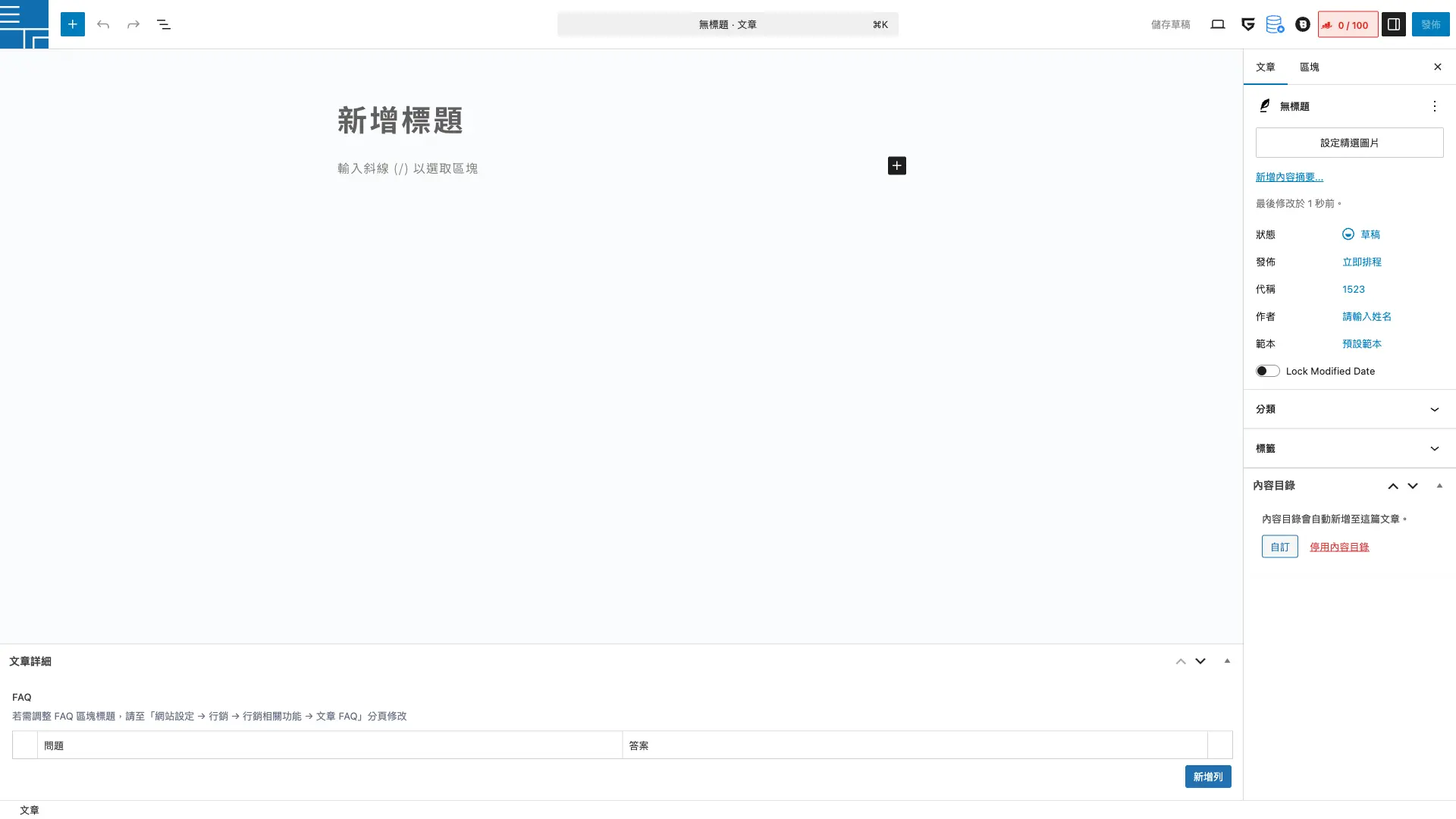
切換狀態的位置:右側欄「狀態與顯示狀態」→「狀態」下拉選單。
排程未來發佈#
適合:行銷活動有固定上線日,想週末預先排好下週幾篇文章,避免半夜手動發佈。
- 右側欄「發佈」旁邊有日期時間(預設「立即」)
- 點日期時間,改成未來的日期與時間
- 原本的「發佈」按鈕變成「排程」按鈕
- 點「排程」確認
到了指定時間,系統會自動把狀態改成「已發佈」,文章對外公開。排程中的文章在「文章」清單會顯示「已排程」標籤。
取消排程#
編輯該文章 → 把發佈時間改回「立即」或往前改成過去時間 → 點「更新」。或直接改狀態為草稿。
注意事項#
- 排程需要網站自動任務觸發。若排程時間是半夜且網站當下幾乎沒有流量,可能會晚幾分鐘才公開
- 確認時區設定正確(後台「設定」→「一般」→ 時區設成「台北」),不然排程時間會跑掉
- 建議重要的時效性活動文(限時優惠等)排程後過 1 分鐘自己確認有沒有真的發佈
私密文章#
適合:內部公告、客戶專屬資料,需要登入才看的內容。
設定:右側欄「狀態與顯示狀態」→「顯示狀態」→「私密」。儲存後文章只有「編輯者」「管理員」權限的使用者登入後台才看得到,訪客看到 404。
密碼保護文章#
適合:分享給特定客戶的提案、限定學員的課程內容,不想完全公開但要給少數人看的東西。
- 右側欄「顯示狀態」→「密碼保護」
- 輸入一組密碼(建議用容易記但不要太弱的,例如客戶名 + 年月)
- 儲存
之後文章網址連到時會跳出密碼輸入框,訪客輸入正確密碼才看得到內容。沒輸入密碼前,標題會在文章列表顯示「受保護:標題」。
修訂版本與還原#
每次儲存都會自動保留歷史版本。改錯內容,想還原某個版本、或想看哪次改了什麼,可以從修訂版本(Revisions)找回。
查看修訂版本#
- 編輯文章中
- 右側欄找「修訂版本」(顯示「X 個修訂版本」)
- 點進去看歷史版本比較頁
- 左右拖時間軸切換版本,左右兩欄顯示差異對比
- 找到想還原的版本,點「還原此修訂版本」
還原後該版本變成最新版,要再儲存才會生效到實際文章。原本的較新版本依然保留在修訂歷史,所以還原是安全操作,不會永久丟失任何版本。
自動儲存#
編輯時系統每 1-2 分鐘自動儲存一次到瀏覽器,瀏覽器當機或斷電也不怕。重新開啟編輯器時會跳出提示「有未儲存的自動儲存版本」,可以選擇還原或捨棄。
常見問題
想暫時不公開文章但又不想刪?
有三個做法。第一,把文章改成「草稿」,前台會看不到,後台仍可繼續編輯。第二,把文章改成「私密」,只有登入後台且有權限的人看得到。第三,設定密碼保護,訪客會看到密碼輸入框,輸入正確密碼才看得到內容。
排程到了但沒自動發佈?
最常見原因是時區沒有設成台北,或網站當下沒有流量,自動排程沒有被觸發。可以先進文章編輯頁,把發佈日期改成現在時間並點「發佈」,讓這篇先公開;之後再檢查網站時區與排程設定。
修訂版本太多會拖慢網站嗎?
修訂版本會佔用資料庫空間,但通常不會明顯拖慢前台。如果有幾百篇老文章,每篇都有 20-30 個修訂版本,可以考慮整理超過半年的歷史版本。一般小網站不用特別處理,需要大量清理時建議先請秒站協助確認。
