
- 登入
- 註冊
用秒站多國語言模組翻譯編輯器:在前台直接點字翻譯
網站要做多語言版本,最痛的不是寫程式,是「翻譯內容」這件事——文章、頁面,選單,按鈕、圖片、SEO 描述,每個地方都要替換。秒站多國語言模組 用了一個跟其他多語外掛完全不同的方式:把整個網站變成一個「即時翻譯編輯器」,你看哪裡就翻哪裡,所見即所譯。
本篇假設網站管理員已經把 秒站多國語言模組 安裝好,語言設定也完成,只教編輯人員怎麼用前台翻譯編輯器把內容翻成另一個語言。15 分鐘看完,你就能獨立翻譯一整頁網站內容。
進入翻譯編輯器#
登入秒站後,前台任何一頁的最上方 admin bar 都會出現「翻譯這個頁面」(Translate Page)連結,點下去就直接進入該頁的翻譯編輯器。
- 登入秒站後,瀏覽前台任何一頁(首頁、文章,商品頁都可以)
- 頁面最上方的 admin bar 會出現「Translate Page」連結
- 點下去就直接進入該頁的翻譯編輯器
日常翻譯最快的方式:逛到哪一頁覺得文案要改,直接點上方按鈕進編輯器,所見即所譯。
編輯器介面總覽#
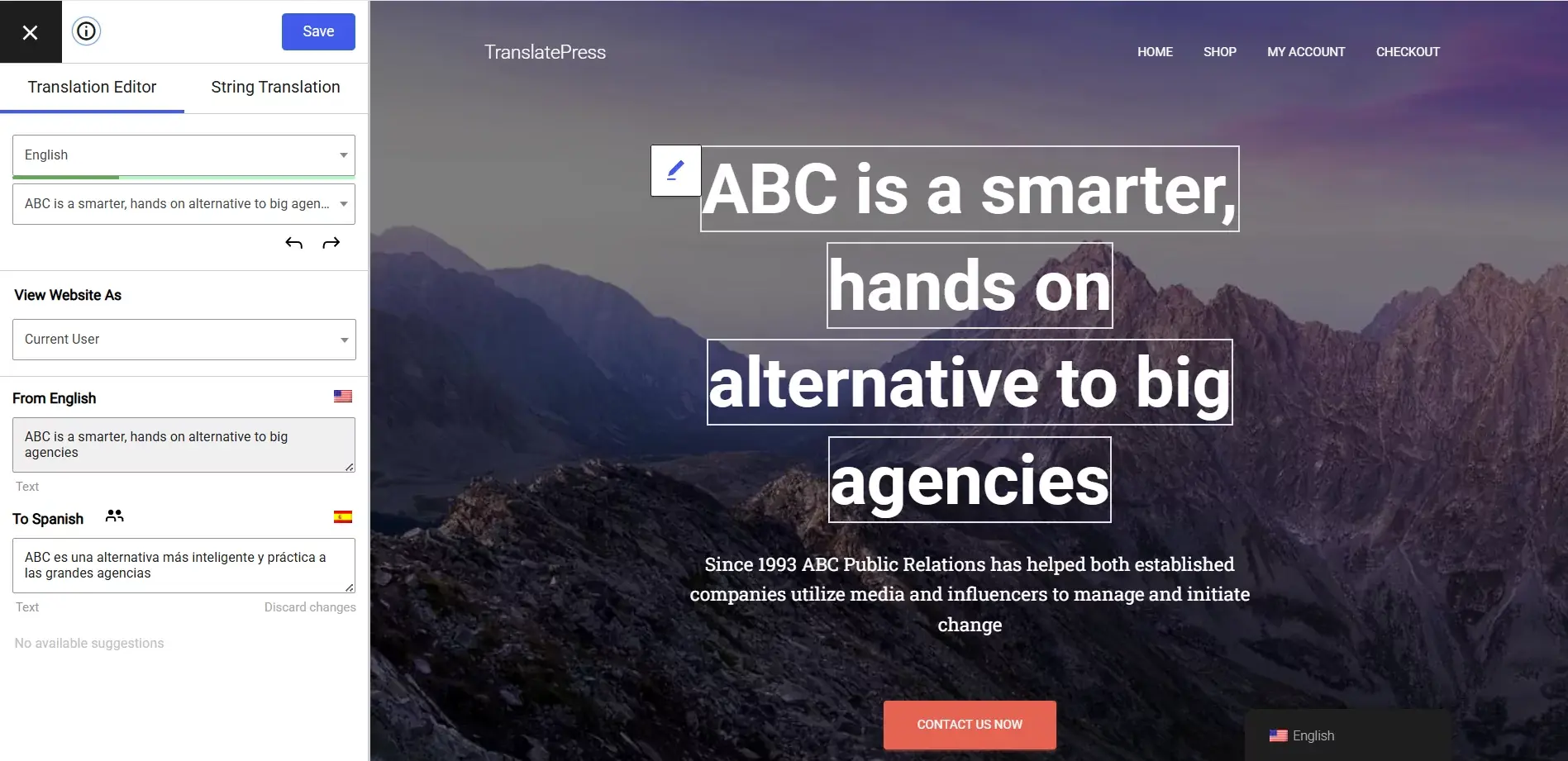
編輯器把畫面切成左右兩塊:
- 左側 sidebar:翻譯輸入面板。顯示「原文 → 翻譯」對照,下面是各個語言的輸入框
- 右側預覽區:實際網站樣子,跟訪客看到的一致。游標移到任何文字會出現藍色虛線框,可以直接點
- 頂部控制列:語言切換下拉、儲存按鈕、預覽身份切換,搜尋框
核心心法:看哪裡 → 點哪裡 → 改哪裡。不需要切換到後台找對應的文章,也不用記哪個字串在哪個檔案。
翻譯可見文字:基本流程#
- 右側預覽區裡,游標移到要翻譯的文字(標題、段落,按鈕都行),會出現藍色虛線外框
- 點下去,左側 sidebar 會自動填入這段原文
- 在對應語言的輸入框打入翻譯
- 按 sidebar 頂部的「Save Translation」(儲存翻譯)
- 預覽區的文字立刻變成翻譯後版本
儲存的翻譯立刻對所有訪客生效,不用另外按「發佈」。
鉛筆工具:精準點選#

有些區塊(複雜的 Hero,按鈕群、巢狀容器)游標飄過去整塊都會被框住,點到的不是你想要的那段文字。這時用鉛筆工具:
- 左側 sidebar 頂部,找鉛筆 ✏️ 圖示
- 點一下啟用鉛筆模式
- 滑鼠移到預覽區,會用更精準的方式偵測元素邊界
- 點要翻譯的文字,sidebar 對應載入
翻譯複雜版面時建議直接開啟鉛筆模式,避免錯選父容器。
切換語言邊預覽邊翻#
頂部控制列有語言下拉選單。實用情境:
- 確認翻譯成果:翻完中→英之後,切到英文預覽,檢查文字長度有沒有撐破排版,字句通不通順
- 對照翻譯:3 種以上語言時,切換看看其他語言版本,確認語氣一致
- 從翻譯後版本繼續翻:站在已翻譯好的英文版上,點某段繼續調整,會比看原文中文更貼近最終體驗
切換時 URL 不變,只是右側預覽刷新成該語言的呈現。
搜尋字串快速定位#
知道要翻什麼字,但不確定它出現在哪個頁面:
- 左側 sidebar 頂部有搜尋框(放大鏡圖示)
- 輸入要找的字串(例如「加入購物車」)
- 下拉清單列出所有符合的字串
- 點任一個,sidebar 自動載入該字串的翻譯欄
適合批次處理「整站某個按鈕統一改文案」這類情境。
用不同身份預覽#
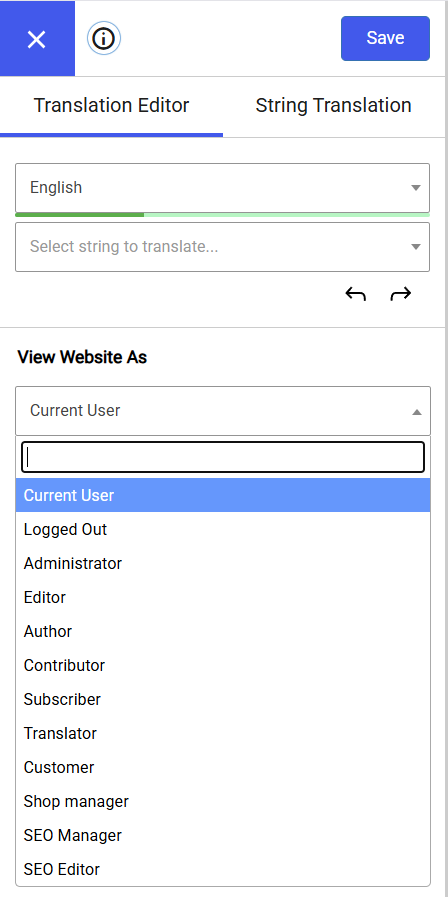
有些頁面或內容只有登入會員、特定角色才看得到(會員專區,訂閱內容、商家後台訊息)。Browse As 功能讓你在編輯器內切換預覽身份:
- 頂部控制列找「Browse as」下拉
- 可選的身份:訪客(Logged out),訂閱者(Subscriber)、客戶(Customer)、編輯者(Editor)等
- 切換後預覽區會以該身份看到的版本顯示
- 翻譯該角色看到的專屬訊息(例如「您尚未登入」「會員專屬優惠」)
翻譯結帳流程,會員儀表板時必用,否則訪客看不到的字串會被你漏翻。
翻譯記憶:之前翻過的自動建議#
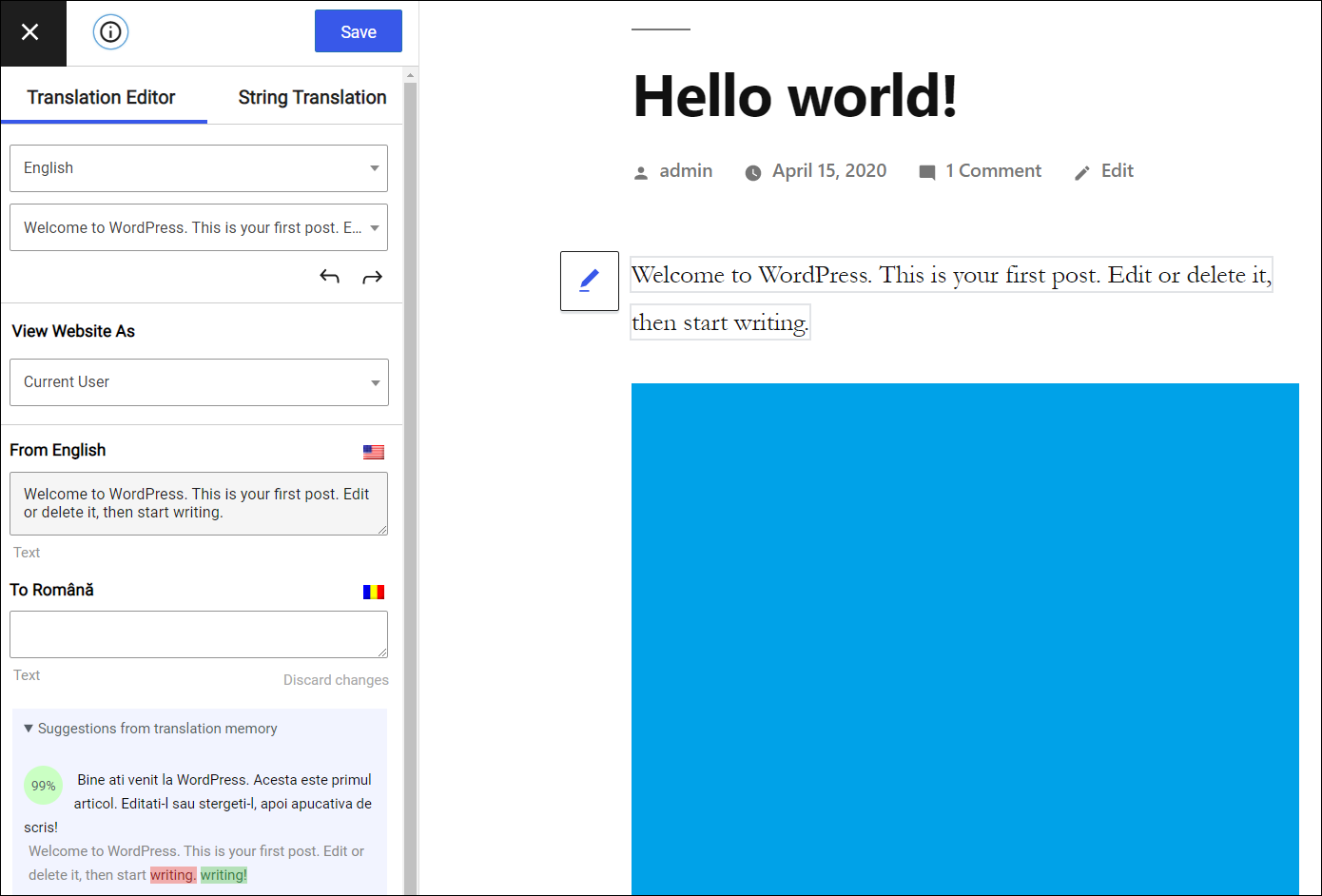
當你翻譯一段文字,編輯器會自動搜尋你過去翻譯過的相似字串,列在輸入框下方當作建議。點建議直接填入。
適合:
- 網站常出現相同短語(產品名、品牌標語、CTA 按鈕文字)
- 確保前後一致:避免同個按鈕在不同頁被翻成不一樣的字
- 節省時間:相似句子手動微調比從頭翻快
翻譯圖片:不同語言用不同圖#
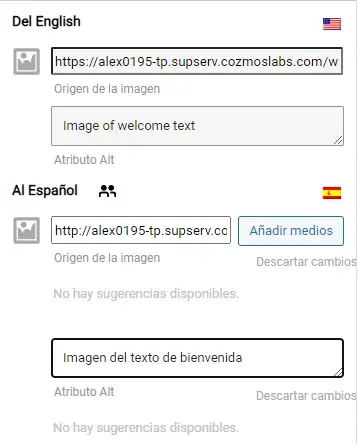
很多網站的圖片有文字(hero banner,按鈕圖、產品標籤圖)。中文版用中文圖、英文版用英文圖,是專業多語站的基本要求。
- 預覽區點要替換的圖片
- sidebar 變成圖片翻譯面板
- Image Source:可以選擇媒體庫裡的另一張圖(先把翻譯版圖上傳到媒體庫,網址貼進來)
- Alt attribute:圖片 alt 文字也可獨立翻譯(SEO 與無障礙必填)
- 儲存後該語言版本會看到不同的圖、alt
圖片要先上傳到媒體庫拿到網址,怎麼上傳見「上傳圖片到媒體庫」這篇。
翻譯連結:指向不同語言頁面#
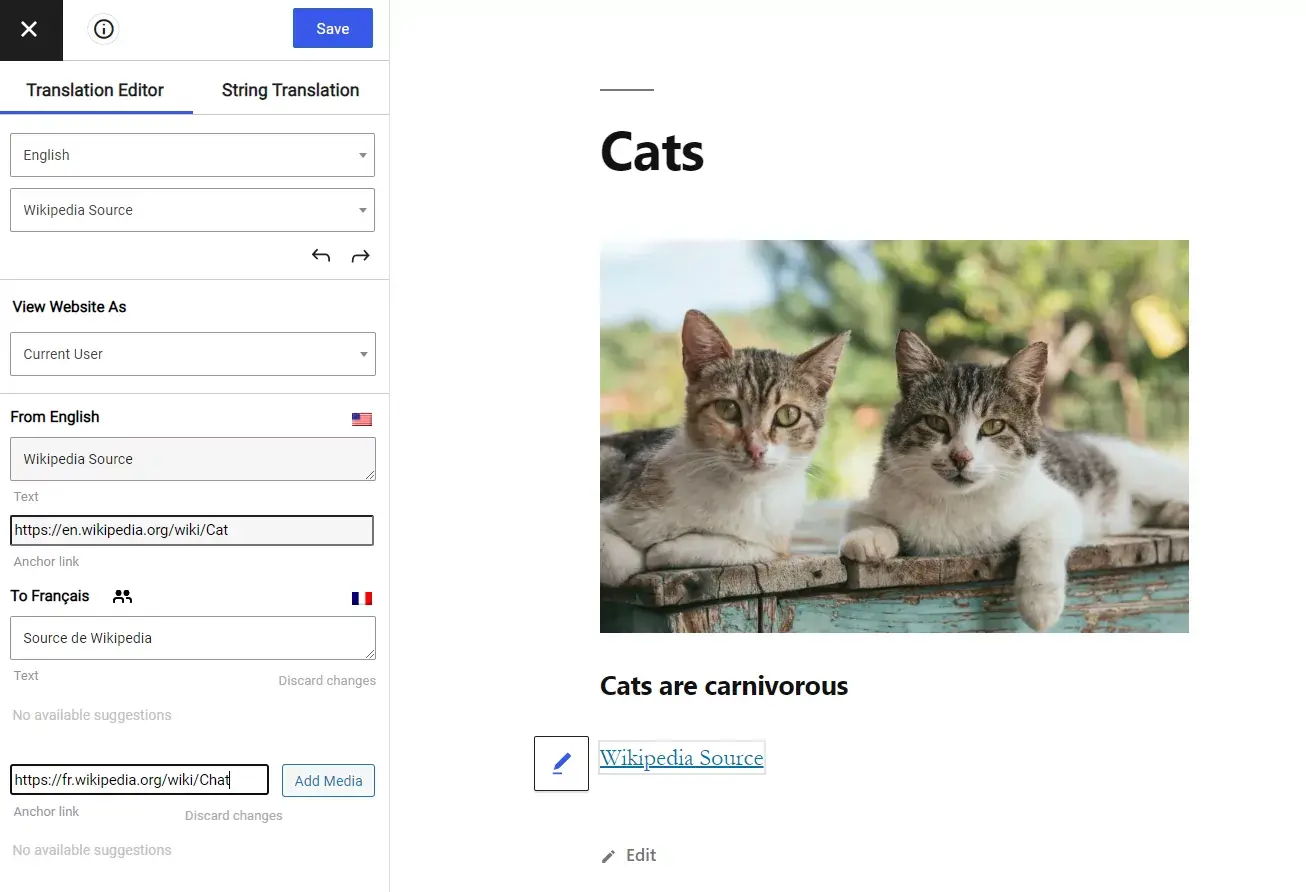
網站連結有時要依語言指不同地方:
- 中文版「聯絡我們」連
/contact、英文版連/contact-en - 各語言下載不同 PDF(中文型錄、英文 brochure)
- 外部連結因語言不同(中文連到台灣 IG、英文連到全球 IG)
操作:
- 預覽區點要改的連結(會出現連結專屬的編輯面板)
- sidebar 顯示「Link URL」與「Link Text」兩個欄位
- 分別填入該語言要的網址與顯示文字
- 儲存
PDF 連結也可以這樣處理,每個語言載入該語言版本的 PDF 檔案。
翻譯 URL Slug#
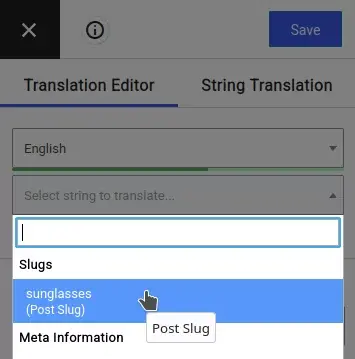
讓每個頁面在不同語言有對應的網址路徑,對 SEO 與使用者體驗都比較好。例如:
- 中文版:
/about-us/ - 英文版:
/en/about/ - 日文版:
/jp/会社案内/
操作:
- 進入要翻譯的頁面,打開翻譯編輯器
- 左側 sidebar 頂部下拉,找到「String List」→「Slugs」
- 清單列出所有頁面 / 文章的 slug
- 選要改的 slug,在對應語言欄位輸入翻譯後的英文 slug(建議用連字號,避免中文字 URL 編碼太長)
- 儲存
注意:已經發佈一段時間的頁面改 slug 會影響 SEO 與外部連結,建議改完後設定 301 轉址(用 Rank Math 等 SEO 外掛可以設)。
翻譯 SEO 元素#
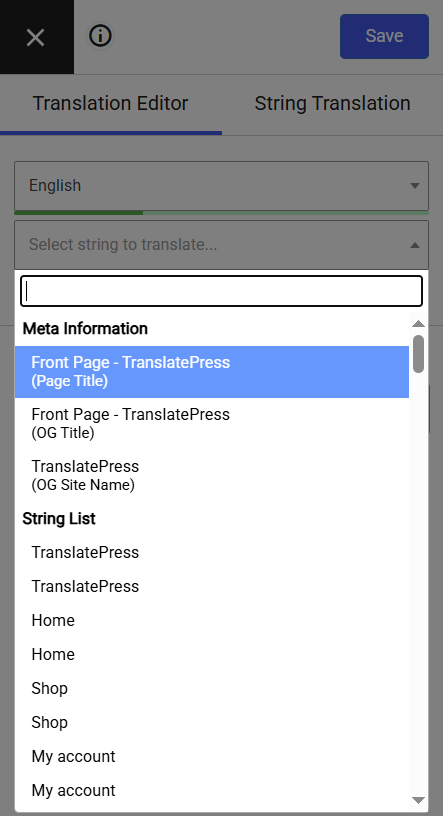
頁面的 SEO Title、Meta Description(Rank Math 或 Yoast 設定的那些)也要翻譯,否則搜尋引擎看到的還是原文。
- 編輯器頁面捲到底部,會看到「Meta Information」(中繼資訊)區塊
- 列出 SEO Title 與 Meta Description
- 點任一項,sidebar 載入該欄位的翻譯
- 填入翻譯後版本、儲存
建議:每個語言的 SEO 標題與描述應依該語言關鍵字研究結果調整,不是直接機翻原文。
鍵盤快捷鍵#
| 動作 | Mac | Windows / Linux |
|---|---|---|
| 儲存翻譯 | Cmd + S | Ctrl + S |
| 下一個字串 | Cmd + ↓ | Ctrl + ↓ |
| 上一個字串 | Cmd + ↑ | Ctrl + ↑ |
| 開啟搜尋 | Cmd + F | Ctrl + F |
熟悉這 4 個快捷鍵能讓你翻譯速度提升 2-3 倍。
建議的翻譯工作流程#
- 先翻全站共用區塊:選單、頁尾,按鈕、表單欄位 label。翻好後其他頁面會自動套用
- 再翻主要頁面:首頁,關於,聯絡、服務 / 產品。一頁一頁來
- 翻 SEO 元素:每頁底部 Meta Information,標題與描述
- 翻動態內容:文章、商品、最新消息(一個個翻或機翻後人工修)
- 檢查圖片:所有有文字的圖片是否都換成對應語言版本
- 結帳流程測試:用 Browse As 切到客戶角色、走一次完整購物流程,檢查每個訊息
常見問題
點了文字 sidebar 沒反應?
多半是點到父容器或裝飾元素。改用鉛筆工具精準點選,或在搜尋框直接搜尋該字串。
翻譯儲存了但前台沒生效?
三個檢查:
- 瀏覽器快取(強制重整 Cmd+Shift+R / Ctrl+F5)
- 網站快取外掛(清掉頁面快取再看)
- CDN 快取(如果有用 Cloudflare 等,要清該頁的快取)