頁面 SEO 與分享設定,用來整理訪客在搜尋結果與分享連結上看到的介紹。你可以先確認搜尋標題與摘要,再挑選分享圖片;設定視窗內有即時預覽,讓你邊填邊看。
以下使用「品牌攝影前的準備清單」作為虛構教學範例,請換成你實際提供的內容。寫得清楚又符合頁面用途,比反覆堆入關鍵字更有幫助。
找到要設定的文章或頁面#
進入網站控制台「SEO設定」,切到「頁面內容」。先用第一個選單選擇內容類型,例如「頁面」「文章」「商品」或「Vibe 畫布(頁面)」,再用上方搜尋框輸入標題或網址。
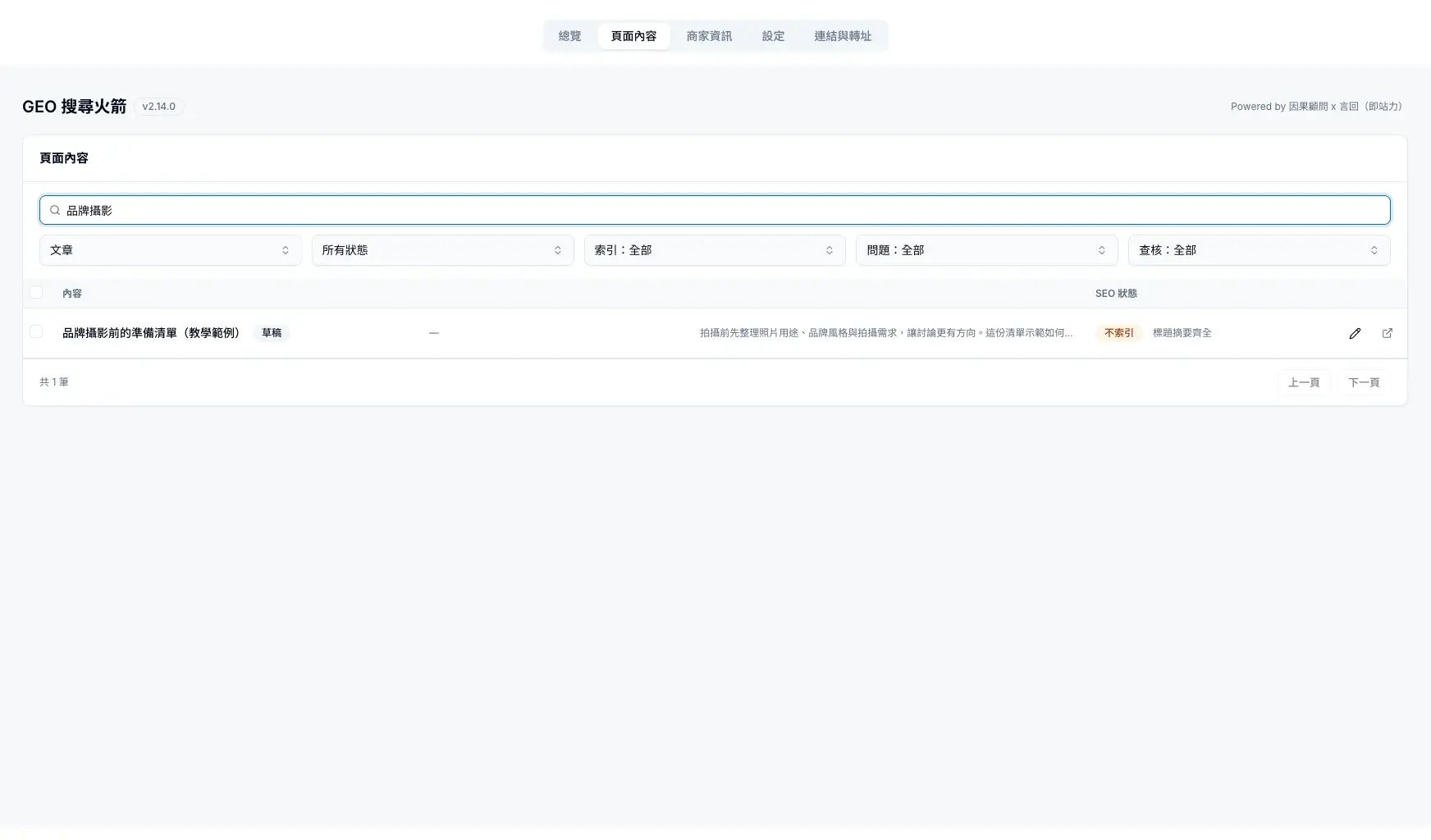
列表的「SEO 狀態」欄會顯示這一頁是否允許索引,標題摘要是否齊全,以及還有幾項需要注意。找到內容後,點擊標題或該列右側的鉛筆圖示,就會開啟這一頁的設定視窗;旁邊的外連圖示則會開啟內容本身的編輯畫面。
修改前先確認視窗上方的內容名稱與網址,避免選到相似標題。若前台實際顯示的是 Vibe 畫布,就選擇該畫布,操作位置可搭配 Vibe 畫布扁平網址設定確認。在文章或商品編輯頁也能直接修改同一組設定,見文章編輯器的 GEO 面板與內容檢查。
寫好搜尋標題與摘要#
設定視窗預設開在「搜尋呈現」。搜尋標題與搜尋摘要右側都有「沿用預設」與「此頁專用」兩個選項:沿用預設會套用全站的標題範本,文字合適就可以保留;要替這一頁改寫時,切換成「此頁專用」再輸入。
- 搜尋標題:簡短說明本頁主題,繁體中文建議 30 字內。範例為「品牌攝影前的準備清單|教學範例」。
- 搜尋摘要:用一到兩句話說明讀者能得到什麼,建議 80 字內。留空時,搜尋引擎會自行擷取內文。
- 焦點主題:填入這一頁最主要的主題,例如「品牌攝影」。它只用於內容檢查,不會輸出成 meta keywords,填得多也不會加分。需要時可展開「相關主題」補充。
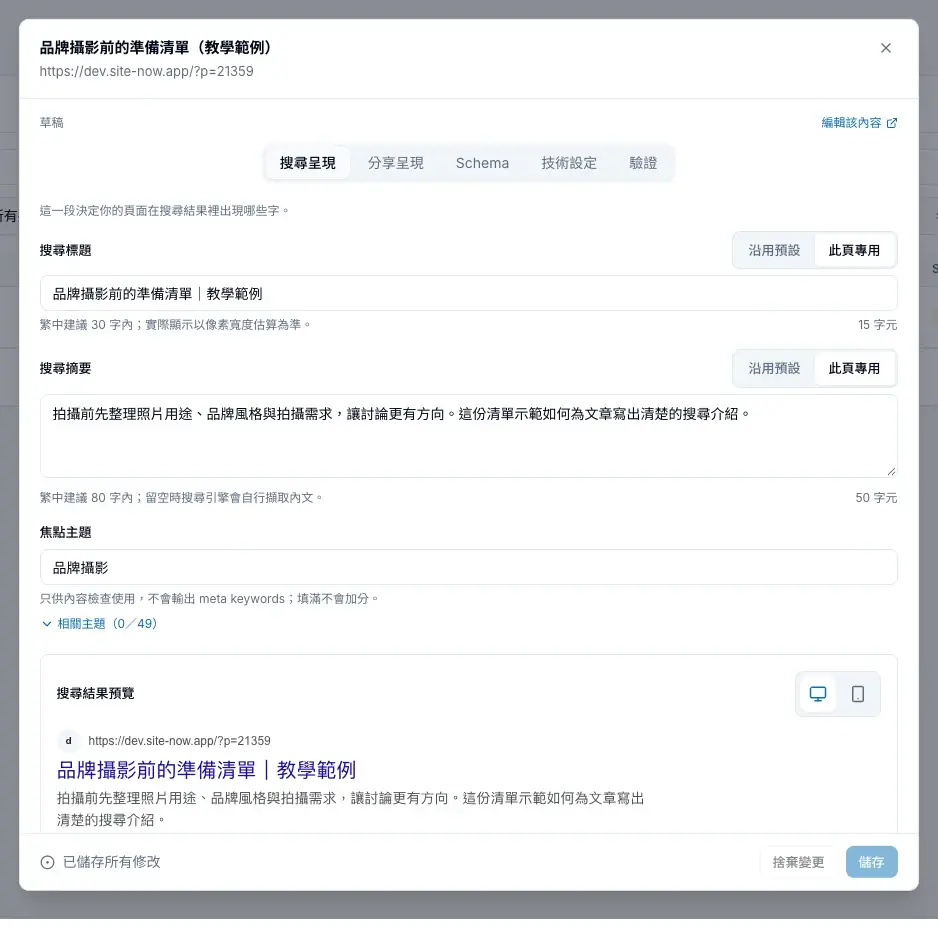
欄位下方會顯示字數,預覽區則估算標題與摘要的顯示寬度,並可切換桌機與手機預覽。文字超過建議長度時,字數與寬度會改成紅色,提醒你可能被截斷。這時先把最重要的資訊移到前面,再刪去重複文字,不要為了湊字數加入與內容無關的詞。
來源:Google 搜尋中心:搜尋結果標題連結(查證 2026-09-21)
預覽是協助你檢查文字的示意。Google 會依頁面內容與網路上的相關資訊自動產生搜尋結果的標題,因此實際顯示不一定與你填的完全相同,儲存後也需要時間才會更新。
確認分享圖片與文字#
切到「分享呈現」,查看貼到 Facebook 或 LINE 時的樣子。「Open Graph(Facebook/LINE)」區塊有分享標題、分享說明與分享圖片三個欄位。標題與說明顯示「來源:沿用搜尋呈現」時,表示直接使用剛才的搜尋標題與摘要,可以先保留;需要不同的分享介紹時,再切換成「此頁專用」。
分享圖片若已有合適的來源,例如精選圖或全站預設分享圖,可以沿用。要替這一頁換圖時,將「分享圖片(Open Graph)」切到「此頁專用」,按「選擇圖片」(已有圖片時顯示「更換圖片」),上傳或從媒體庫挑選後按「使用這張圖片」。範例使用 1200 × 630 像素的橫式圖片,主題放在畫面中央。
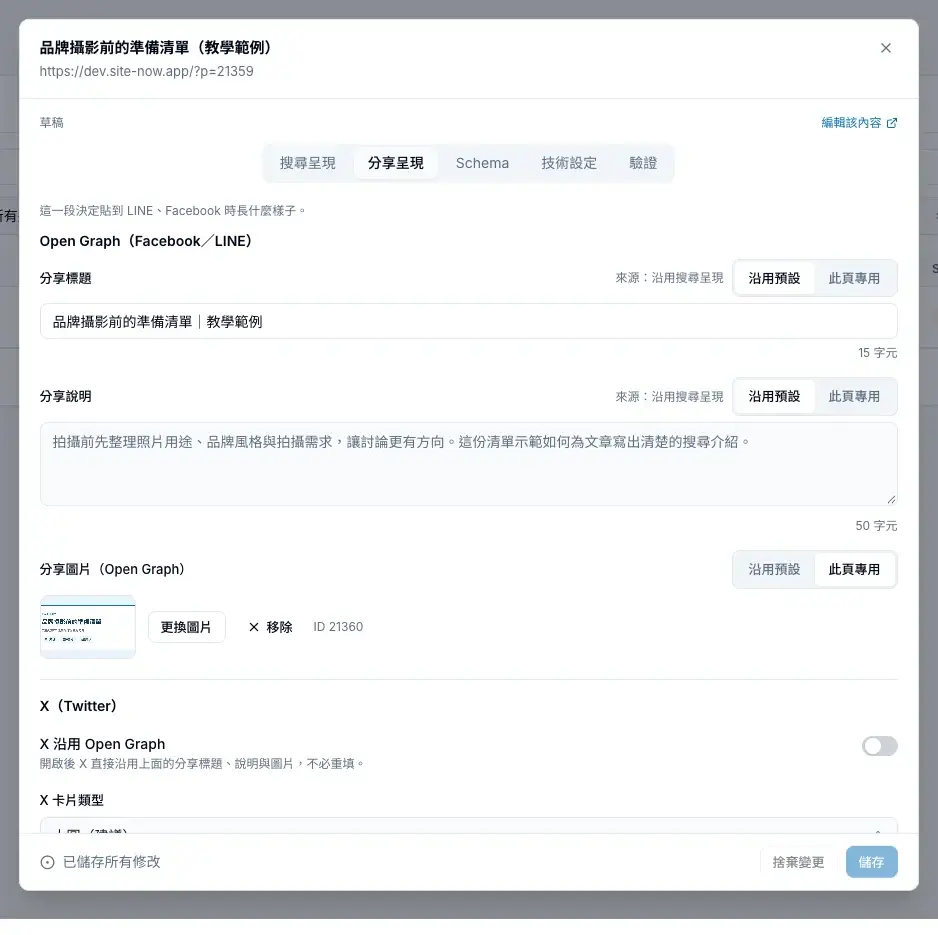
往下捲動是「X(Twitter)」區塊。開啟「X 沿用 Open Graph」後,X 會直接使用上方的分享標題、說明與圖片,不必重填;需要不同內容時再關閉開關個別填寫。「X 卡片類型」預設為大圖,決定連結在 X 上的預覽版面。
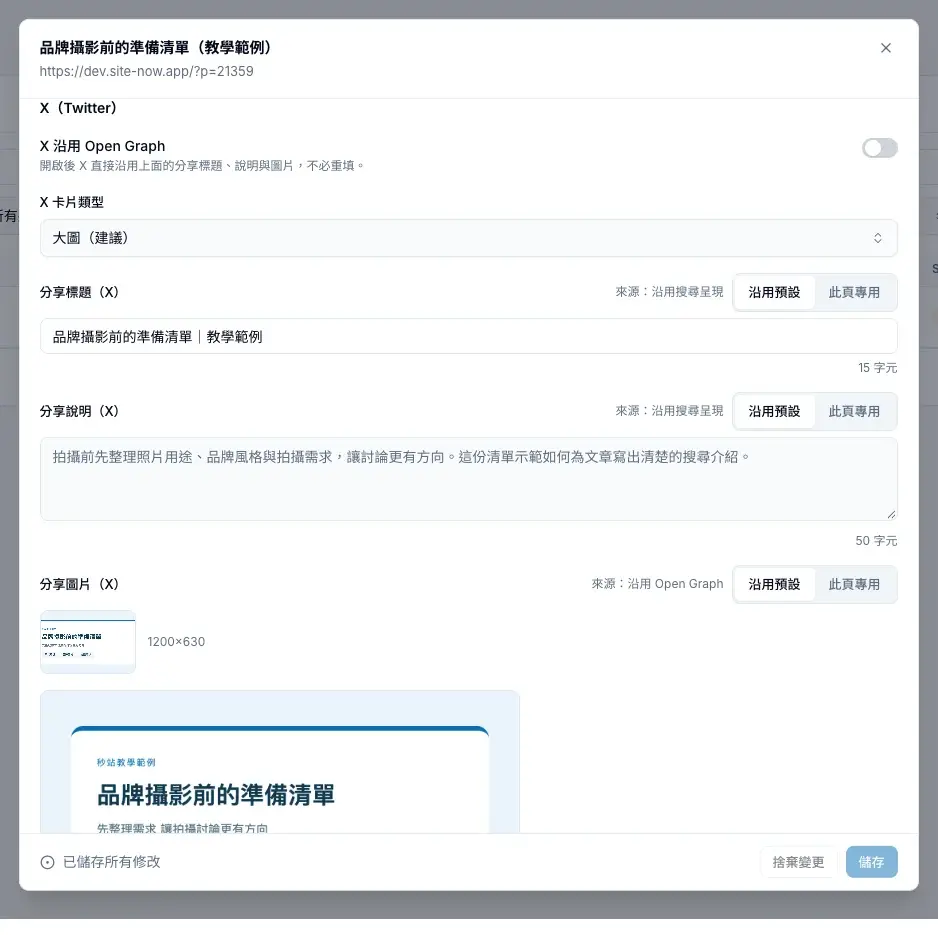
尚未發布的草稿,先在後台看預覽;正式發布後,再用公開網址檢查實際分享結果。分享預覽沒有更新時,先確認網站裡已儲存正確資料,不要為了重試而反覆更改網址。
其他分頁的用途#
設定視窗還有以下分頁,日常只改文字與圖片時可以先不動:
- Schema:標示這一頁是文章、商品或其他類型的結構化資料。
- 技術設定:索引與連結追蹤、Canonical 主要網址,以及引用與查核資料。
- 驗證:檢查公開頁面實際輸出的內容。
這些分頁的操作見頁面索引與結構化資料設定。將頁面改為「不允許索引」時,系統會先說明影響並請你確認;不確定時請先取消。
儲存並確認結果#
按視窗下方的「儲存」,等畫面顯示「已儲存所有修改」再關閉。想放棄這次修改,按「捨棄變更」。有未儲存的修改時關閉視窗,系統會先提醒你;在視窗內切換分頁,不會遺失已填的內容。
儲存後重新開啟同一頁,確認文字與圖片都還在。列表中的「標題摘要齊全」可以協助你辨識進度,但內容是否貼切,仍需要你看過一次。想一次替多個頁面套用同一個設定,見 SEO 批次編輯;想查看全站待辦,回到 SEO 設定與自我檢查。
常見問題
「沿用預設」與「此頁專用」要怎麼選?
先看目前的預覽。沿用預設的文字或圖片符合這一頁,就保留;需要為這一頁單獨調整時,再切換成此頁專用。之後想改回全站設定,切回沿用預設即可。
焦點主題填越多越好嗎?
不用。先填最能代表本頁的一個主題,相關主題只在需要時補充。焦點主題只用於內容檢查,不會輸出成 meta keywords,填滿也不會提高排名。
改完搜尋標題,Google 為什麼還是舊的?
Google 需要重新讀取與處理頁面,也會依頁面內容自動產生搜尋結果的標題,不一定逐字採用。先確認後台已儲存而且內容正確即可,不必連續反覆改字。
分享圖片一定要另外上傳嗎?
不一定。沿用的精選圖或全站預設分享圖適合本頁,就可以保留。想換成不同的分享圖,或目前沒有可用圖片時,才需要另外選擇。
X 也要另外填一次分享內容嗎?
大多不用。開啟「X 沿用 Open Graph」後,X 會使用 Facebook/LINE 的分享標題、說明與圖片。只有想在 X 呈現不同內容時,才關閉開關個別填寫。
草稿顯示不索引,代表設定失敗嗎?
不是。草稿尚未公開,建置中的網站也會暫時不索引。先完成內容與設定,再依發布或網站上線流程處理。