文末廣告會在一般文章內容讀完後,自動接上圖片、推廣文字或嵌入內容。你可以建立多組廣告,並依文章分類安排不同內容,不必逐篇打開文章修改。
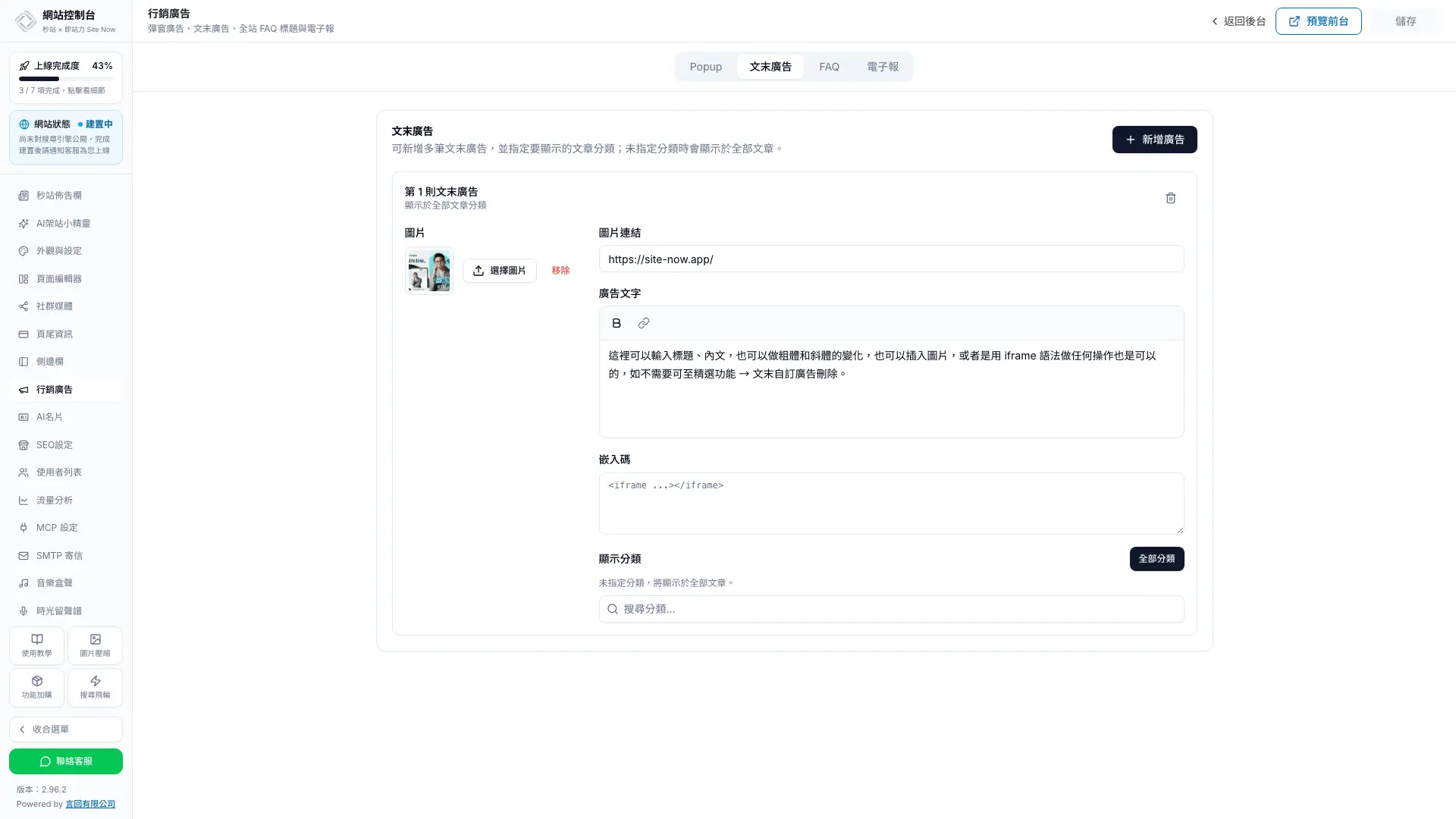
文末廣告會顯示在哪裡#
文末廣告只會接在一般文章的正文後方,不會套用到一般頁面、Vibe 畫布、商品頁或其他內容類型。讀者讀完文章後,可以繼續前往活動頁、服務介紹、相關內容或訂閱表單。
開啟文末廣告設定#
- 進入「網站控制台」。
- 從左側選擇「行銷廣告」。
- 切換到上方的「文末廣告」分頁。
- 按「新增廣告」建立第一組內容。
設定圖片與圖片連結#
按「選擇圖片」從媒體庫挑選橫式宣傳圖,再把希望讀者前往的網址填入「圖片連結」。圖片適合快速傳達活動、服務或下載內容,文字較多時要先確認手機版仍清楚可讀。
如果只想使用文字或嵌入內容,可以不放圖片。每一組至少要有圖片、廣告文字或嵌入碼其中一項,前台才會顯示。
編輯廣告文字#
「廣告文字」支援段落、粗體與超連結,適合補充活動說明、下一步行動或延伸內容。文字會顯示在圖片下方,與圖片一起形成一張完整卡片。
- 服務文章:放諮詢方式或相關服務頁。
- 教學文章:放下一篇教學、下載資源或課程入口。
- 品牌文章:放案例、電子報或活動消息。
加入嵌入內容#
「嵌入碼」可放入 iframe 等外部內容,例如訂閱表單、影片或互動工具。若同一組廣告同時有圖片與文字,嵌入內容會接在卡片後方顯示。
如果只是想在文章結尾放電子報訂閱表單,不必貼嵌入碼:同一個面板的「電子報」分頁可以串接 Kit、Mailchimp、MailerLite 或 Brevo,再打開「文章結尾電子報」,每篇文章讀完就會出現訂閱表單。做法見電子報系統設定與自動化發信。
請只貼入可信任來源提供的嵌入碼。若外部服務限制嵌入,欄位顯示不完整,或儲存後部分程式碼被過濾,請先改用該服務提供的標準 iframe,必要時再請秒站客服協助確認。
指定顯示分類#
在「顯示分類」輸入分類名稱搜尋,點選結果後,分類會變成已選標籤。這組廣告只會出現在屬於其中任一分類的文章。
- 沒有選分類:顯示於全部一般文章。
- 選一個或多個分類:只顯示於符合其中任一分類的文章。
- 按「全部分類」:清除已選分類,恢復套用全部文章。
同一篇文章若同時符合多組廣告的分類條件,符合的廣告會依設定順序一起顯示。安排多組內容時,先檢查分類是否重疊,避免讀者在文末看到太多重複引導。
建立多組文末廣告#
再次按「新增廣告」即可加入下一組。每組設定彼此獨立,所以你可以為不同分類準備不同圖片、文字、連結與嵌入內容。
不再使用的廣告可按卡片右上角垃圾桶移除。移除後先不要急著儲存,確認刪除的是正確卡片,再按頁首「儲存」。
儲存並檢查前台#
- 按頁首「儲存」。
- 開啟一篇符合分類條件的文章,捲到正文底部。
- 確認圖片、文字、連結與嵌入內容都正常。
- 再開啟一篇不符合條件的文章,確認廣告沒有誤顯示。
- 用手機檢查圖片文字是否清楚,表單寬度是否合適,按鈕是否容易操作。
下一步#
若文章旁邊也需要放精選內容、電子報或固定 CTA,可接著設定側邊欄。想先規劃整體使用方式,可閱讀文末廣告與側邊欄功能介紹。
常見問題
文末廣告會顯示在哪些頁面?
文末廣告只會接在一般文章的正文後方,不會顯示於一般頁面、Vibe 畫布、商品頁或其他內容類型。
沒有選擇顯示分類會怎樣?
沒有指定分類時,這組廣告會顯示於全部一般文章。按「全部分類」也會清除已選分類,恢復套用全部文章。
同一篇文章可以顯示多組文末廣告嗎?
可以。同一篇文章若符合多組廣告的分類條件,符合的內容會依設定順序一起顯示。建議先檢查分類重疊,避免文末出現太多相似引導。
文末廣告一定要放圖片嗎?
不用。每組文末廣告可以只使用廣告文字或嵌入碼,也可以把圖片、文字與嵌入內容組合使用。至少要填入其中一項,前台才會顯示。
嵌入碼儲存後沒有完整顯示怎麼辦?
先確認外部服務允許 iframe 嵌入,並改用服務商提供的標準嵌入碼。部分程式碼會依帳號權限進行安全過濾,若仍無法顯示,可請秒站客服協助確認。
刪除廣告後可以復原嗎?
若還沒按頁首「儲存」,可以直接離開頁面放棄變更。儲存後該廣告就會從設定中移除,因此按垃圾桶後要先確認卡片是否正確。
想在文章結尾放電子報訂閱,要用文末廣告還是電子報設定?
建議用「行銷廣告 › 電子報」的文章結尾電子報。串接 Kit、Mailchimp、MailerLite 或 Brevo 並選好名單後打開開關,每篇一般文章結尾都會出現訂閱表單,訂閱者直接進入你選的名單,標題、說明與按鈕文字也能自訂。文末廣告適合放活動圖片、服務介紹或依分類切換的內容;兩者同時開啟時都會顯示在文章結尾,可以視需要搭配。