QA 設定#
進入 課程 編輯,到 QA 設定的地方,點 新增 按鈕會出現 輸入問題 的欄位。
如需要調整 QA 項目的順序,點住前方的 ⠿ 圖示即可拖拉排序。
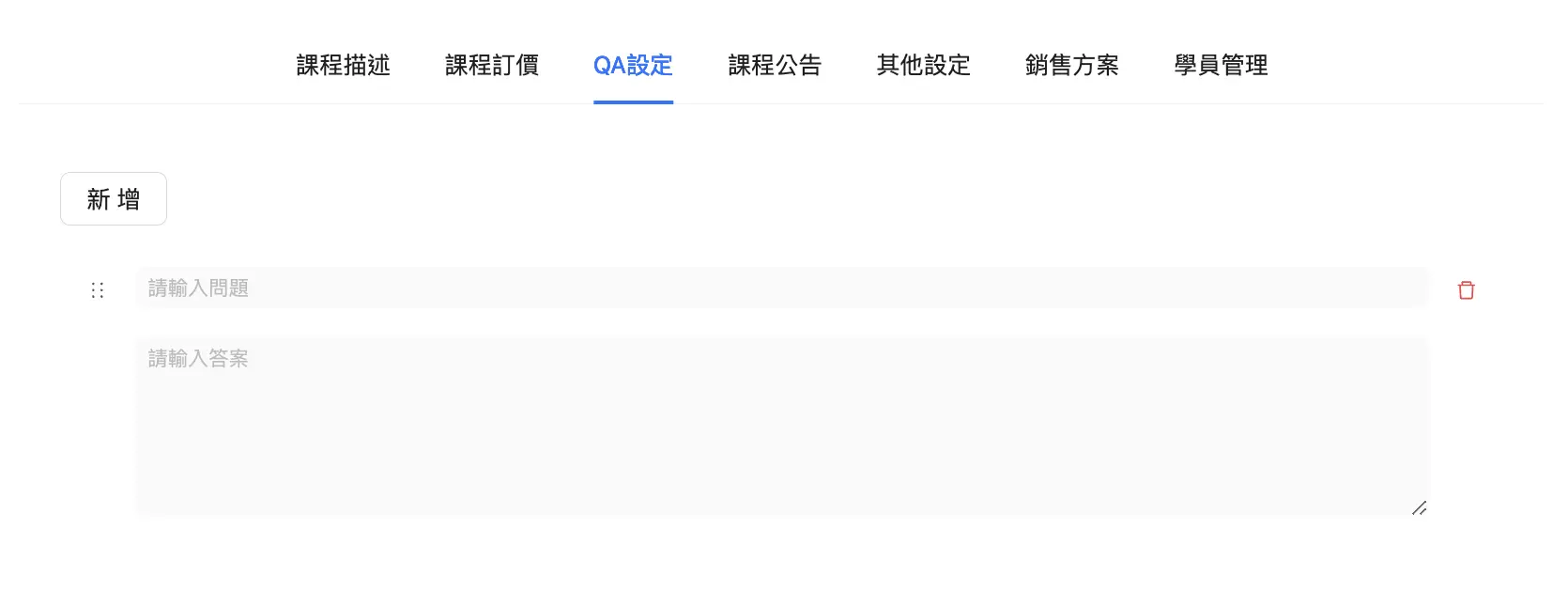
設定好後,前台頁面顯示會是這樣:
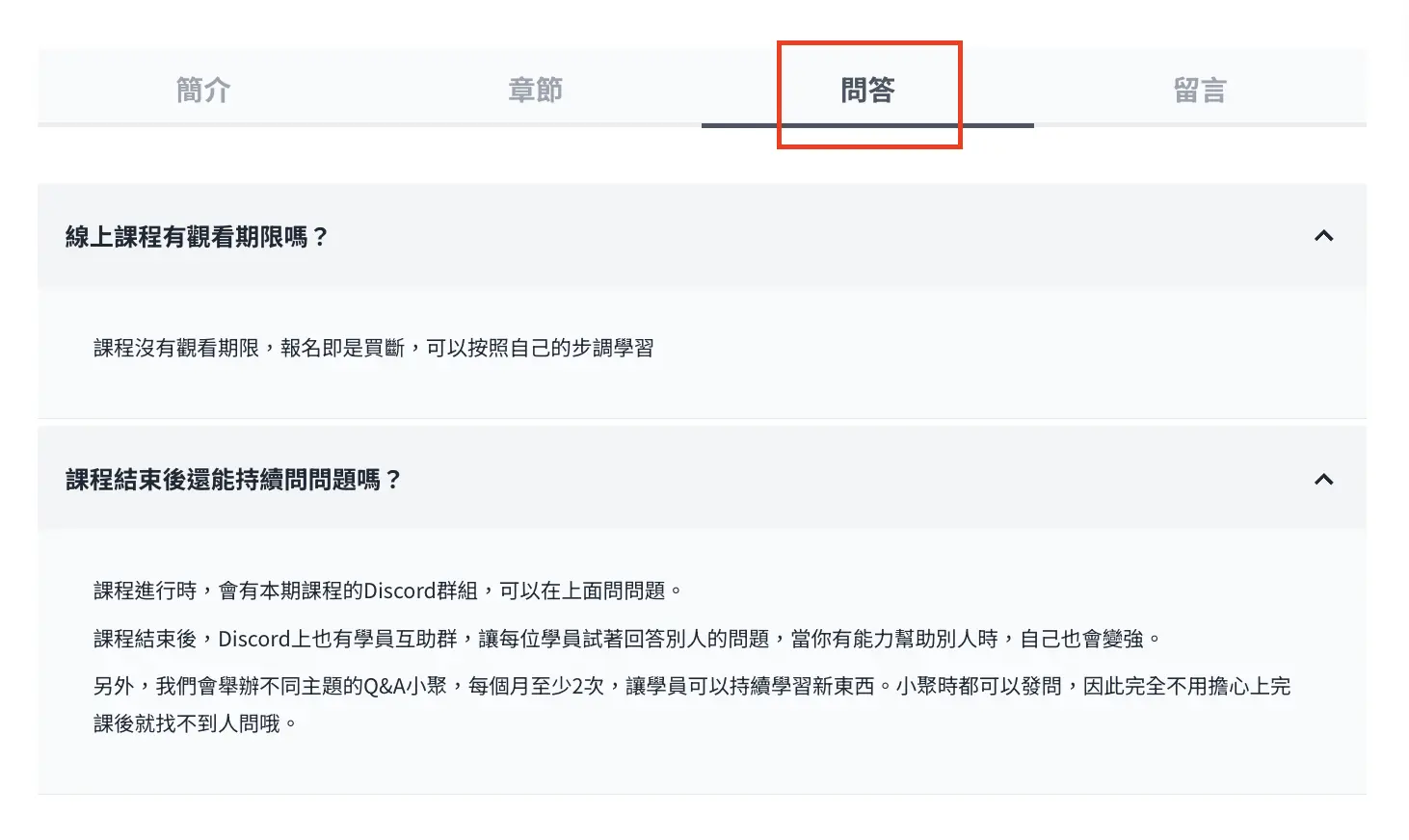
小提醒:前台 QA 會以手風琴方式呈現,同一時間只會展開一則問答。學員點開新的問題時,原本展開的問題會自動收合。
常見問題
課程頁 QA 和教學文件 FAQ 是同一個功能嗎?
不是。課程頁 QA 是顯示在課程銷售頁上,給準備購買課程的訪客看的問題。教學文件 FAQ 則是文件頁底部的說明,給正在操作後台的客戶看。兩者位置和用途不同。
課程頁 QA 適合放哪些問題?
適合放購買前常見疑問,例如課程適合誰,能不能重複觀看,有沒有講義,觀看期限,付款方式,是否開發票,以及課程完成後能得到什麼。
QA 順序可以調整嗎?
可以。拖曳每一題前方的排序圖示,就能調整前台顯示順序。建議把最影響購買決策的問題放前面,例如觀看期限、課程內容、付款與退費規則。
前台 QA 為什麼一次只展開一題?
課程頁 QA 會以手風琴方式呈現,讓頁面不要一次展開太長。學員點開新的問題時,原本展開的問題會自動收合,這是正常顯示方式。
QA 改完後前台沒更新怎麼辦?
先確認課程編輯頁已經按儲存,再到前台課程頁強制重整。如果仍是舊內容,通常是網站快取或瀏覽器快取尚未刷新,等幾分鐘後再看,或清除快取後重新開啟。