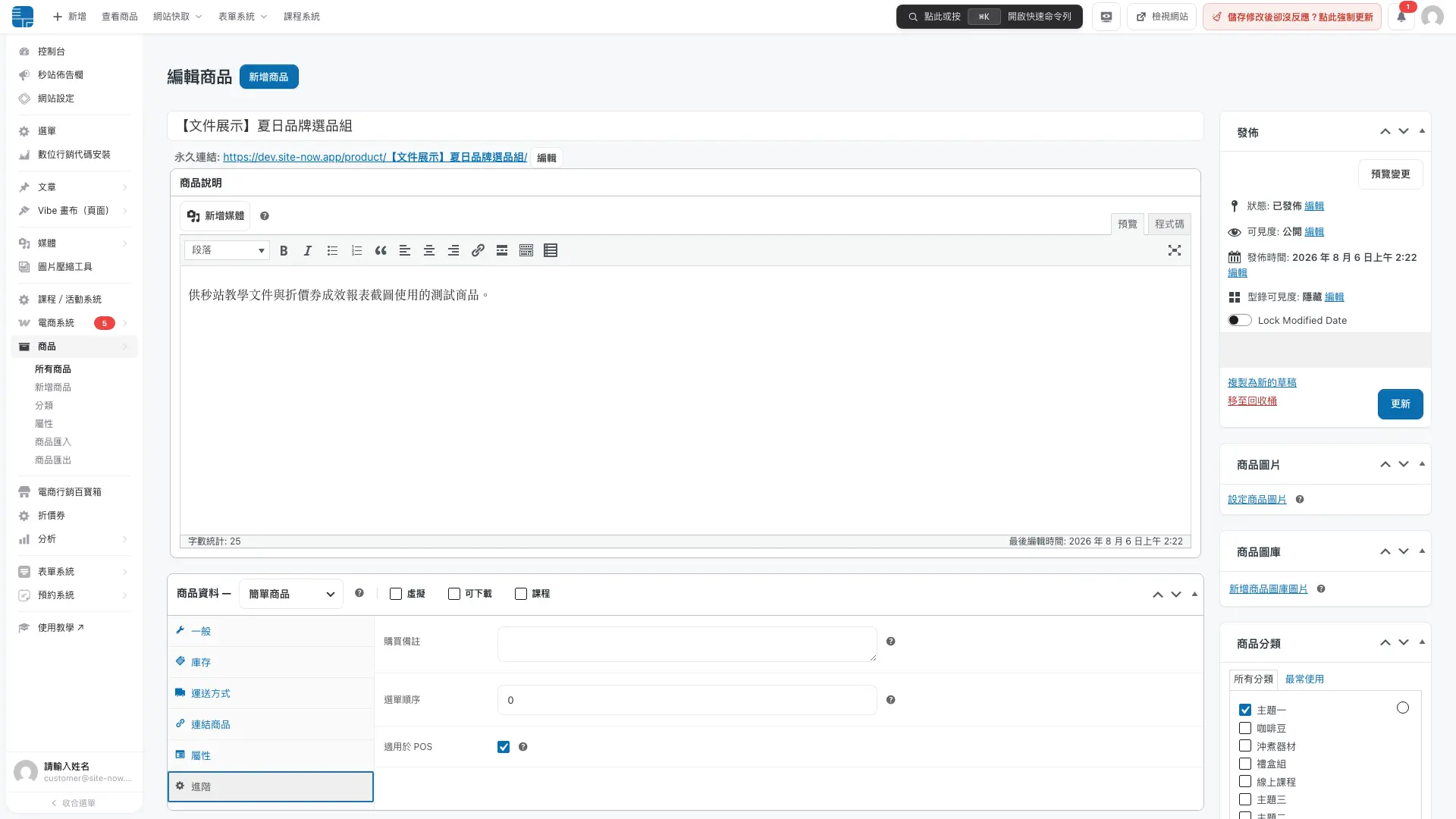
秒站客戶使用店長帳號時,請進入單一商品,在「商品資料 → 進階」輸入「選單順序」數字,這是店長預設可用的商品排序方法。如果你的商品列表上方另外有顯示「排序」,也可以直接拖曳商品調整位置。
排序數字越小,商品越前面;相同數字的商品會再依名稱排列。
先確認帳號可用的排序方法#
- 店長帳號:進入單一商品輸入「選單順序」,適合替主打商品設定固定順位,也是秒站店長預設可用的方法。
- 商品列表有顯示「排序」:可直接看著商品清單拖曳前後位置,不需要先規劃數字。
兩種方法調整的是同一套商品順序。使用拖曳功能後,系統會重新寫入相關商品的順序數字;之後也可以再進入單一商品微調。
方法一:在商品內輸入選單順序#
- 前往「商品 → 所有商品」,開啟要調整的商品。
- 在商品編輯頁找到「商品資料」,按左側的「進階」。
- 在「選單順序」輸入整數。數字越小,預設顯示位置越前面。
- 按右側「更新」儲存商品,再到前台確認位置。
方法二:商品列表有顯示「排序」時使用拖曳#
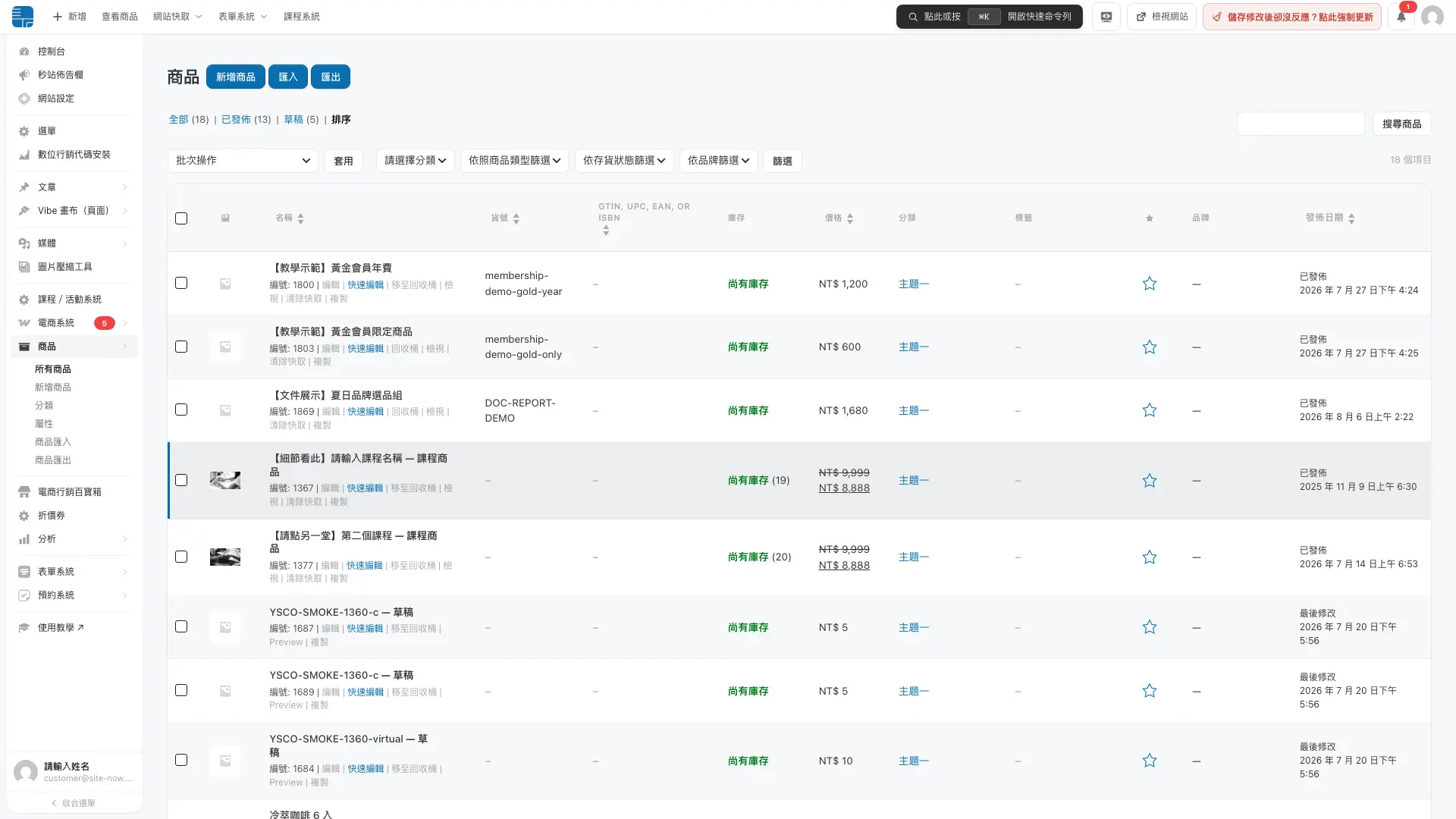
如果「商品 → 所有商品」頁面上方沒有顯示「排序」,代表目前帳號未開放拖曳入口,並不是商品排序功能故障。請直接使用方法一的「選單順序」數字調整。只有頁面有顯示「排序」時,才需要依照以下步驟操作。
- 登入網站後台,從左側前往「商品 → 所有商品」。
- 在頁面上方的「全部、已發佈、草稿」旁,按「排序」。
- 把滑鼠移到要調整的商品列,按住後向上或向下拖曳。
- 移到目標位置後放開滑鼠,等待處理圖示消失。系統會自動儲存,不需要另外按更新。
拖曳入口可用時,如果只想查看某個商品分類,可先用頁面上方的分類選單篩選,再進入排序模式。請注意,拖曳後修改的仍是商品本身的排序值,不會替不同分類建立各自獨立的順序。
選單順序數字怎麼安排#
- 數字越小越前面:例如 1 會排在 10 前面。
- 可以預留間隔:商品較多時可用 10、20、30 排列,之後要插入商品時可使用 15 或 25,不必全部重設。
- 相同數字依名稱排列:如果多項商品都填 0,系統會再依商品名稱決定先後。
- 拖曳會更新順序:帳號有顯示「排序」入口時,使用商品列表拖曳會重整相關商品的排序值,兩種方法不需要分開維護。
前台沒有改變時怎麼檢查#
完成排序後,開啟商店頁或對應的商品分類頁,重新整理並確認主打商品的位置。商品排序只會直接控制「預設排序」的清單;如果頁面目前依熱門度、評分、價格或最新商品排列,前台會優先使用該條件,因此看起來可能沒有依選單順序變動。
- 先確認正在看的頁面與商品分類正確。
- 確認商品清單使用預設排序,而不是熱門度、評分、價格或日期排序。
- 若頁面使用商品區塊或短代碼,檢查該區塊本身是否另有排序條件。
延伸閱讀與下一步#
還沒有完成商品內容時,可先看如何新增商品(簡單商品);若商品順序正確,但頁面顯示的清單仍不符合需求,再查看商品列表顯示設定,確認區塊、篩選與排序條件。
常見問題
為什麼商品列表上方沒有「排序」?
秒站客戶使用店長帳號時,商品列表通常不會顯示拖曳用的「排序」入口。這不是功能故障,請開啟要調整的商品,在「商品資料 → 進階」輸入「選單順序」數字;數字越小,商品越前面。
選單順序的數字越大會越前面嗎?
不會。選單順序由小到大排列,數字越小越前面。例如 1 會排在 10 前面。商品較多時,可以用 10、20、30 預留插入新商品的空間。
多個商品填相同的選單順序會怎麼排列?
選單順序相同時,系統會再依商品名稱排列。如果需要固定先後,請替這些商品設定不同數字,例如 10、20、30。
為什麼後台順序改了,前台商品位置沒有變?
先確認前台商品清單使用預設排序。如果頁面改用熱門度、評分、價格、日期,或商品區塊另有排序條件,前台會優先使用該條件,不一定直接依選單順序顯示。
可以只調整某個商品分類的順序嗎?
選單順序是商品本身的排序值,不能替不同分類保存各自獨立的順序。你可以先篩選某個分類,找出需要調整的商品,再分別設定選單順序;完成後請到商店頁與相關分類頁確認結果。