AI 名片的網址、品牌名稱、自我介紹、頭像與全站浮動入口,都集中在網站控制台「AI 名片 → 基本設定」。右側會同步顯示手機版預覽,方便在儲存前確認結果。
開啟 AI 名片基本設定#
- 登入秒站網站控制台。
- 點擊左側「AI 名片」。
- 選擇上方「基本設定」。
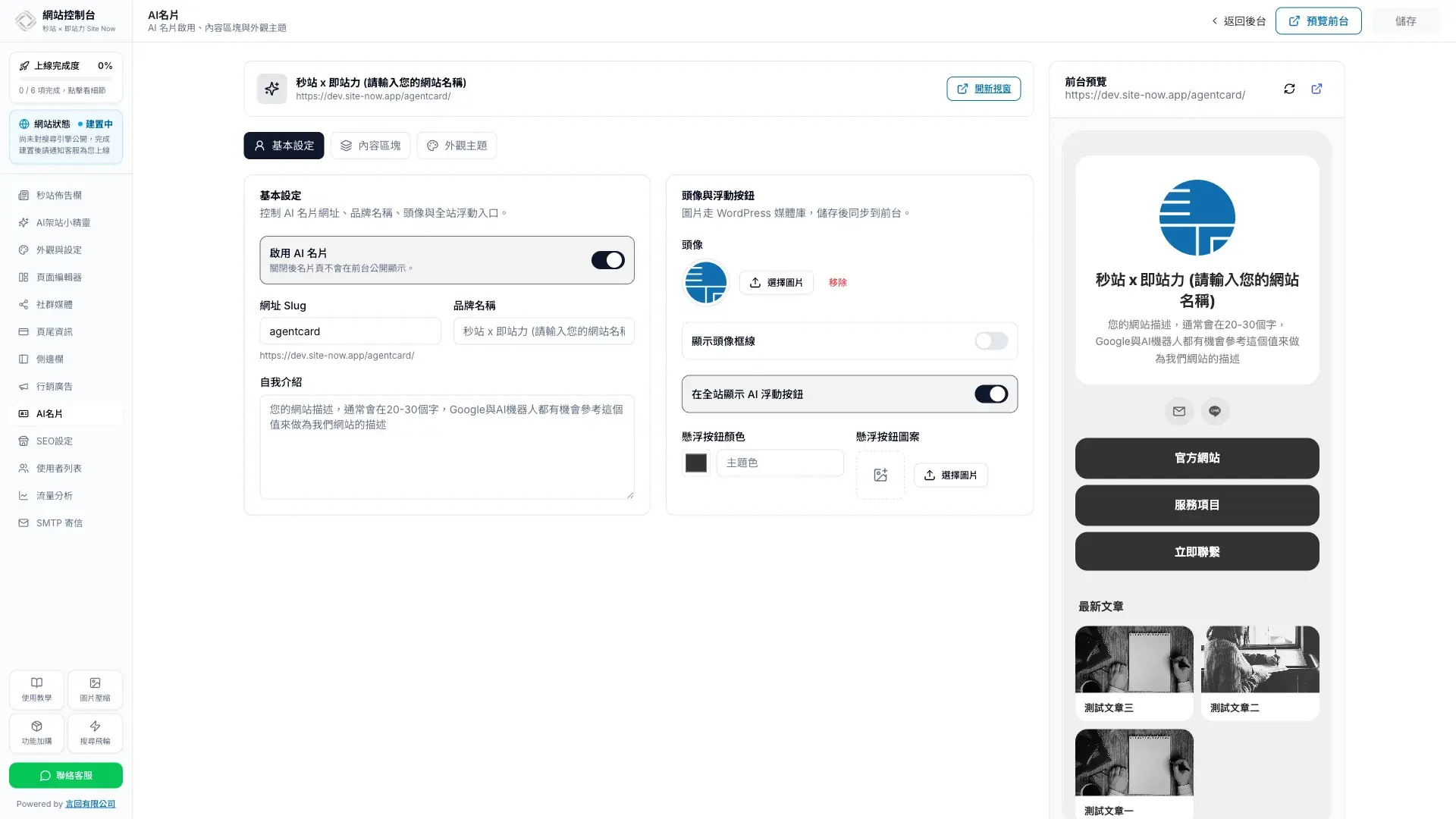
設定名片網址與介紹#
- 啟用 AI 名片:開啟後,名片頁才會公開顯示。
- 網址 Slug:設定名片網址最後一段,使用簡短英文字母與連字號。
- 品牌名稱:填寫名片頁主要顯示的品牌或姓名。
- 自我介紹:用幾句話說明你提供的服務與適合的客戶。
修改網址 Slug 前,先確認舊網址是否已經分享給客戶。若舊網址已有流量,變更後要同步更新社群簡介、QR Code 與其他對外連結。
上傳頭像與設定浮動按鈕#
頭像會從網站媒體庫選取,可決定是否顯示頭像框線。需要讓訪客從網站其他頁面進入名片時,開啟「在全站顯示 AI 浮動按鈕」,再設定按鈕顏色與圖案。
預覽與儲存#
右側預覽會套用目前正在編輯的內容,但正式前台要等儲存後才同步。確認品牌名稱、頭像、網址與浮動按鈕都正確後,點擊頁首「儲存」;完成後會顯示「已更新」。
下一步#
常見問題
關閉啟用 AI 名片後會怎樣?
名片頁不會在前台公開顯示。再次啟用後,已填寫的基本資料與內容區塊仍可繼續使用。
修改 AI 名片網址 Slug 會影響舊連結嗎?
會。修改後名片網址會改變,請同步更新已分享的社群連結、QR Code 與其他對外入口。
右側預覽的內容已經公開了嗎?
不一定。右側會先套用目前正在編輯的內容,正式前台要等儲存完成後才會同步。
浮動按鈕會顯示在哪些頁面?
開啟在全站顯示 AI 浮動按鈕後,支援秒站共用浮動入口的前台頁面會顯示名片按鈕。請儲存後逐頁預覽確認。