上架可變商品時,屬性是最先碰到,也最容易卡住的一關。尺寸要一個一個打,顏色打到一半不確定剛剛有沒有重複,好不容易建完才發現這組規格別的商品也要用,又得重來一次。秒站的商品編輯器把屬性輸入改成標籤式操作:打字按 Enter 就新增一個值,拖曳就能排順序,臨時手打的自訂屬性還能一鍵升級成全站共用的全域屬性。這篇帶你把屬性建得又快又乾淨。
這篇的重點#
- 屬性是商品的規格維度(尺寸與顏色),先有屬性才生得出變體
- 全域屬性建一次全站共用,還能讓顧客在前台篩選,自訂屬性只屬於單一商品
- 屬性值用標籤式輸入:打字按 Enter 新增,拖曳調整前台顯示順序
- 當場手打的自訂屬性,可以用「升級為全域屬性」一鍵轉成全站共用
屬性是什麼,跟變體差在哪#
「屬性」是商品的規格維度,例如尺寸、顏色、材質。「變體」則是把這些維度的值組合起來,能各自定價與管庫存的實際銷售單位。尺寸這個屬性有 S、M、L 三個值,就組成三個變體;再加上顏色(紅與藍),會交叉出六個變體。所以順序固定是先建屬性,再產生變體。這篇專講屬性怎麼建得快又乾淨,產生變體與批次設定價格庫存的部分,接續看商品變體設定教學。
全域屬性 vs 自訂屬性:先選對地方建#
秒站後台建立屬性有兩個地方,差別很大。全域屬性讓顧客能篩選與搜尋商品,自訂屬性則是單純提供這件商品的規格資訊。先弄懂差異,再決定屬性要建在哪裡。
| 比較項目 | 全域屬性(建議起手) | 自訂屬性 |
|---|---|---|
| 建立位置 | 後台「商品 → 屬性」獨立頁,集中管理 | 單一商品「商品資料 → 屬性」分頁裡直接打 |
| 能不能重複用 | 建一次,所有商品都能套用同一份 | 只屬於這件商品,下一件要重打 |
| 前台篩選 | 可以當篩選條件,顧客能依尺寸或顏色找商品 | 不能用來篩選 |
| 適合情境 | 會重複出現的規格,例如尺寸、顏色、口味 | 幾乎只用一次,不會再出現的規格 |
判斷原則一句話:這個規格未來還會用到第二次嗎?會,就建全域屬性;不會,才考慮自訂屬性。下面先看兩種屬性共用的標籤式輸入,再看怎麼把自訂屬性一鍵升級成全域。
標籤式輸入:打字、Enter 新增、拖曳排序#
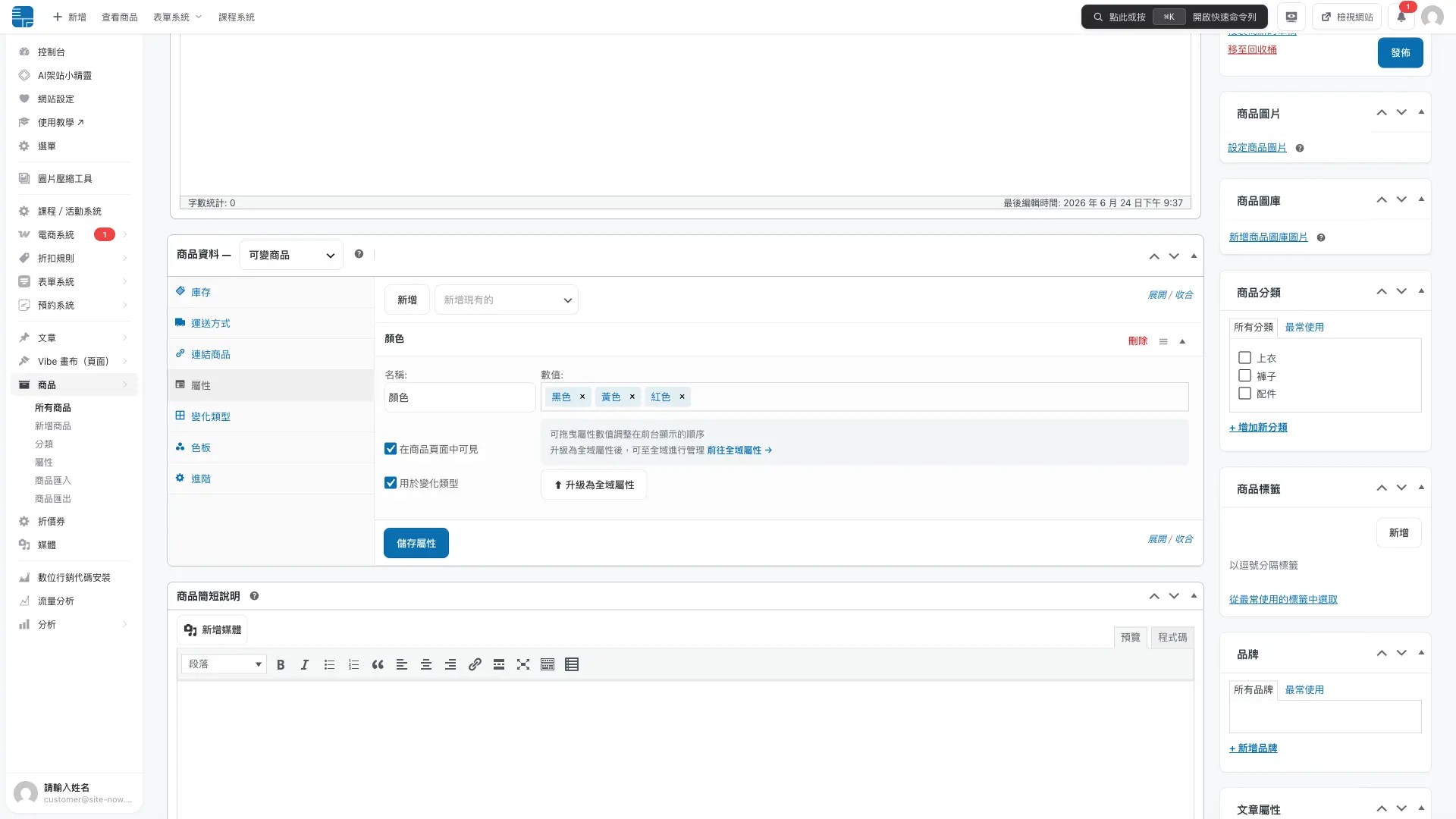
打開商品編輯頁,在下方「商品資料」面板切到「屬性」分頁,每個屬性的數值欄位都是標籤式輸入框。操作只有三個動作。
打字加 Enter 就新增一個值#
在數值欄位打「S」按 Enter,就變成一個標籤;接著打「M」「L」各按一次 Enter。每個值都是獨立標籤,不靠逗號或直線符號分隔,所以值本身含特殊字元也不會被切斷。要刪掉某個值,點標籤右上角的叉就好。
拖曳標籤調整前台顯示順序#
標籤的左右順序,就是顧客在前台下拉選單看到的順序。想讓「M」排在「S」前面,直接把標籤拖到想要的位置即可,不必刪掉重打。建議照顧客最常選的尺寸或最熱門的顏色往前排。
全域屬性:打字會自動比對既有值#
如果這個屬性是全域屬性,在欄位打字時系統會即時比對這個屬性已經建過的值,給出建議清單,直接點選就帶入。已經存在的值會顯示成綠色標籤;打了一個還不存在的值再按 Enter,系統會幫你新增這個值,並顯示成黃色標籤提醒你「這是這次新建的」。綠色代表沿用,黃色代表新增,一眼就能確認有沒有不小心多打一個重複的值。
升級為全域屬性:自訂屬性一鍵轉全站共用#
常見情況是上架當下趕著把商品建完,先用自訂屬性手打了尺寸與顏色,後來發現別的商品也要用同一組規格。以前得到「商品 → 屬性」重建一次全域屬性,再回每件商品重套,現在不用了。
如果同一頁還有其他未儲存的商品修改,先按右上角「更新」。接著在自訂屬性的數值欄位旁,按「⬆ 升級為全域屬性」(見本文上方截圖的右下角)。系統會建立對應的全域屬性,把你打過的值轉成項目,再把這件商品改成套用新的全域屬性;原本的顯示與「用於變化類型」設定會保留。完成後頁面會重新整理,這組屬性就會出現在「新增現有的」下拉選單裡。
升級完成後,欄位下方會提示「升級為全域屬性後,可至全域進行管理」,旁邊附「前往全域屬性」連結,點進去就能集中管理這個屬性的所有值。要注意已經是全域屬性的不需要升級,按鈕只會出現在自訂屬性上。
把屬性建乾淨的三個習慣#
- 會重複用到的規格一律建全域屬性,臨時手打的就用升級按鈕補救,不要放著重打
- 看到黃色標籤先確認是不是真的要新增,避免「S」跟「s」這種大小寫重複值
- 值的順序決定前台下拉選單順序,建完順手拖一下,把最常選的往前排
延伸閱讀#
常見問題
全域屬性和自訂屬性差在哪?
全域屬性建一次就能套到所有商品,還能讓顧客在前台依尺寸或顏色篩選;自訂屬性只屬於這一件商品,不能重複用也不能拿來篩選。判斷原則:這個規格未來還會用到第二次嗎?會,就建全域屬性;不會,才考慮自訂屬性。
已經用自訂屬性建好了,可以改成全域屬性嗎?
可以。若商品還有其他未儲存修改,先按「更新」,再按自訂屬性旁的「升級為全域屬性」。系統會建立全域屬性與對應項目,並保留原本的顯示與「用於變化類型」設定。
輸入框裡綠色和黃色的標籤是什麼意思?
這是全域屬性輸入時的提示:綠色代表這個值先前已經建過,這次是沿用;黃色代表這是你這次新增,系統幫你建立的值。顏色用來提醒你有沒有不小心打了重複的值。
屬性值的左右順序可以調整嗎?
可以。直接拖曳標籤就能調整順序,標籤的左右順序就是顧客在前台下拉選單看到的順序。建議把最常選的尺寸或最熱門的顏色往前排。
升級成全域屬性後,會影響已經設定好的變體嗎?
尚未產生款式時,升級會建立全域屬性與對應項目,並保留商品層級的顯示與「用於變化規格」設定。已經產生款式的商品,升級後仍需逐一確認規格對應;目前不能承諾既有變體設定全部自動搬移。
可變商品是哪個方案才能用?
可變商品是專業方案以上才有的功能,輕電商方案也包含。如果你的「商品資料」面板沒看到可變商品選項,先確認目前使用的方案。