AI 名片的啟用狀態、網址代稱與全站浮動入口,集中在「網站控制台 → AI 名片 → 基本設定」;名片頁底部另有傳給 AI、分享與 QR Code 工具。
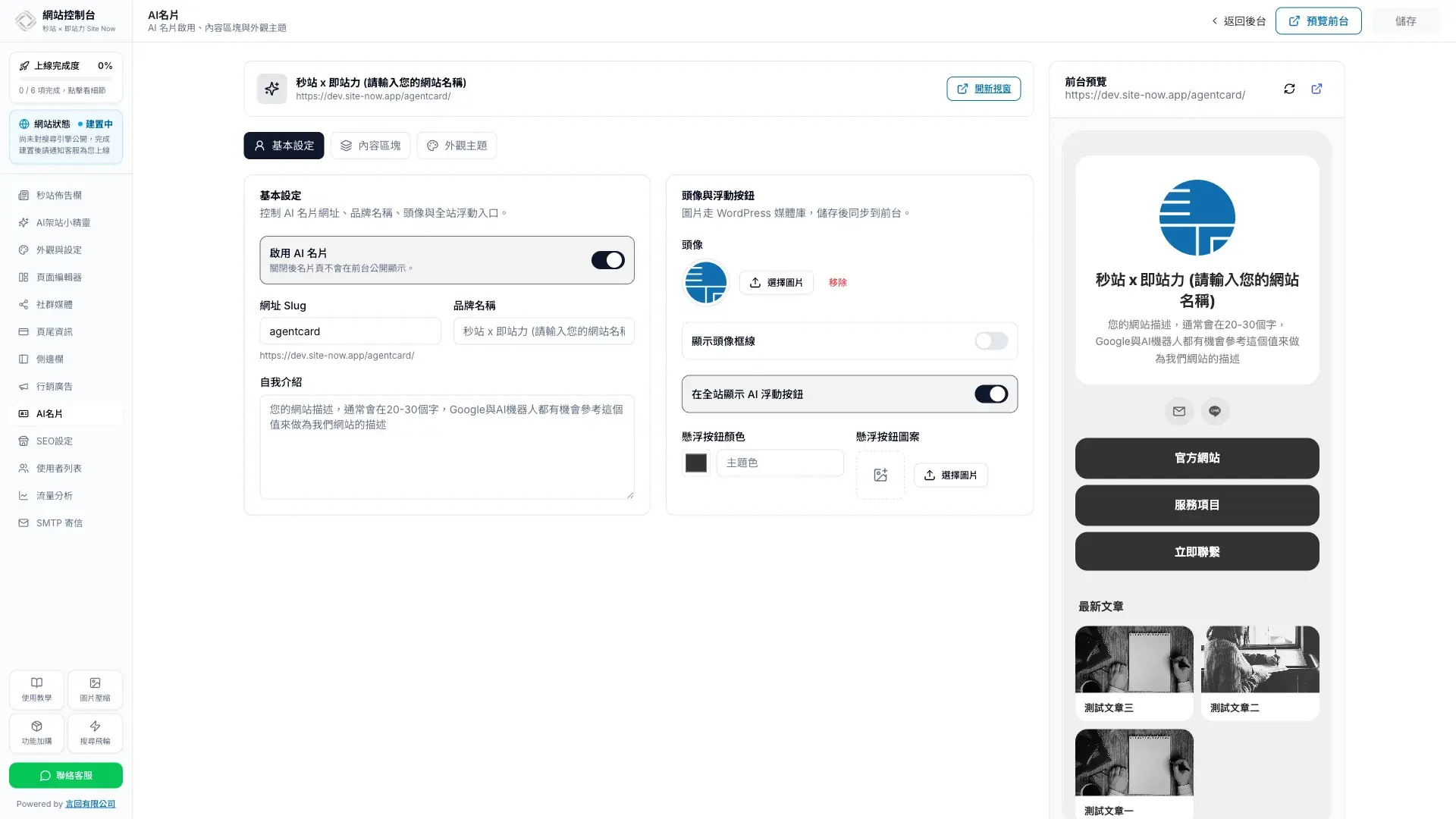
開啟 AI 名片#
先啟用名片並設定容易辨識的網址代稱。儲存後開啟前台網址,確認頁面可正常存取。
設定全站浮動入口#
需要讓訪客從網站各頁進入名片時,開啟全站浮動入口,並依介面設定圖示與顯示方式。若網站已有相同性質的浮動 CTA,避免兩者重疊。
名片頁底部三個工具#
「傳給 AI」提供可交給 AI 理解的名片資訊;「分享」使用裝置的分享功能;「QR Code」方便在印刷品、簡報或現場活動中開啟名片。
前台測試#
以未登入狀態開啟名片,逐一測試浮動入口、分享、QR Code 與所有內容連結。網址代稱變更後,也要同步更新已印製或已發布的連結。
常見問題
名片頁底部三個按鈕需要另外設定嗎?
不需要。傳給 AI、分享、QR Code 是 AI 名片頁預設提供的底部功能。你只要確認基本資料、社群連結與聯絡資訊填正確,這三個按鈕帶出去的內容就會比較完整。
什麼情況適合開啟全站浮動入口?
如果你的網站希望每一頁都能快速引導訪客聯絡你,就適合開啟。像顧問服務、個人品牌、門市預約、課程招生都很適合;如果網站已有固定客服按鈕,則要確認兩者不會互相干擾。
傳給 AI 按鈕複製的是什麼內容?
它會整理你的品牌名稱、簡介、網站、社群連結與聯絡方式,讓訪客可以貼到 AI 助手裡詢問。這能降低資訊被誤解的機率,也讓你的品牌資料更容易被完整轉述。
QR Code 下載後會過期嗎?
不會。QR Code 指向的是你的 AI 名片網址,只要網址沒有改,下載後印在名片、簡報或店面物料上都可以繼續使用。若你更改了名片網址,就需要重新下載並更換舊 QR Code。
浮動入口擋到手機內容怎麼辦?
先用手機實際打開首頁、文章頁和商品頁檢查。如果按鈕擋到重要文字或結帳按鈕,建議先關閉全站浮動入口,或請秒站協助調整位置。不要只看桌機版就直接上線。