本教學說明如何設定出貨單版面,從工作區批次列印,查看已列印狀態,也會介紹訂單列表與單筆訂單頁的快捷入口。出貨單適合用於揀貨、包貨,也可做為隨貨明細,不等同物流商的託運標籤。
開始前先確認#
- 網站方案為「輕電商版」。出貨單功能目前僅提供輕電商版使用。
- 帳號具有管理訂單的權限。
- 要列印的訂單已儲存,不是尚未建立完成的新訂單草稿。
如果網站目前不是輕電商版,或頁面顯示「此功能尚未啟用」,請透過電商行銷百寶箱側邊欄的客服入口聯絡專案經理或客服,確認方案與功能狀態後再繼續。
進入出貨單工作區#
- 登入網站後台。
- 在左側選單開啟「電商行銷百寶箱」。
- 在百寶箱側邊欄選擇「出貨單」。
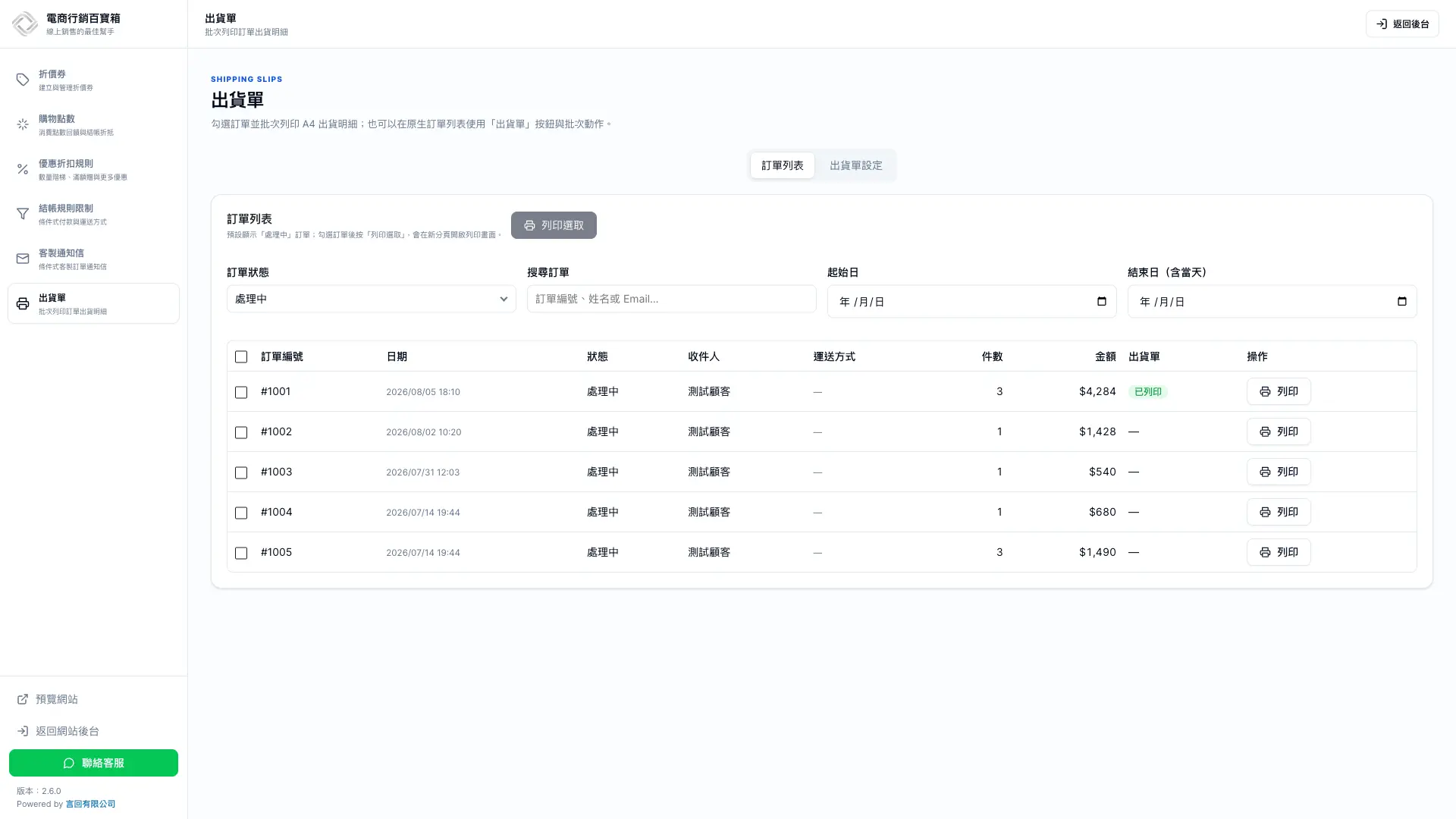
訂單第一次成功開啟列印頁後,「出貨單」欄會顯示綠色「已列印」。游標移到標記上,可查看最後列印時間;尚未開啟列印頁的訂單顯示「—」。工作區按下「列印選取」或單筆「列印」後,畫面會先立即更新,重新載入時則以網站記錄的時間為準。
設定出貨單版面#
設定店家名稱與標誌#
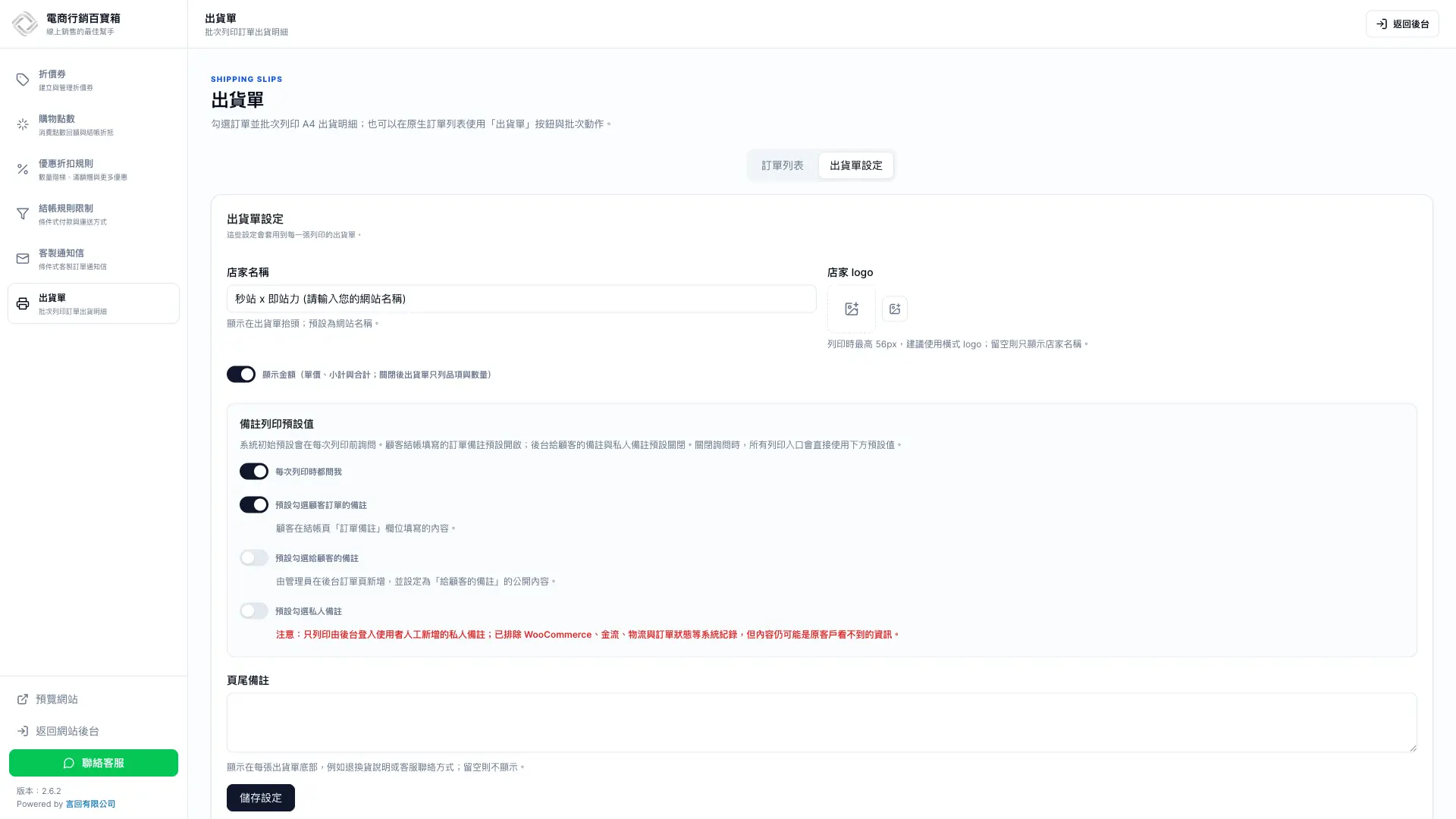
- 在出貨單頁面上方切換到「出貨單設定」。
- 確認店家名稱。未修改時,系統會採用網站名稱。
- 需要品牌識別時,從媒體庫選擇店家標誌。
設定金額與頁尾備註#
若出貨單要隨包裹交給顧客,可保留單價、小計與合計。送禮或倉庫揀貨不需要價格時,關閉「顯示金額」。頁尾備註可填退換貨提醒、品牌訊息或包裹核對文字。完成後按下儲存,設定會套用到後續產生的出貨單。
設定備註列印預設值#
「備註列印預設值」決定列印前預先勾選哪些內容。系統初始會開啟「每次列印時都問我」,並預設勾選顧客在結帳頁填寫的「顧客訂單的備註」;「給顧客的備註」與「私人備註」預設不勾選。
- 顧客訂單的備註:顧客在結帳頁「訂單備註」欄位填寫的內容。
- 給顧客的備註:管理員在後台訂單頁新增,並設為給顧客看的公開備註。
- 私人備註:由後台登入使用者人工新增的內部備註。內容可能包含原客戶看不到的資訊,勾選前請逐筆確認是否適合隨貨交付。
若關閉「每次列印時都問我」,從工作區、訂單列表或單筆訂單頁列印時,都會直接套用下方三個預設值。需要恢復逐次確認時,再回到這個設定頁重新開啟。
列印前選擇備註內容#
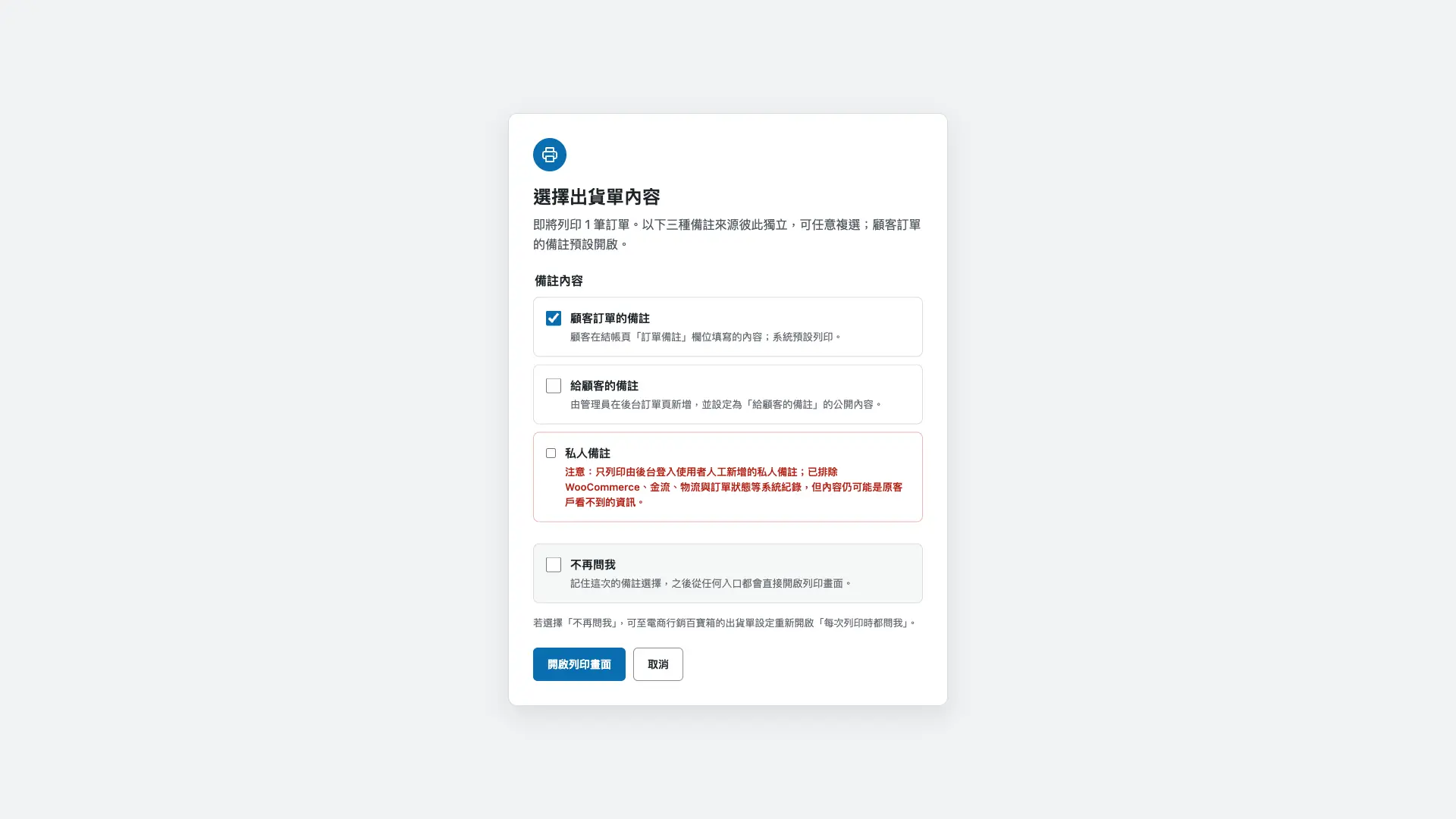
只要「每次列印時都問我」維持開啟,從任何出貨單入口開始列印後,都會先看到「選擇出貨單內容」。依這次包貨情境勾選需要的備註,再按「開啟列印畫面」。三種來源彼此獨立,可以只選一種,也可以複選。
- 確認畫面顯示的訂單筆數。
- 勾選這次要印出的備註來源。一般包貨可保留預設的「顧客訂單的備註」;若要印出私人備註,請先確認內容適合讓收件人看見。
- 按「開啟列印畫面」,系統才會產生出貨單並標記為已列印。
若希望之後直接沿用這次的選擇,可勾「不再問我」。系統會記住三個勾選狀態,後續從任何入口列印時直接開啟列印畫面。之後想改回逐次選擇,可至「電商行銷百寶箱 → 出貨單 → 出貨單設定」重新開啟「每次列印時都問我」。
從工作區批次列印#
找出這次要處理的訂單#
訂單狀態預設為「處理中」。需要縮小範圍時,可改選狀態,設定起訖日期,或搜尋訂單編號、顧客姓名與 Email。每頁顯示 20 筆,切換頁面後,先前勾選的訂單仍會保留。
勾選訂單並開啟列印#
- 勾選要處理的訂單。要選取本頁全部訂單,可勾表頭最左側的方框。
- 確認已選數量後,按「列印選取」。單次最多列印 100 筆。
- 在新分頁選擇這次要帶入的備註內容,再按「開啟列印畫面」。若設定為不再詢問,系統會直接使用已儲存的備註預設值。
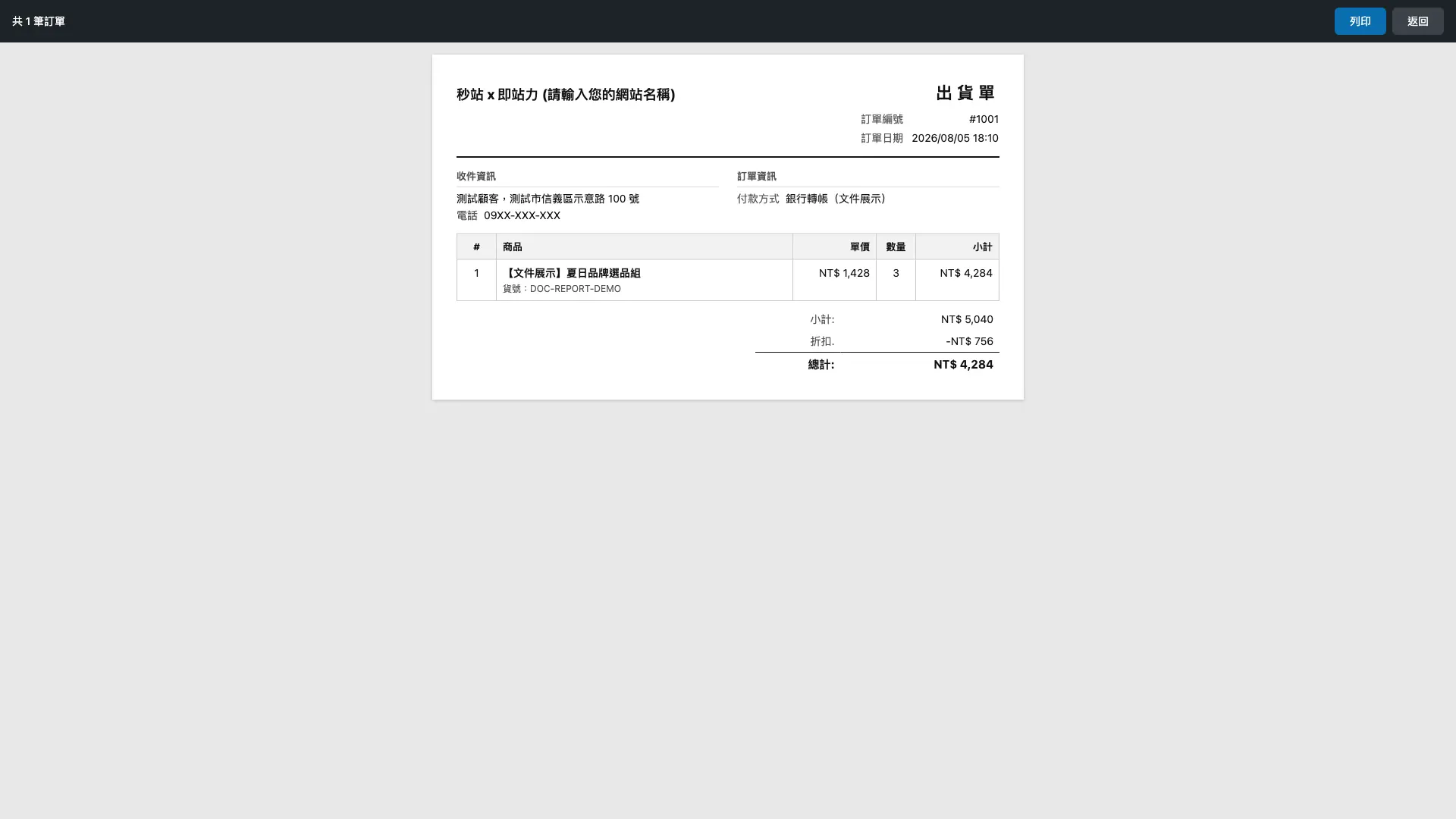
- 列印版面開啟後,瀏覽器會顯示列印視窗,系統也會將所選訂單標記為已列印。
- 選擇實體印表機;要保留電子檔時,將目的地改成「另存為 PDF」。
「已列印」代表列印頁已成功開啟,不是印表機已完成出紙。關閉列印視窗或取消列印後,標記仍會保留;再次列印會更新最後列印時間。另存為 PDF 也會記錄為已列印。
從訂單列表列印#
列印單筆訂單#
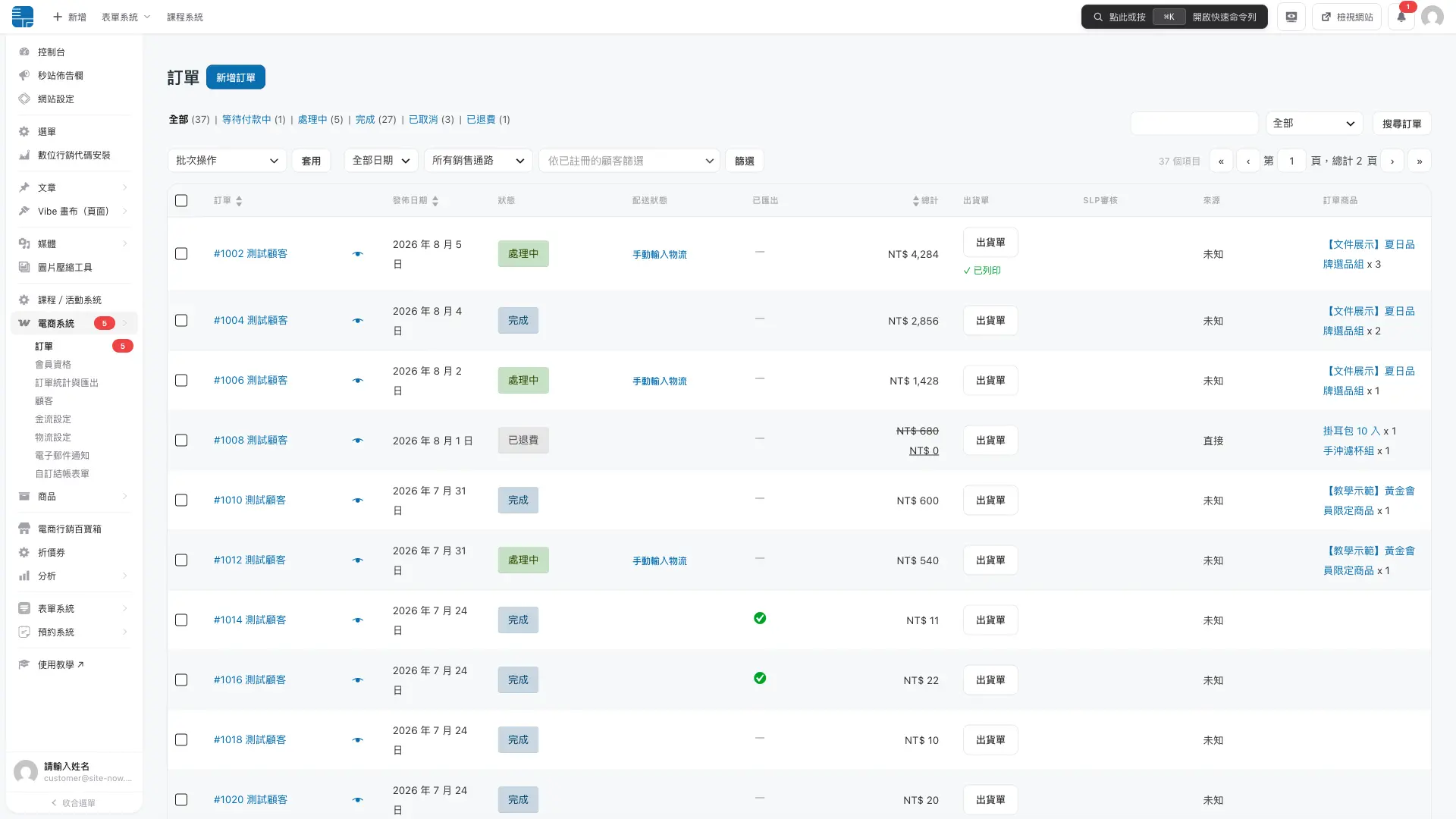
進入「電商系統 → 訂單」,在獨立的「出貨單」欄位找到目標訂單,按列印按鈕即可開啟單張出貨單。這個欄位預設可見,不需要另外打開隱藏的操作欄。訂單列印過後,按鈕下方會顯示「✓ 已列印」;游標移到文字上,可查看最後列印時間。
使用訂單批次動作#
- 在訂單列表勾選多筆訂單。
- 從批次動作選單選擇「列印出貨單」。
- 按套用後,在新分頁確認列印內容。
從單筆訂單頁補印#
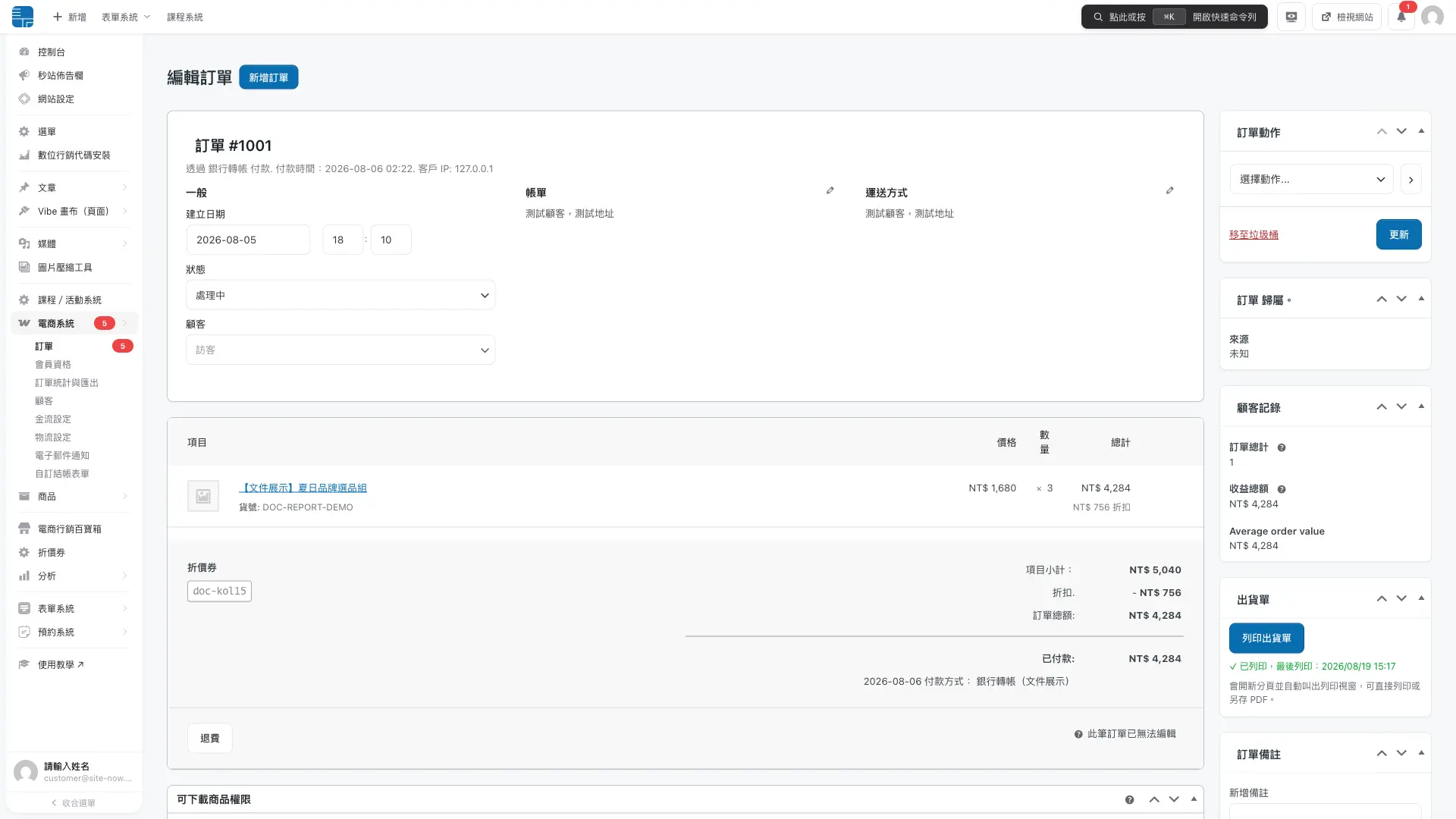
- 開啟要補印的訂單。
- 先完成必要的收件資訊、品項或備註修改,並儲存訂單。
- 在頁面右側找到「出貨單」區塊,按「列印出貨單」。
若訂單曾經開啟過列印頁,按鈕下方會顯示「✓ 已列印,最後列印:年/月/日 時:分」。補印後,最後列印時間會更新。
包貨前再次核對#
- 確認訂單編號、收件人與地址是本次要處理的資料。
- 逐項核對品名、規格、貨號與數量。
- 查看顧客備註,確認是否有包裝或到貨提醒。
- 送禮訂單再次確認金額是否已隱藏。
適用範圍與限制#
出貨單是一張訂單一頁的 A4 隨貨明細,可用瀏覽器列印或另存 PDF。它不會產生物流條碼、超商寄件標籤或託運編號,相關標籤仍要依店家使用的物流服務另外取得。訂單資料修改後,請先儲存,再重新產生出貨單。
延伸閱讀與下一步#
完成包貨並向物流商取得單號後,可接著查看手動輸入物流商與物流單號,將配送資訊填回訂單並通知顧客;也可以回到訂單管理教學,繼續查看訂單狀態、統計與匯出等操作。
常見問題
為什麼看得到出貨單選單,卻不能進入工作區?
出貨單目前僅提供輕電商版使用。若網站不是輕電商版,或頁面顯示「此功能尚未啟用」,請透過電商行銷百寶箱側邊欄的客服入口,聯絡專案經理或客服確認方案與功能狀態。確認可使用後,工作區與列印入口才會提供操作。
如何一次列印多張出貨單?
進入出貨單工作區,先用訂單狀態、日期或關鍵字縮小範圍,再勾選要處理的訂單並按「列印選取」。也可以在訂單列表勾選多筆訂單,從批次動作選擇「列印出貨單」。單次最多處理 100 筆。
「已列印」是什麼時候出現?
只要出貨單列印頁成功開啟,系統就會把該訂單標記為已列印並記錄時間,包含開啟瀏覽器列印視窗與另存 PDF。即使之後取消實體列印,標記仍會保留;再次列印時,最後列印時間會更新。
如何讓出貨單不顯示價格?
在出貨單工作區切換到「出貨單設定」,關閉「顯示金額」並儲存。之後產生的出貨單會隱藏單價、小計與合計,只保留商品品項與數量。需要恢復時,再開啟同一項設定。
三種出貨單備註有什麼不同?
「顧客訂單的備註」是顧客在結帳頁填寫的內容;「給顧客的備註」是管理員在訂單頁新增的公開備註;「私人備註」是後台登入使用者人工新增的內部備註。私人備註可能包含原客戶看不到的資訊,列印前請先確認是否適合隨貨交付。
勾選「不再問我」後,如何恢復每次選擇備註?
進入「電商行銷百寶箱 → 出貨單」,切換到「出貨單設定」,重新開啟「每次列印時都問我」並儲存。下次從工作區、訂單列表或單筆訂單頁列印時,就會再次顯示備註內容選擇頁。
可以把出貨單存成 PDF 嗎?
可以。開啟列印畫面後,在瀏覽器的列印視窗把目的地改成「另存為 PDF」,再選擇儲存位置。不同瀏覽器的按鈕名稱可能略有不同,但不需要另外安裝 PDF 工具。
出貨單能直接當作超商或宅配寄件標籤嗎?
不能。出貨單是包貨與隨貨明細,不會產生物流條碼、託運編號或超商寄件標籤。請依店家實際使用的物流服務,另外取得並黏貼對應寄件標籤。