可用時間(Availability)決定客戶在預約頁能挑哪些時段。本篇講四個層級:每週工時、日期覆寫、緩衝時間、預約間隔,以及多個時間表怎麼切換。
每週工時:基本時間表#
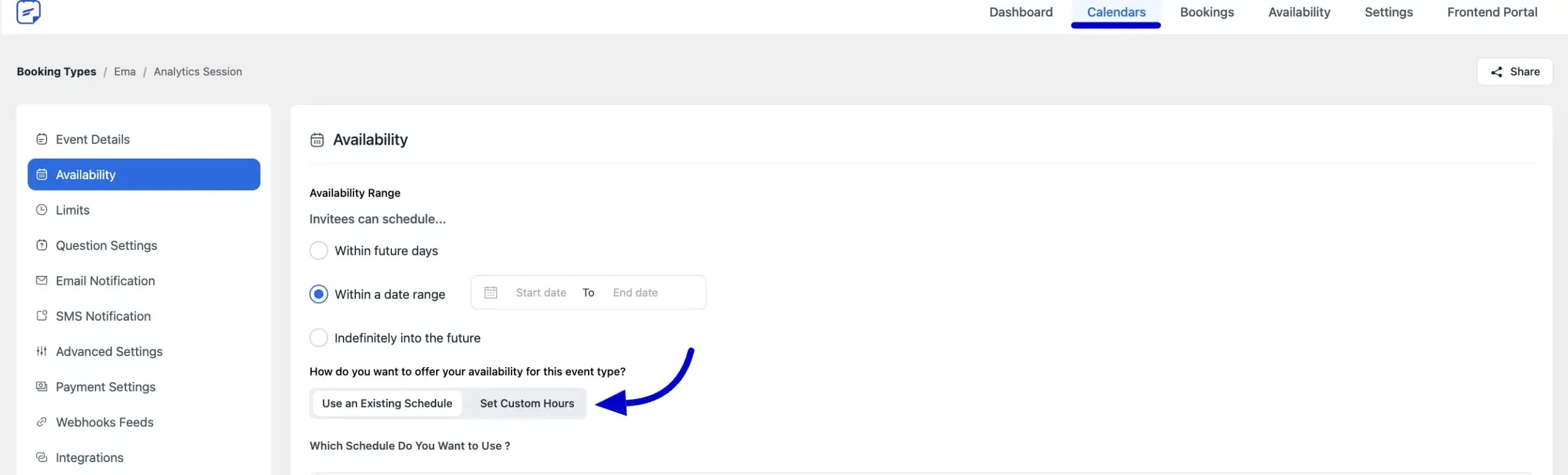
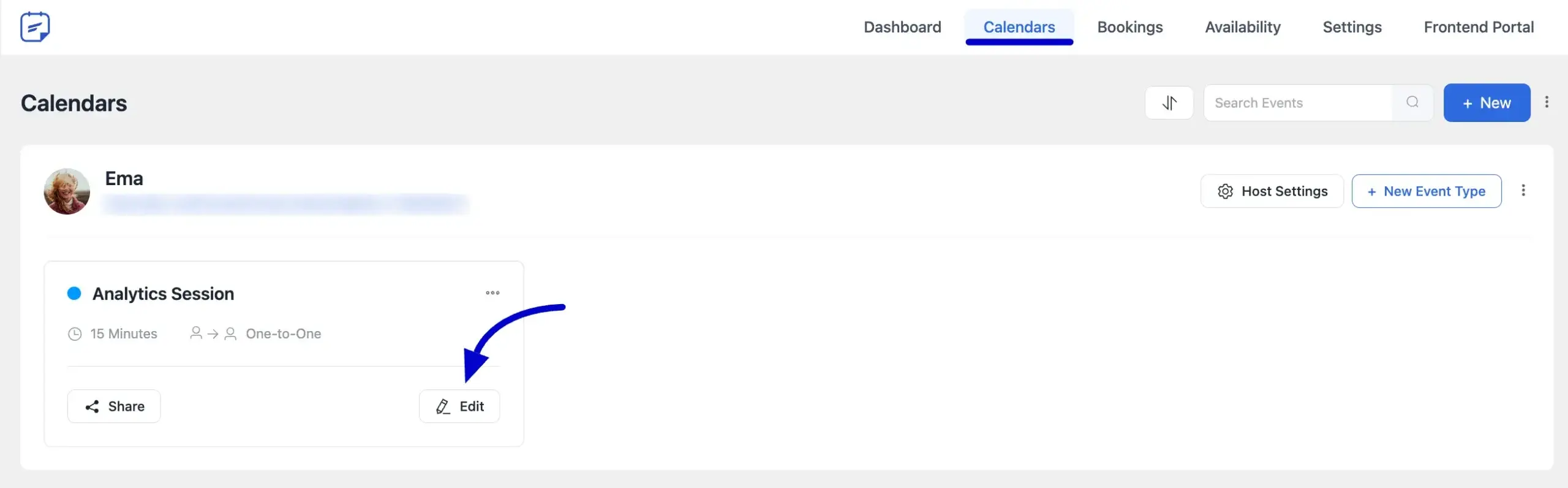
進入主持人 → 「可用時間」(Availability)頁籤,會看到一週 7 天的勾選表。
- 勾選有營業的天
- 每天設開始時間與結束時間
- 同一天可加多段(午休拆兩段):點該天右側「+」按鈕
例如:
- 週一至週五:09:00–12:00,14:00–18:00(午休不接)
- 週六:10:00–14:00(半天)
- 週日:休
時區:請設定 Asia/Taipei,避免你跟客戶差時區出錯。
日期覆寫:例外日子#
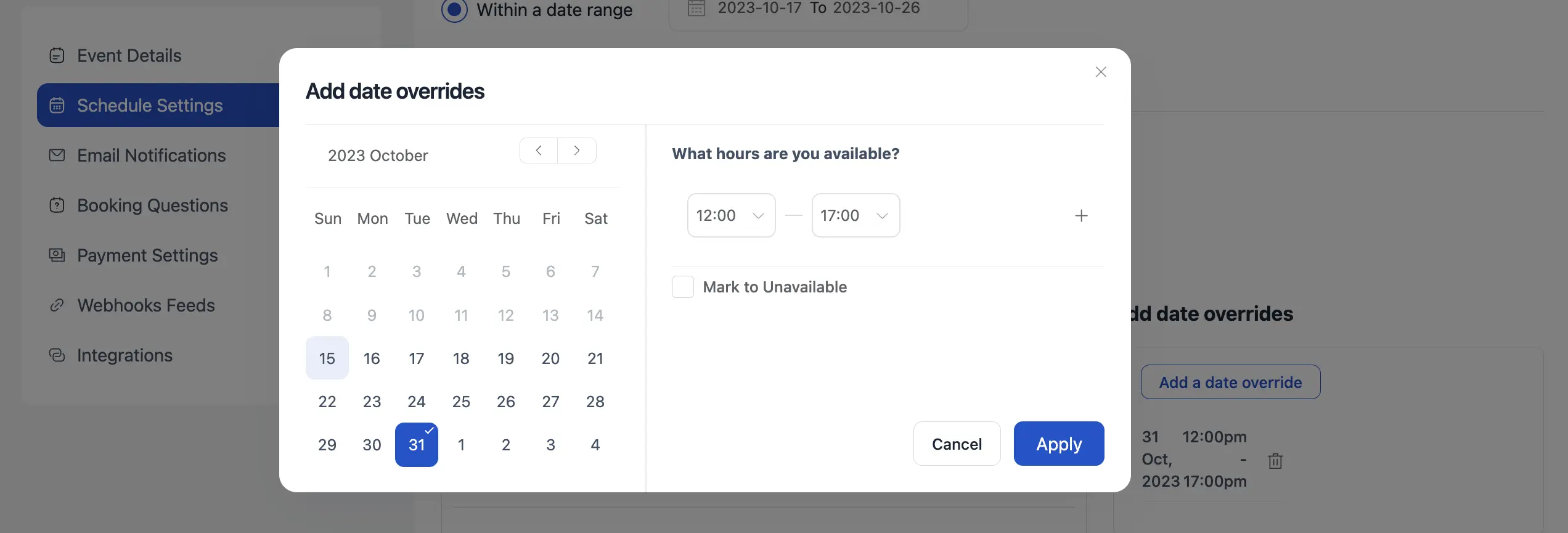
「日期覆寫」(Date Overrides)讓你針對特定日期蓋掉每週工時,常見情境:
- 連假休:12/30,12/31 全天不接
- 單日延長:某個週六加開夜間 19:00–22:00
- 單日縮短:某個週三只到 12:00(下午有事)
- 調班:禮拜六本來休,臨時加班全天接
設定:可用時間頁籤底下「新增日期覆寫」(Add a date override)→ 選日期 → 設該日的可用時段(或勾「全天不可預訂」)→ 儲存。
緩衝時間:場與場之間留白#
緩衝時間(Buffer Time)讓你在每場預約前後留白,不會一場結束立刻接下一場。
- 事前緩衝:預約開始前的留白(準備、暖機、消毒)
- 事後緩衝:預約結束後的留白(收尾、清潔,寫紀錄)
設定位置:活動類型內 →「進階設定」(Advanced Settings)→「緩衝時間」(Buffer Time)。常見值 5-15 分鐘。
預約間隔:時段切多細#
系統會把每天工時切成等距時段給客戶選。預設用「活動持續時間」當間隔(30 分活動切 30 分時段)。
調整位置:活動類型內 →「進階設定」→「時間槽間隔」(Time Slot Increment)。常見組合:
- 60 分活動 + 60 分間隔:09:00,10:00,11:00(最常見)
- 60 分活動 + 30 分間隔:09:00,09:30,10:00(密集排)
- 60 分活動 + 15 分間隔:09:00,09:15,09:30(彈性對齊客戶)
間隔越細,客戶體驗越彈性,但場次會重疊(系統會自動避開已預訂的時段)。
最低通知時間 vs 未來上限#
- 最低通知時間(Minimum Notice):客戶最快可以多近預約。例如設 4 小時,今天下午 2 點打開預約頁,最早只能預約晚上 6 點以後。避免客戶下訂後沒時間準備
- 未來預訂上限(Limit future bookings):客戶最遠可以預約多久後。例如設 60 天,避免太遠期的預訂排不準
位置:活動類型 →「進階設定」→「限制」(Limits)。
多個時間表切換#
同一位主持人可以建多個時間表(Schedule),活動類型可以指派不同時間表。常見用法:
- 「平日工時」「假日工時」分開設
- 「初次諮詢限週末」「老客戶可平日」
- 「實體門市時段」「線上諮詢時段」分開
新增時間表:FluentBooking → 主持人 →「可用時間」→「新增可用時間表」(Add New Availability Schedule)→ 命名(例如「平日」)→ 設定每週工時 → 儲存。
建好後到活動類型 →「行事曆」(Schedule)下拉選單選要用哪一份。
跟外部行事曆同步:避免雙重預訂#
除了系統內的可用時間設定,建議綁定主持人的 Google 行事曆,這樣:
- 主持人在 Google 行事曆有事件 → 系統自動把那個時段隱藏
- 客戶預約成功 → 自動寫進 Google 行事曆
不綁的話,私人行程跟客戶預約會撞,必須手動補日期覆寫。詳見「Google 日曆 / Meet 整合」這篇。
常見問題
前台沒有出現可預約時段,要先檢查哪裡?
先檢查每週工時是否有勾選營業日,再看日期覆寫是否把該日設成不可預訂。接著確認時區、緩衝時間、最低通知時間、未來預訂上限,以及外部行事曆是否已有衝突。
午休或中間休息時間要怎麼設定?
同一天可以切成多段時段。例如週一到週五可設定 09:00 到 12:00、14:00 到 18:00,中間 12:00 到 14:00 不開放,客戶就不會預約到午休時間。
只有某一天臨時休息或加開夜間時段,要改每週工時嗎?
不用改每週工時,使用日期覆寫即可。日期覆寫適合連假休息、臨時加開、縮短營業時間或補班日,設定後只會影響指定日期。
緩衝時間和預約間隔有什麼不同?
緩衝時間是每場預約前後保留的準備或收尾時間。預約間隔是前台時段切多細,例如每 30 分鐘或每 60 分鐘出現一個可選時段。兩者都會影響客戶看到的可預約時間。
什麼時候需要多個可用時間表?
當同一位主持人有不同服務時段時,可以建立多個時間表。例如平日只開一對一諮詢,週末才開團體課。若所有服務都使用同一套時間,維持一個時間表就好。