秒站免費試用讓你在臨時測試站體驗 AI 架站、版面調整與前台預覽。測試站建立約需 10~20 秒,完成後會自動開啟;不需要先輸入付款資訊。
Step 1:建立測試站#
- 開啟秒站免費試用頁。
- 依畫面輸入電子郵件並送出。
- 等待系統建立測試站並自動跳轉。
如果不小心關閉畫面,請先查看系統寄出的登入信件,也要檢查垃圾郵件匣與 Gmail 的促銷內容分頁。
Step 2:使用 AI 架站小精靈#
進入網站控制台後,點擊左側「AI 架站小精靈」。依序填寫品牌或網站名稱、網站描述、主要服務或產品、語言、語氣與配色,再選擇要產生文案,或產生文案與圖片。
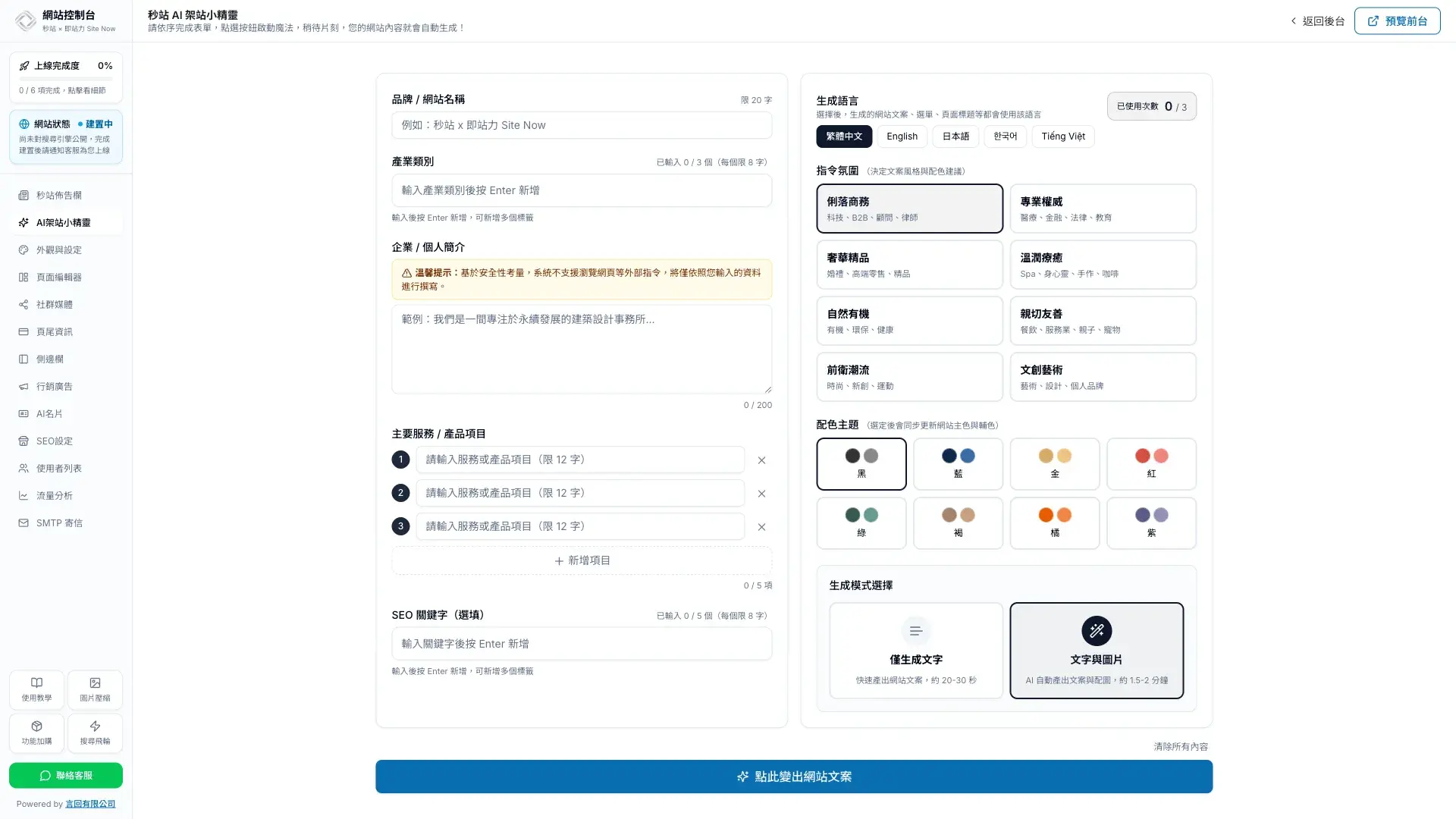
執行生成會改寫測試站目前的內容。第一次可直接使用;若已經手動修改過文字或圖片,重新生成前請先確認哪些內容會被覆蓋。
Step 3:調整品牌外觀#
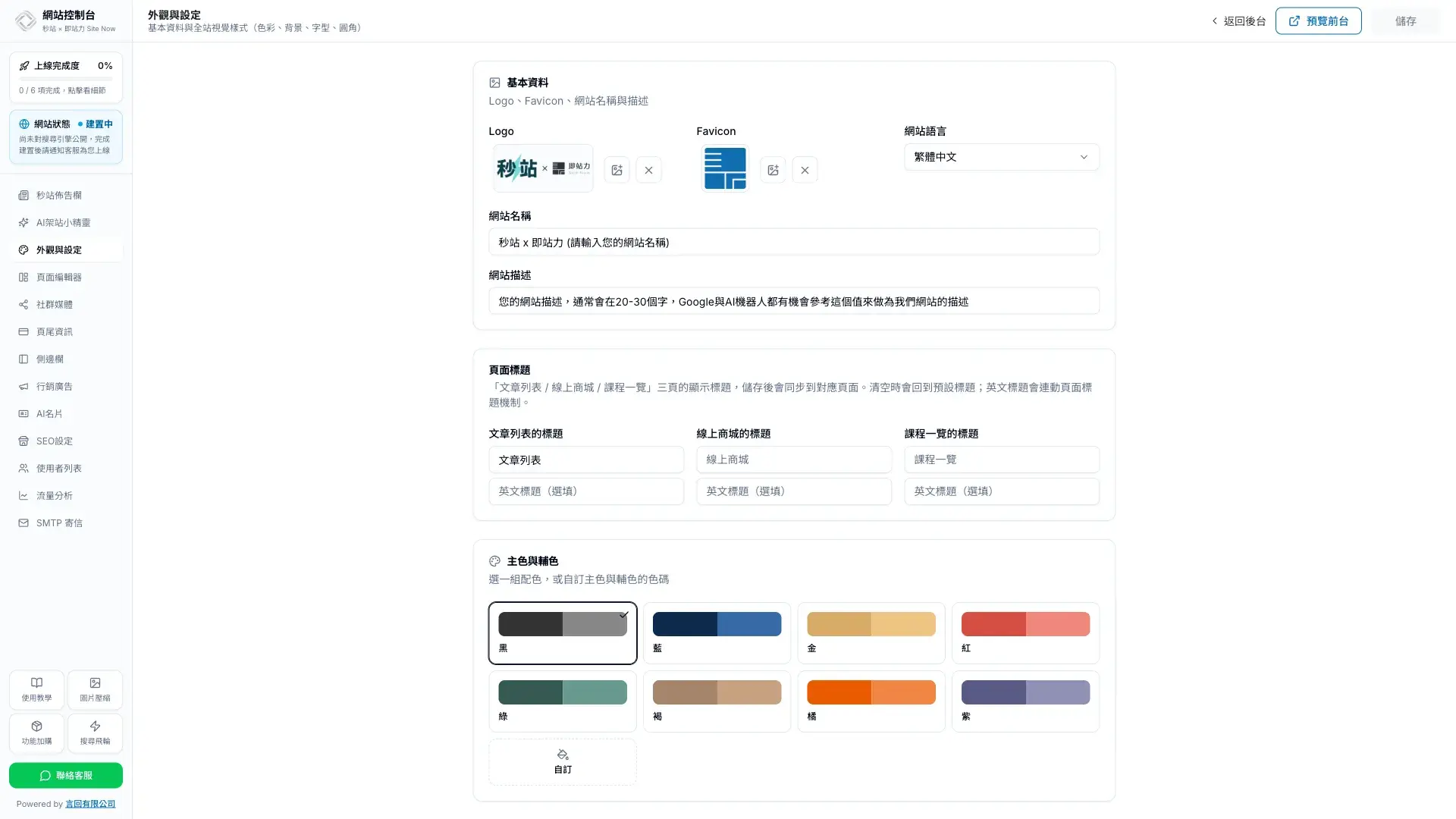
點擊「外觀與設定」,可調整 Logo、Favicon、網站名稱、描述、網站語言、品牌色票、背景、字型與圓角。變更後使用頁首的儲存按鈕,不需要再找舊版右下角按鈕。
Step 4:用頁面編輯器微調#
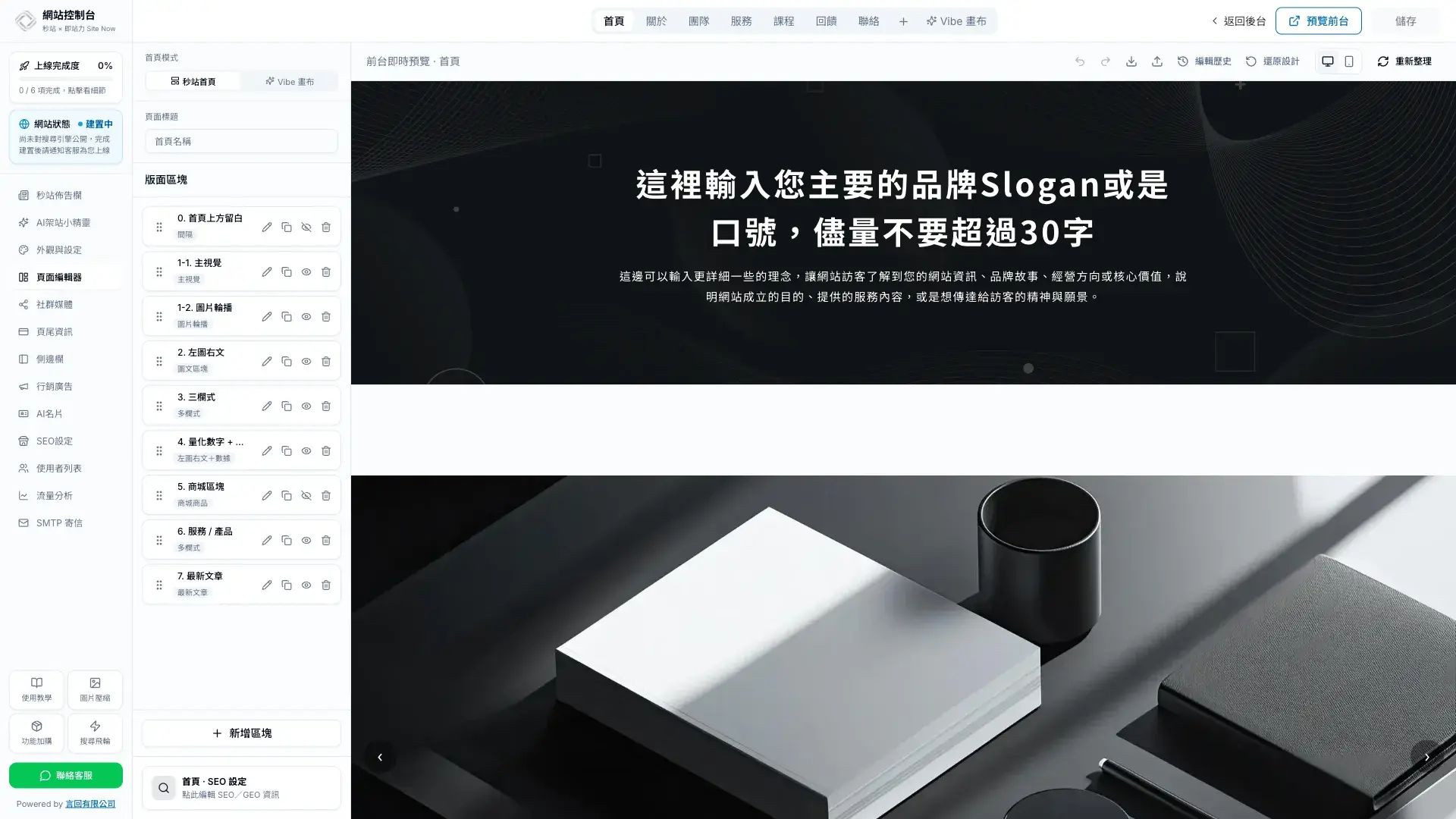
點擊「頁面編輯器」,在上方選擇首頁、關於、團隊、服務、課程、文章列表或聯絡頁。左側可以調整區塊順序、顯示狀態與內容,右側會即時預覽。完成後點擊「預覽前台」,再檢查桌機與手機畫面。
試用結束前要做什麼#
試用站是用來體驗操作的臨時環境。若你決定購買正式方案,請先記下想保留的頁面與內容,再向秒站客服確認當下可使用的移轉方式;不要假設測試站會自動變成正式網站。
下一步#
常見問題
秒站免費試用需要輸入信用卡嗎?
不需要。從免費試用頁建立測試站時,不必先輸入付款資訊。
測試站建立要等多久?
正常約需 10~20 秒,完成後畫面會自動跳轉。若等待過久,先確認網路連線,再重新整理或聯絡客服。
AI 架站小精靈會覆蓋原本內容嗎?
會。重新執行 AI 生成可能改寫測試站現有的文案,若選擇包含圖片的模式,也會更新圖片。已手動調整過內容時,執行前要先確認。
試用站可以直接變成正式網站嗎?
不要假設測試站會自動轉成正式網站。購買方案前先記下想保留的內容,並向秒站客服確認當下可使用的移轉方式。