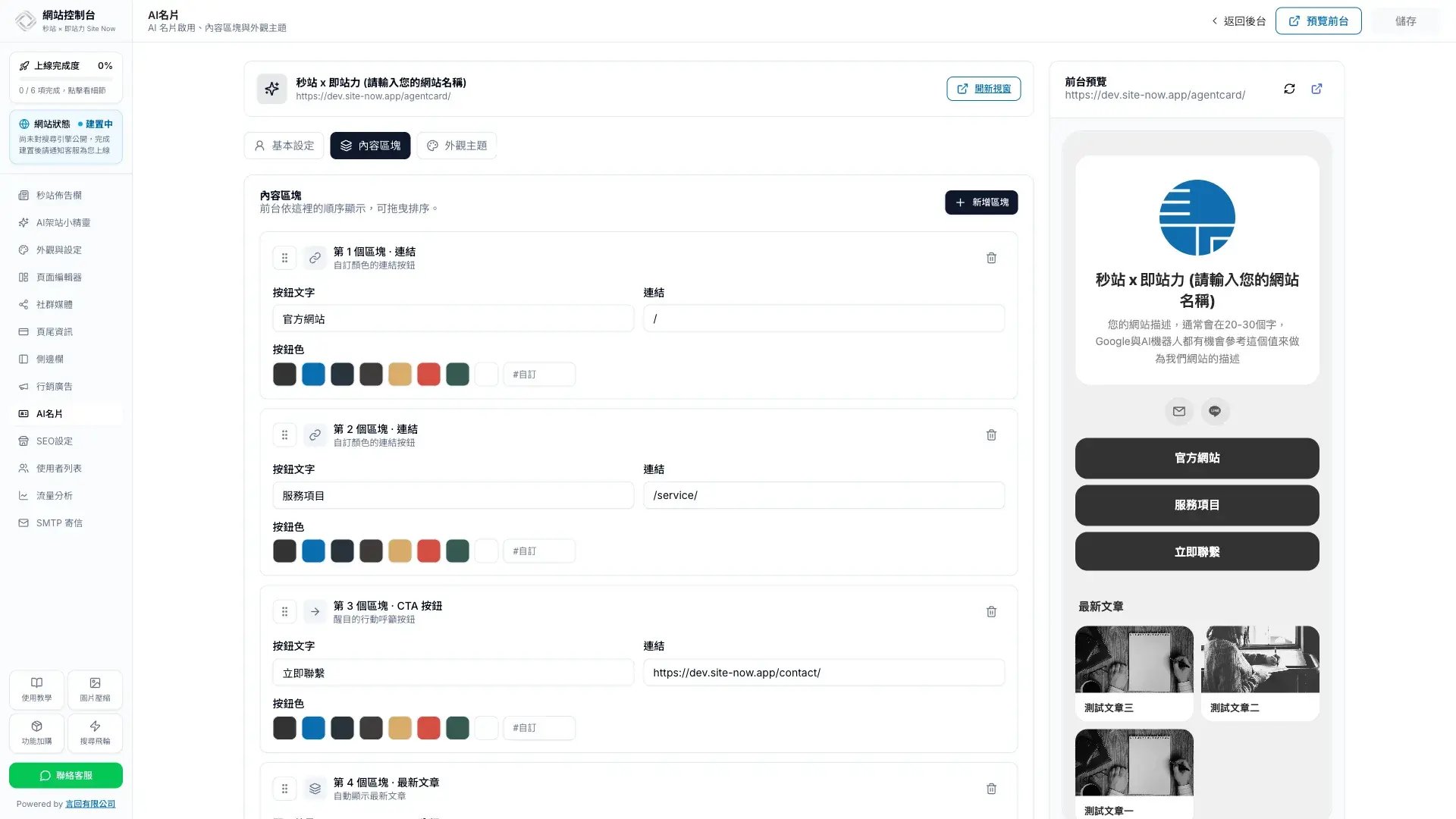
AI 名片的內容由多種區塊組成。進入「網站控制台 → AI 名片 → 內容區塊」,即可新增、編輯與拖曳排序,右側會同步顯示預覽。
新增內容區塊#
點新增區塊後選擇適合的類型。導流類型包含 CTA、連結與圖文連結;內容類型可顯示文章或商品,也能加入標題和自訂 HTML。
編輯與排序#
展開區塊填寫內容,使用拖曳把手調整順序。先把最重要的聯絡方式或主力服務放在前段,再安排文章與商品,或補上品牌故事。
圖庫與內容選擇#
圖文或圖庫型內容可從媒體庫選圖;文章與商品型區塊依區塊設定挑選指定內容,或顯示最新資料。
用即時預覽檢查#
每次調整後查看右側預覽,確認標題長度與按鈕順序,以及圖片裁切。最後再開前台名片網址測試連結。
常見問題
AI 名片最多可以放幾個區塊?
目前最多可以放 20 個區塊,但不建議一開始就塞滿。一般品牌先放主要 CTA、社群連結、精選服務與最新文章就足夠;如果訪客需要滑太久才找到重點,反而會降低點擊率。
CTA 按鈕和一般連結按鈕差在哪裡?
CTA 按鈕是最重要的行動入口,適合放預約、諮詢、報名或購買。一般連結按鈕則適合放官網首頁、文章列表、社群平台等輔助入口。建議 CTA 保持 1 到 2 個,其他入口用一般連結整理。
精選文章或精選商品沒有出現怎麼辦?
先確認文章或商品本身已公開,且有標題與圖片。若剛新增內容,前台可能需要重新整理才會出現。若網站目前沒有商品功能,商品相關區塊可能不會顯示,這是正常狀態。
拖曳排序後前台順序沒變怎麼辦?
先回到 AI 名片編輯器確認是否有按儲存,再打開前台頁面強制重整。如果仍不一致,請檢查是否正在編輯另一張名片或另一個語言版本,避免改到不是目前前台顯示的內容。
自訂內容區塊什麼時候才需要用?
只有在一般按鈕、圖文連結、文章或商品區塊都不夠用時才需要。例如要放地圖、外部表單或特殊嵌入內容。若只是普通連結,優先使用內建的連結按鈕,後續比較好維護。