基本流程跑順後,可以開始用進階設定優化管理與追蹤:限制預約頻率,設定每日上限,加自訂問題,讓主持人從前台管理自己的預約,或串接 Webhook。本篇整理常用的進階功能。
限制預約頻率#
避免主持人單日被預約爆,或同一位客戶頻繁預約。
位置:活動類型 →「進階設定」→「限制」(Limits)。
- 每日預約上限:當天最多收幾筆(例如每天 5 場諮詢)
- 每週預約上限:當週上限
- 每月預約上限:當月上限
- 同一客戶限制:同 Email 一個月只能預約幾次
達到上限時,客戶看預約頁會直接看不到時段(或看到「已額滿」訊息)。
自訂預約問題(Booking Questions)#
預設客戶填姓名與 Email 即可預約。要收更多資訊(電話、地址、諮詢問題、過去經驗),加自訂欄位。
位置:活動類型 →「預訂問題」(Booking Questions)→「新增」。
欄位類型:
- 單行文字
- 多行文字(適合「請描述您要諮詢的問題」)
- 單選題(適合「您是新客戶還是回客?」)
- 多選題(適合「您感興趣的服務領域」)
- 下拉選單
- 核取方塊(適合「同意條款」)
- 電話、Email、網址、數字
每個欄位可設「必填」或「選填」,可設「條件顯示」(例如選了某個選項才出現另一題)。
客戶填的答案會在預訂詳情頁顯示,也可以用變數(例如 {{guest.custom.phone}})帶進通知信。
前台入口:讓主持人管理自己的預約#
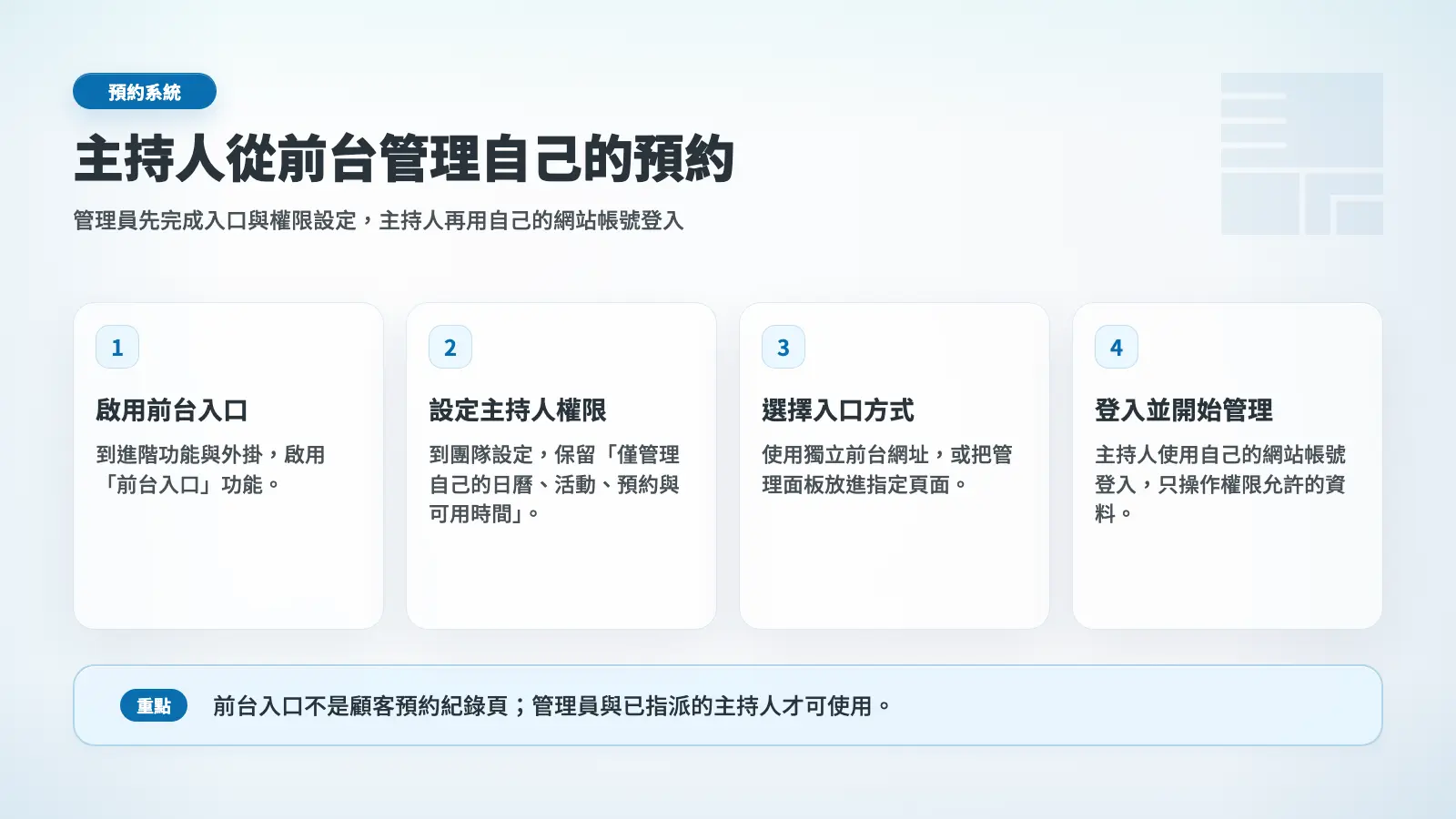
前台入口是提供給管理員與已指派主持人的管理面板,不是顧客查看預約紀錄的頁面。管理員可以把主持人的權限限制為只管理自己的日曆、活動、預約與可用時間,讓主持人不必進入 WordPress 後台,也能處理自己負責的預約。
先確認主持人帳號與權限#
若要讓非管理員使用前台入口,請先為主持人建立 WordPress 使用者帳號。依 FluentBooking 官方文件,投稿者、作者或編輯可以設為主持人;訂閱者不能設為主持人。
- 前往「預約系統」→「設定」→「團隊」,開啟要設定的團隊成員。
- 確認該使用者已被設為主持人。
- 保留「僅管理自己的日曆、活動、預約與可用時間」權限。
- 若不希望他查看其他主持人的資料,不要另外開啟「讀取全部預約」或「讀寫全部預約」權限。
啟用前台入口#
- 前往「預約系統」→「設定」。
- 開啟「進階功能與外掛」。
- 找到「前台入口」(Frontend Portal),點選「設定」。
- 勾選「啟用前端入口網站」,再儲存設定。
選擇獨立網址或指定頁面#
前台入口有兩種顯示方式,選一種即可:
- 獨立前台網址:使用設定頁產生的入口網址,適合不想另外建立頁面時使用。
- 指定頁面:先建立一個 WordPress 頁面,再放入短代碼
[fluent_booking_panel],並在前台入口設定中選取這個頁面。
主持人從前台登入並管理#
- 把前台入口網址交給主持人。
- 主持人使用自己的網站帳號登入。
- 登入後,可在權限範圍內管理自己的日曆、活動、預約與可用時間。
- 若主持人看得到其他人的預約,請由管理員回到「設定」→「團隊」檢查是否誤開全部預約的讀取或讀寫權限。
完成後檢查權限邊界#
- 用主持人帳號登入,確認只看得到自己負責的資料。
- 用登出狀態開啟入口,確認不會直接顯示預約管理資料。
- 用未指派為主持人的一般帳號測試,確認無法進入管理面板。
- 最後用管理員帳號確認完整管理權限仍正常。
來源:FluentBooking Frontend Panel 官方文件、Host/User Access Management 官方文件與ShortCodes 官方文件(查證 2026-08-13;介面名稱與權限選項以官方最新版為準)。
如果尚未建立主持人,先看《預約主持人設定》;要從後台查看與處理全部預訂,請看《預訂管理》。
UTM 追蹤預約來源#
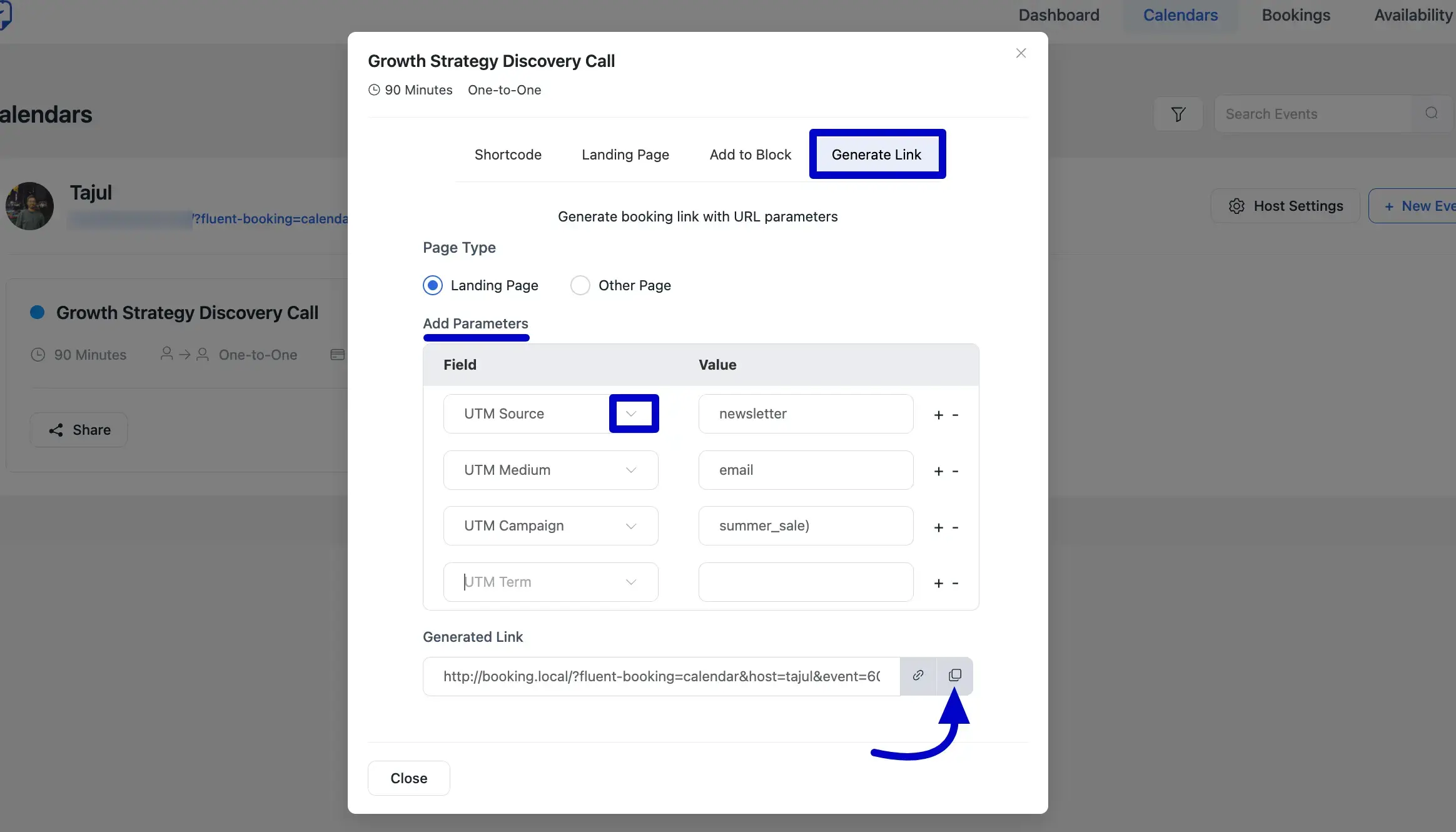
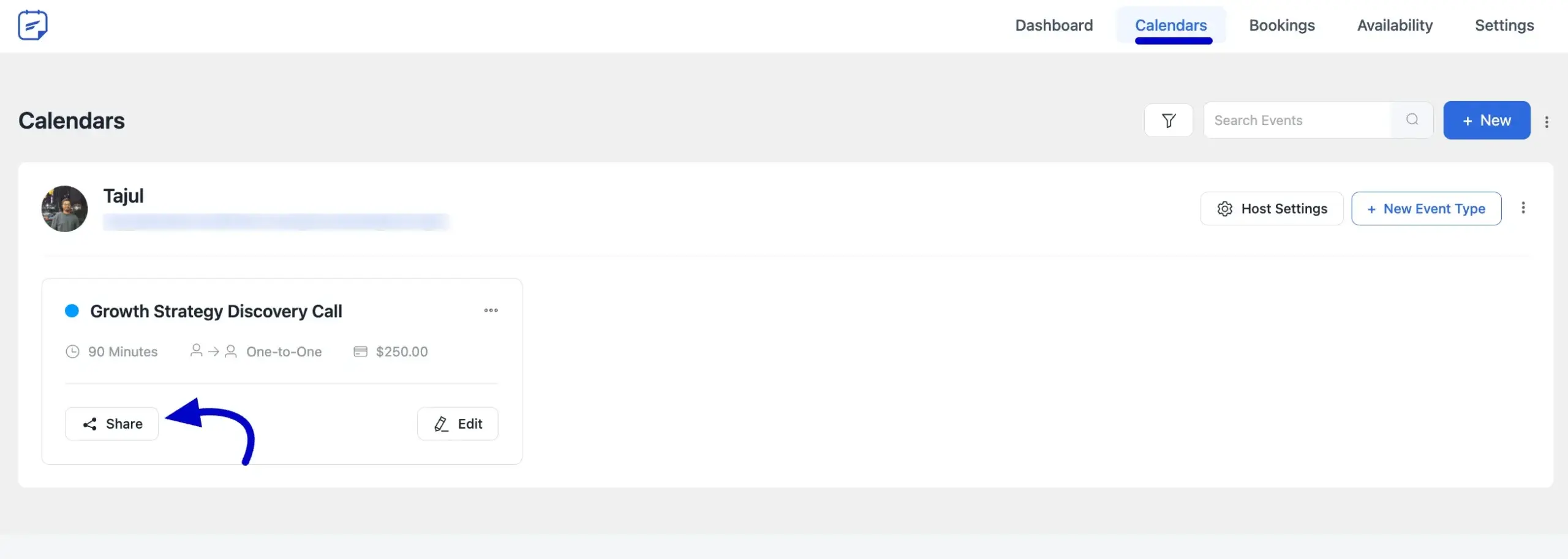
想知道預約是從哪個廣告/EDM/推廣連結進來的,在預約頁網址加 UTM 參數:
https://你的網域/wang-ming/30min-consult?utm_source=facebook&utm_medium=ad&utm_campaign=2026spring
客戶從這個連結預約,UTM 資料會存進預訂紀錄,後台「預訂」詳情頁可以看到「UTM 來源」「UTM 媒介」「UTM 活動」。也可以透過 Webhook 把資料同步到 GA4 或廣告平台做歸因。
來源:Google Analytics 4 官方文件 — URL builders:用自訂網址收集 campaign 資料(查證 2026-06-03)
Webhook:把預約資料送到外部系統#
每次有新預約 / 取消 / 重新排程,把資料 POST 到指定網址。常見用途:
- 同步到 Google Sheet(用 Zapier / n8n 接)
- 送 Slack / LINE 通知
- 同步到自家 CRM
- 觸發 GA4 / Facebook Pixel 轉換事件
來源:Google Analytics 4 官方文件 — Campaign 資料收集(查證 2026-06-03)
位置:FluentBooking →「設定」→「Webhooks」→「新增 Webhook」。設定:觸發事件、目標網址、JSON 格式。
匯出預訂資料#
把預訂清單匯出成 CSV 做月報,做財務對帳:
- FluentBooking →「預訂」→ 篩選想要的範圍(例如本月已完成)
- 右上「匯出」(Export)
- 選欄位(客戶資料、付款金額、UTM 來源等)→ 下載 CSV
其他用得到的功能#
- 複製活動類型(Clone Event):建好一個活動後,按複製可快速產生類似的服務(同設定、同問題、同通知模板,只改名稱跟價格)
- 匯入/匯出活動類型:搬到別站時不用重建,全部設定打包帶走
- 登陸頁面(Landing Page):給單一活動類型一個獨立的著陸頁,可以自訂橫幅與敘述,並放上「立即預約」按鈕,比直接放預約日曆更有行銷效果
用到再開即可,不用一開始就全部設好。
常見問題
進階設定一定要全部打開嗎?
不用。建議先讓基本預約流程跑順,再依照實際需求開啟進階功能。若只是單純一對一預約,通常不需要一開始就設定前台入口、UTM 追蹤或外部同步。
每日預約上限和可用時間有什麼不同?
可用時間決定客戶能看到哪些時段,每日預約上限則是控制一天最多收幾筆。即使還有空時段,只要達到上限,系統也會停止接受更多預約。
自訂預約問題要放越多越好嗎?
不建議。只收真正會影響服務準備的資訊,例如聯絡電話、服務類型、預約目的,或注意事項。問題太多會讓客戶放棄填寫,建議把必填題控制在最少。
主持人可以只管理自己的預約嗎?
可以。管理員先在「設定」→「團隊」把該 WordPress 使用者設為主持人,保留「僅管理自己的日曆、活動、預約與可用時間」權限,再啟用前台入口。主持人使用自己的網站帳號登入後,只能操作權限範圍內的資料。若另外授予讀取或管理全部預約的權限,才會看到其他主持人的資料。
UTM 追蹤和外部同步什麼時候才需要?
當你有投放廣告、EDM、合作夥伴推廣,或需要把預約資料送到表單、試算表、CRM 時才需要。若目前只想先接受預約,可以先不用設定,等行銷流程成熟後再補。