這篇教你怎麼用秒站的結帳自訂欄位功能——從在哪裡找到設定頁、怎麼新增第一個區塊、10 種欄位型別怎麼挑、5 個插入位置適合放什麼、5 種條件顯示怎麼設,到儲存後怎麼預覽。看完就能自己上工。
如果你還沒加購這項功能,先看〈【功能更新】結帳自訂欄位〉了解這功能能幫你做什麼,再到加購頁下單 NT$6,000 一次性開通。
在後台哪裡找到「自訂結帳表單」#
登入你的秒站後台,左側選單 電商系統 → 自訂結帳表單(在「擴充功能」之下)。
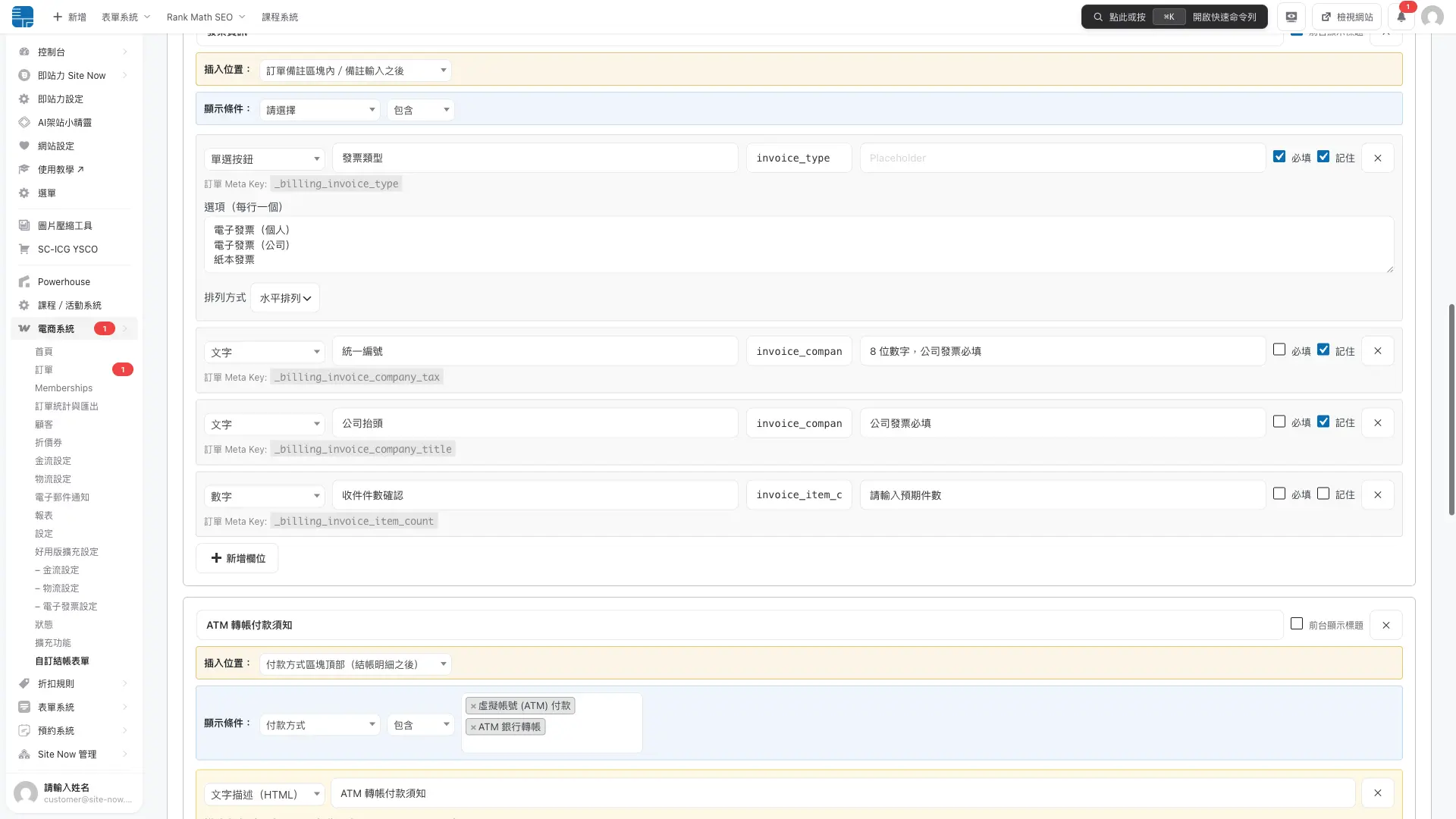
如果你點進去看到的是「此功能尚未啟用」畫面,代表你還沒加購這項功能。到加購頁下單 NT$6,000 一次性開通就好,付款完成後再進來就是完整編輯介面。下單有任何問題可以問秒站客服。
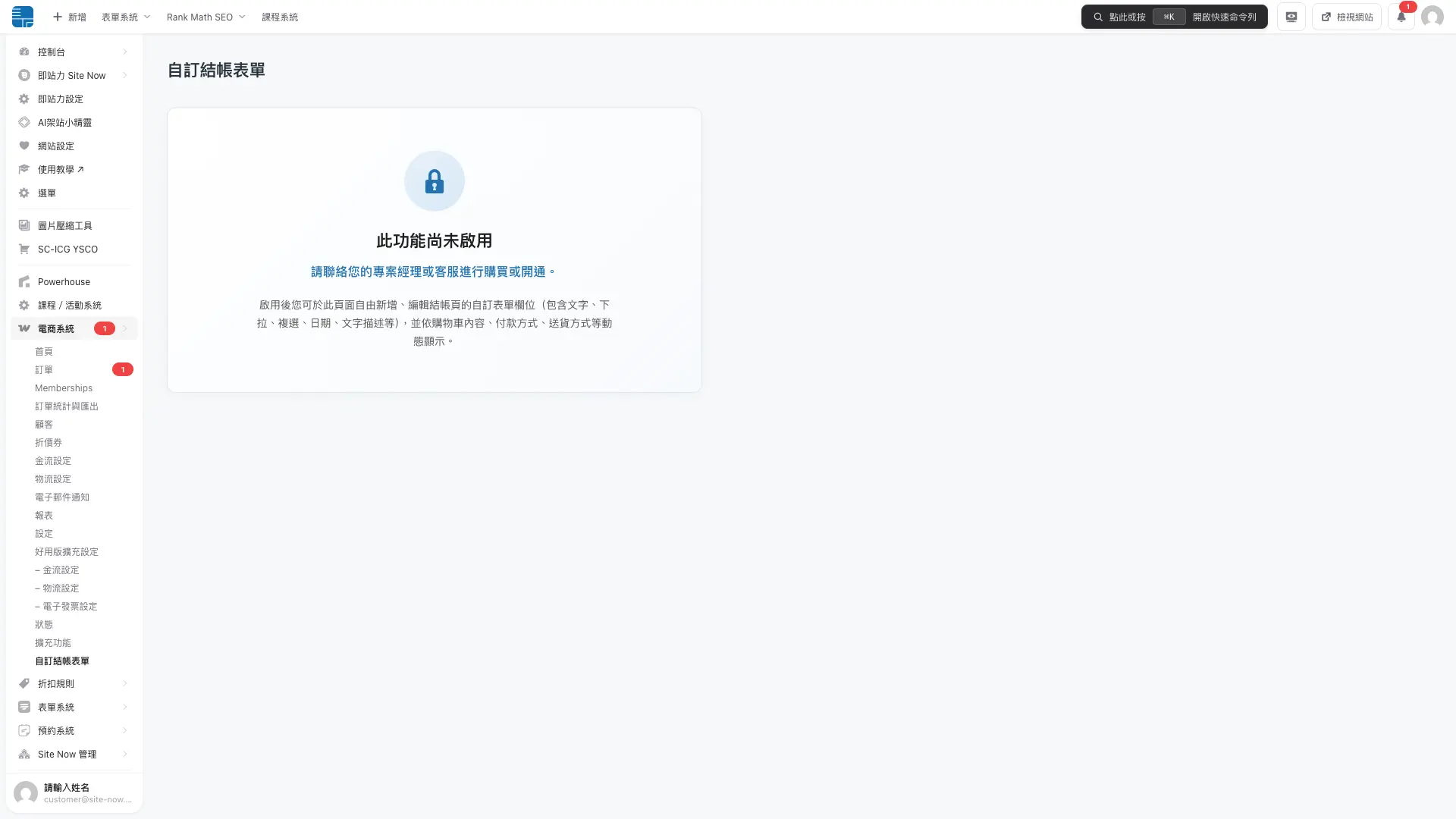
編輯介面長什麼樣#
編輯介面以「區塊」為單位。每個區塊裝一組相關欄位——例如「取貨資訊」放日期、時段;「發票資訊」放發票類型、統編、抬頭。每個區塊都可獨立設定:
- 區塊標題:給這組欄位起個名字(前台會顯示,也可以隱藏)
- 插入位置:要塞在結帳頁的哪一段(5 個位置可選)
- 顯示條件:什麼條件下才出現(5 種條件,可不設=永遠顯示)
- 區塊內欄位:可拖拉排序、任意多個
新增區塊按頁面下方的「+ 新增區塊」;刪除按該區塊右上角的 ×。每個區塊獨立、彼此不影響、改錯隨時刪掉重做。
建第一個區塊:從零開始的取貨資訊#
用最常見的場景示範——賣甜點要讓買家指定到貨日。整套流程 5 步:
- 點頁面下方「+ 新增區塊」
- 把區塊標題填「取貨資訊」
- 插入位置選「收件人之後」(預設就是,不必動)
- 顯示條件留空(=所有訂單都顯示)
- 區塊內按「+ 新增欄位」加 4 個欄位(下面細說)
每個欄位有 7 個設定:
- 型別:10 種裡挑一種(下一段細說)
- 欄位名稱:前台買家看到的 label
- Meta Key:訂單資料庫裡的 key(自動產生,不必動,除非要跟發票系統對齊)
- Placeholder:欄位空白時顯示的提示文字
- 必填:勾起來買家沒填就不能下單
- 記住:勾起來會員下次結帳會自動帶入上次填的值
- 選項(單選 / 複選 / 下拉用):一行一個
取貨資訊的 4 個欄位這樣設:
| 型別 | 欄位名稱 | Placeholder | 必填 |
|---|---|---|---|
| 日期 | 指定到貨日 | — | 勾 |
| 日期時間 | 希望到貨時段(精確至分鐘) | — | — |
| 時間 | 備用時段 | — | — |
| 下拉選單 | 配送時段偏好 | 請選擇 | — |
「配送時段偏好」的選項欄填:
上午(08:00-12:00)
下午(12:00-18:00)
晚上(18:00-21:00)
儲存後到結帳頁實際走一次,買家填了什麼,你在訂單後台就能看到完整內容,不必翻備註欄。
10 種欄位型別怎麼挑#
文字 vs 多行文字#
文字:一行短文字,例如統編、收件人別名、會員代號。前台 input 高度約 40px。
多行文字:多行文字、買家可以打很長,例如卡片留言、特殊備註、客製需求。前台 textarea 預設高度約 100px。
判斷原則:值是不是「一句話 OR 一個字串」→ 用文字;值會超過一行 → 用多行文字。
下拉選單 vs 單選按鈕 vs 複選方塊#
三種「選項型」欄位,差別在「能不能同時選多個」+「視覺呈現」:
- 下拉選單:單選(視覺收合),適合選項多(> 5 個)或不重要的選項。前台是 select dropdown
- 單選按鈕:單選(視覺展開),適合選項少(≤ 5 個)且選擇本身就是引導重點。前台是 radio button
- 複選方塊:可多選,適合「同意條款」或「我想加購 A、B、C」這類。前台是 checkbox
選項都是一行一個寫法。「排列方式」可選水平排列(橫向、節省空間)或垂直排列(每選項一行)。
數字#
純數字輸入,例如件數、人數、年齡、樓層。前台會擋下非數字字元,買家打字母不會生效。
日期 vs 日期時間 vs 時間#
三種時間相關欄位,差別在「要不要日期,要不要時分」:
- 日期:YYYY-MM-DD,純日期。用於「到貨日」「預約日」
- 日期時間:YYYY-MM-DD HH:MM,日期 + 精確到分鐘。用於「希望到貨時段精確至分鐘」「活動報到時間」
- 時間:HH:MM,純時間。用於「偏好取貨時段」「上課時段」
三種都用瀏覽器內建選擇器,跨手機、平板、桌機都跑得動、買家不必摸索打字格式。
文字描述(最特別的一種)#
文字描述不是給買家填東西的欄位——它是你寫一段給買家看的提醒文字。買家不會填,訂單也不會記,它純粹是「在結帳頁某個位置插入一段醒目說明」。
選了「文字描述」型別後、欄位只有 2 個輸入框:
- 描述標題(可留空):如「ATM 轉帳付款須知」「同意條款」「卡片留言寫法建議」
- 內容:多行文字,可貼格式內容,例如連結、粗體、清單、圖片、段落
內容區可以這樣寫:
<p><strong>請於 3 日內完成轉帳</strong>,逾期訂單將自動取消。</p>
<ul>
  <li>每筆訂單虛擬帳號不同,請勿用上一筆</li>
  <li>轉帳完成不需通知,系統自動標記</li>
</ul>
<p>詳見 <a href="https://site-now.app/faq/atm">ATM 付款 FAQ</a>。</p>
系統允許的格式包含:<a>、<strong>、<em>、<br>、<p>、<ul>、<li>、<img>、<span>、<div>。為了安全,<script> 與 互動事件碼(例如 onclick)會被自動移除。
5 個插入位置怎麼挑#
區塊「插入位置」下拉有 5 個選項——每個位置在結帳頁的對應位置 + 適合放什麼:
| 位置 | 畫面對應 | 適合放 |
|---|---|---|
| 收件人之後(預設) | 收件地址下方 | 取貨資訊、超商取件人手機 |
| 訂單備註內 / 備註欄之前 | 「訂單備註」卡片內、備註勾選之前 | 禮品包裝、卡片留言 |
| 訂單備註內 / 備註欄之後 | 「訂單備註」卡片內、備註勾選之後 | 發票資訊 |
| 付款方式區塊頂部 | 付款選項上方 | 付款相關提醒(ATM 須知、刷卡注意) |
| 下單按鈕之前 | 送出訂單按鈕上方 | 同意條款、最終確認 |
挑位置的訣竅是「跟附近的內容語意相關」——「ATM 須知」放在付款方式上方買家剛好在做付款選擇、「卡片留言」放在訂單備註裡視覺整合、「同意條款」放在下單按鈕前是按下前最後一道確認。錯位(例如把「同意條款」放在收件人之後)視覺會很怪、買家也找不到。
多選條件值是怎麼運作的#
4 種條件類型(購物車分類 / 購物車商品 / 付款方式 / 送貨方式)都支援多選。多選的邏輯是 OR——任一條件值 match 就顯示。例如「ATM 須知」區塊條件設「依付款方式 = PAYUni ATM, SHOPLINE ATM」,買家選 PAYUni ATM 會顯示,選 SHOPLINE ATM 也會顯示。
條件值在後台以 chip(tag)樣式呈現——點 × 可移除、輸入框可搜尋加新值。項目多時打字過濾比下拉一層層翻快很多。
實際用例:你站上同時開了 PAYUni 與 SHOPLINE 兩家金流的 ATM,「ATM 須知」一個區塊可以同時涵蓋兩家,不必為每家開一個一樣的區塊。
儲存、預覽、修改#
編輯介面右下角有「儲存」按鈕。點下去設定立即寫進去,不必清快取,也不必重新部署,前台結帳頁下一次訪問就會看到新設定。
強烈建議改完後跑這 3 步驗證:
- 開無痕視窗(避免登入狀態干擾)
- 實際把一個商品放進購物車、走到結帳頁、看你新建的欄位有沒有出現
- 如果有設條件,切付款方式 / 送貨方式 / 換購物車內容試一遍、確認條件邏輯對
都對才公告給團隊或對外開放。改錯不用怕——把區塊整個 × 刪掉重新設定就好,不會留下殘留資料。
買家填的資料在哪看#
買家在結帳頁填的所有自訂欄位值,會自動寫進訂單資料:
- 訂單後台:左側選單「電商系統 → 訂單」點任一張訂單,自訂欄位值列在訂單詳情頁,可以直接編輯
- 訂單通知 Email:自動帶進顧客與店家收件人的訂單通知信
- 匯出訂單:用秒站的訂單匯出功能可帶出自訂欄位值(CSV / Excel 都支援)
「記住」勾選後,會員下次結帳會自動帶入上次填的值——適合「公司統編」「常用抬頭」「常用收件人」這類重複資訊。
延伸閱讀#
- 【功能更新】結帳自訂欄位——這項功能能幫你做什麼、6 個常見應用場景
- 加購頁——NT$6,000 一次性開通
- 查看秒站方案——標準版 NT,000/專業版 NT,000/輕電商版 NT,000 年費,看你的需求對應哪一個方案
常見問題
我點進「自訂結帳表單」看到「此功能尚未啟用」畫面,要怎麼解鎖?
這代表你還沒加購這項功能。到秒站加購頁(site-now.app/product/addons)下單 NT$6,000 一次性開通,付款完成後再進來就是完整編輯介面。下單有任何問題可以問秒站客服。
「文字描述」欄位跟「多行文字」欄位差在哪?
兩者方向完全相反。「多行文字」是給買家填東西用,訂單會記下買家輸入的內容(像卡片留言、特殊備註);「文字描述」是你寫一段給買家看的提醒文字,買家不會填,訂單也不會記。文字描述可以放連結、粗體、清單、圖片,用來在結帳頁某個位置插入一段醒目說明,例如「ATM 轉帳付款須知」「同意條款」「卡片留言寫法建議」。實務上常搭配「複選方塊」一起用——描述放條款說明、勾選框收同意紀錄。
條件值多選怎麼設?例如想讓「ATM 須知」涵蓋我站上兩個 ATM 金流。
在區塊的「顯示條件」選「依付款方式」,條件值下拉會列出你站上啟用的所有付款方式。點一個會加進去變一個 tag,再點另一個也會加進去,任一 match 即顯示。「依購物車分類」「依購物車商品」「依送貨方式」都支援多選,寫法一樣。條件值是搜尋下拉,項目多時可以打字過濾。
我儲存後到結帳頁沒看到新欄位,要清快取嗎?
通常不必清快取——儲存後設定立即生效,前台結帳頁下一次訪問就會看到。如果還是沒出現,先檢查 3 件事:(1)你訪問的結帳頁是不是登入狀態下被快取了(改用無痕視窗實測);(2)區塊的顯示條件是不是你購物車內容沒滿足(例如條件設「依分類 = 禮品」但購物車裡沒有禮品分類商品);(3)購物車是不是空的(空購物車不會渲染結帳頁的自訂欄位)。三點都對還沒出現,聯絡秒站客服協助排查。
買家填的自訂欄位資料怎麼匯出?
用秒站的訂單匯出功能即可,CSV / Excel 都支援。後台「電商系統 → 訂單」上方有「匯出」按鈕,選日期區間、選要匯出的欄位(自訂欄位會自動列在可選欄位清單裡)、按匯出。也可以針對單張訂單在訂單詳情頁看與編輯欄位值,Email 通知也會帶這些值給顧客與店家收件人。
「記住」勾選後,資料存在哪?買家換裝置還會帶入嗎?
「記住」勾選後,值會寫進該會員的個人資料(用會員帳號識別,不是用瀏覽器 cookie)。買家用同一個會員帳號從任何裝置登入,下次結帳都會自動帶入上次填的值。沒有登入的訪客買家不會被記住——他們每次結帳都要重填。建議用「記住」的欄位是「公司統編」「常用抬頭」「常用收件人」這類重複資訊;「卡片留言」「指定到貨日」這類每次都不一樣的就不要勾。
可以複製一個區塊的設定到另一個區塊嗎?
目前編輯介面不支援一鍵複製,但區塊內欄位可以拖拉重新排序。如果你要建一個跟既有區塊很像的新區塊,實務上最快的做法是:新增區塊、自己對照既有區塊的欄位手動建一遍。欄位不多(2-3 個)時手動建很快,欄位很多時可以先把既有區塊的 Meta Key 跟選項抄一份在備忘錄,新區塊照抄。
可以同時設多個條件類型嗎?例如「依分類 + 依付款方式」一起?
目前每個區塊只能設「1 個條件類型」,但條件值可多選。如果你需要「同時滿足兩種條件」(AND 邏輯)的情境,實務上有兩種做法。做法一:建兩個區塊,A 區塊只看分類條件(例如「依購物車分類 = 禮品」),B 區塊只看付款條件(例如「依付款方式 = ATM」)——買家進結帳頁時 A、B 會獨立評估。做法二:用「依購物車商品」條件指向那個特定組合的商品——適合「特定商品 + 特定付款方式」這類強耦合場景。複雜的多重 AND 條件邏輯目前不支援,有特殊需求請聯絡秒站客服討論。