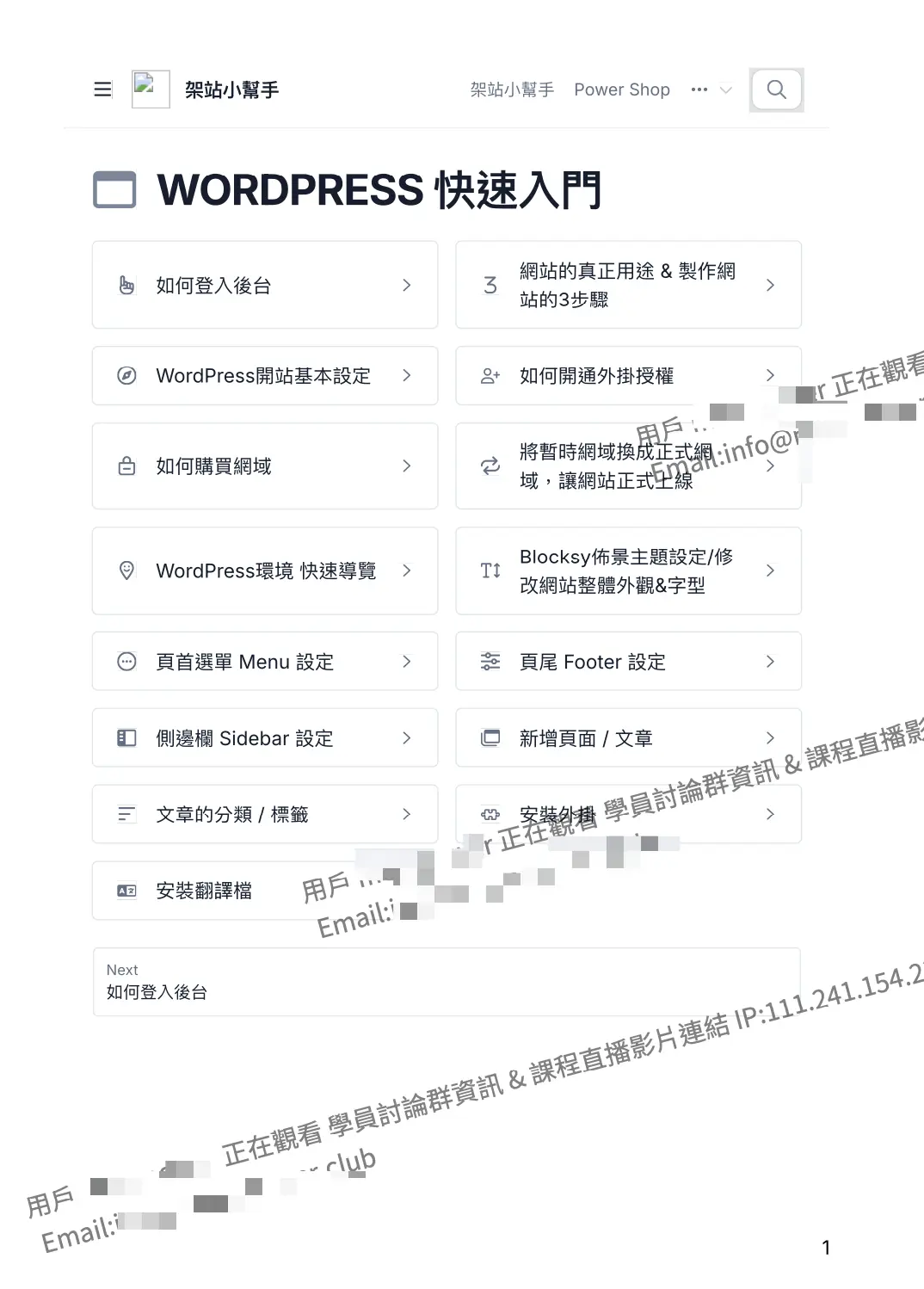
設定浮水印這個功能,可以大幅降低你辛苦製作的課程講義外流風險。課程系統的「影片浮水印」功能預設會自動抓取用戶的 Email 與名稱,當學員下載章節中的 PDF 檔時,下載的檔案中會顯示該學員註冊的 Email 與名稱作為浮水印。
浮水印示意圖 ▼
怎麼建立 PDF 的動態浮水印?#
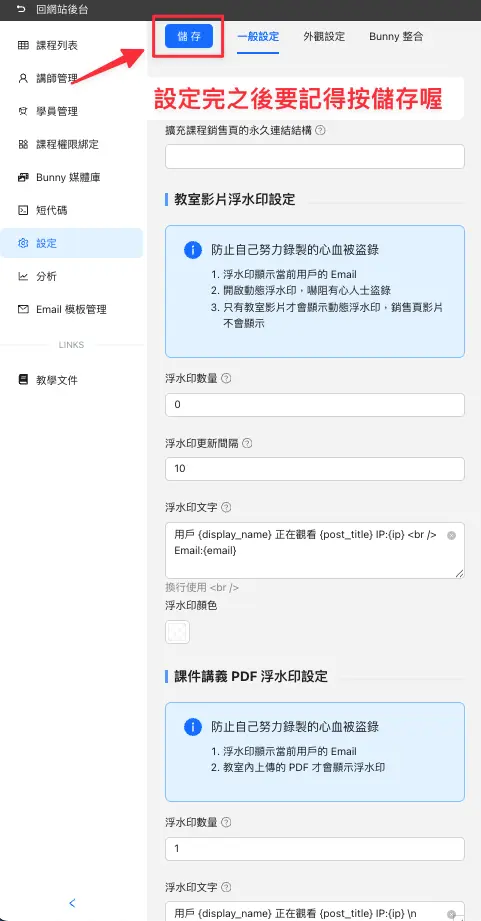
- 從 課程系統 的後台「設定」>「一般設定」裡調整
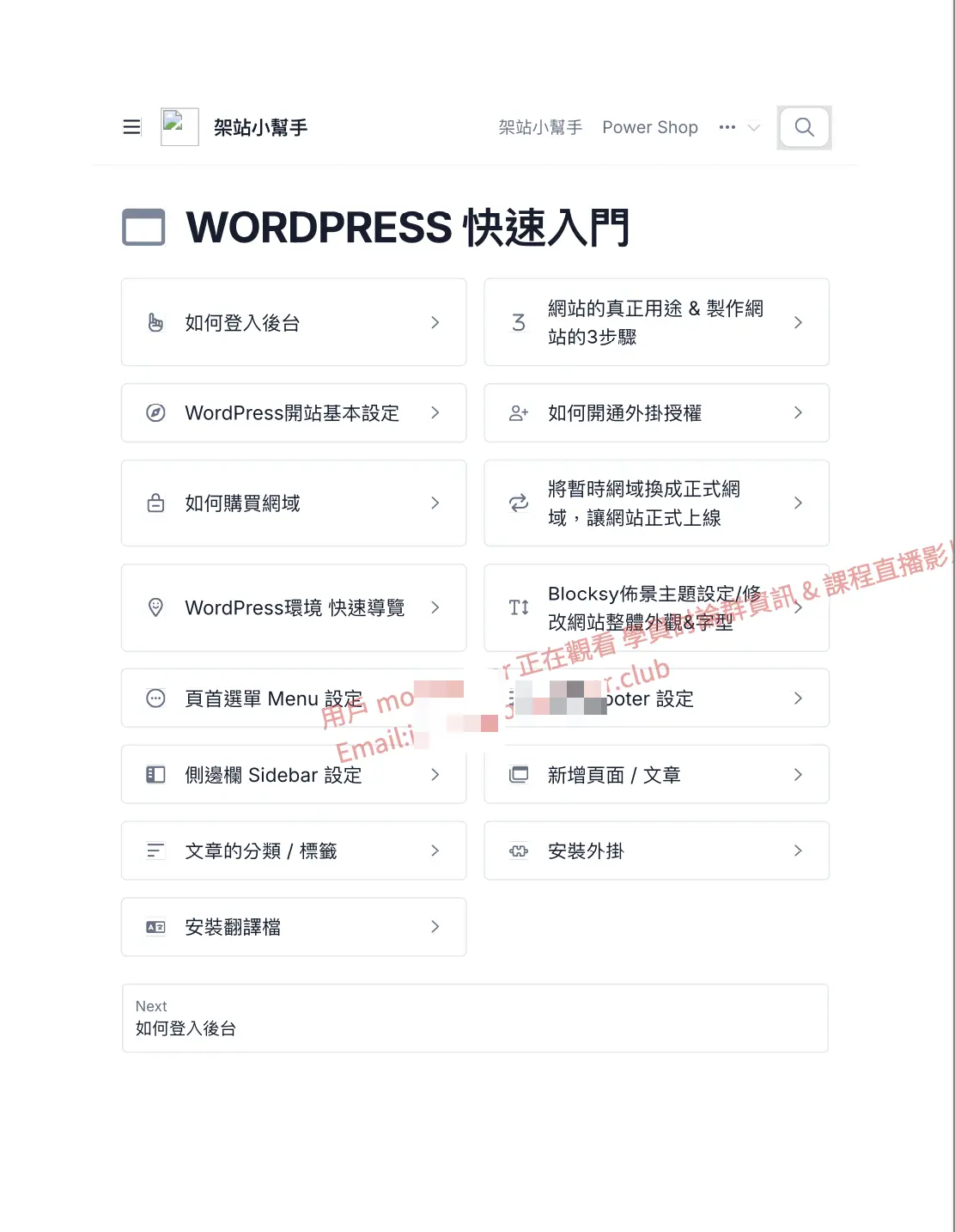
浮水印設定方式#
- 浮水印數量 – 設定文件中要顯示多少浮水印數量
浮水印數量建議設定在 3~10 內即可,太多會影響內文的閱讀性。
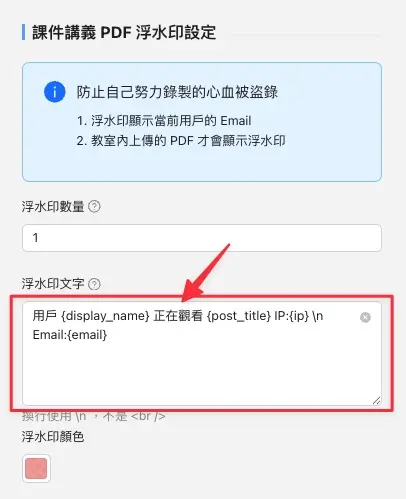
- 浮水印文字 – 這裡可以調整浮水印顯示的文字,預設會帶入用戶的名稱與 Email 代碼
小提醒:此處如要換行,換行代碼需使用 \n,不是 <br/>。
- 浮水印顏色 – 設定浮水印顯示的顏色
預設會是透明,點開後可編輯想要顯示的「顏色」與「透明度」。
查看浮水印效果#
- 設定完後,會套用到全部課程「章節」中的所有 PDF 檔案
- 設定完後,記得重整一下頁面。系統會花一點時間寫入,如看到「此 PDF 還在處理中」字樣就是正在寫入中,等一陣子再回來重整頁面就能看到浮水印了
- 浮水印的位置是隨機的,每次下載浮水印出現的位置都會不一樣
常見問題
PDF 浮水印會套用在哪些檔案?
主要套用在課程章節中的 PDF 檔。學員下載講義時,系統會把學員名稱或 Email 加到檔案中,方便降低講義外流後無法追蹤的風險。
浮水印文字可以自己改嗎?
可以調整顯示文字,常見做法是保留學員名稱與 Email,讓每位學員下載的檔案都有個人識別。若要換行,請依文件使用正確換行代碼,不要直接貼一般換行。
浮水印數量和顏色怎麼設定比較好?
建議先用 3 到 10 個浮水印測試,顏色保持淡但可辨識。太多或太深會影響閱讀,太少或太淡則不容易達到提醒效果。設定後務必下載一份實際檢查。
看到「PDF 還在處理中」要怎麼辦?
這表示系統正在把浮水印寫入檔案,請等一段時間後重新整理頁面再下載測試。若檔案很大或同時處理很多講義,等待時間可能會比較久。
開啟浮水印就能完全防止外流嗎?
不能保證完全防止,但可以提高學員轉傳檔案的心理成本,也方便日後追查來源。重要講義仍建議搭配觀看權限、下載權限與清楚的課程使用規範一起管理。