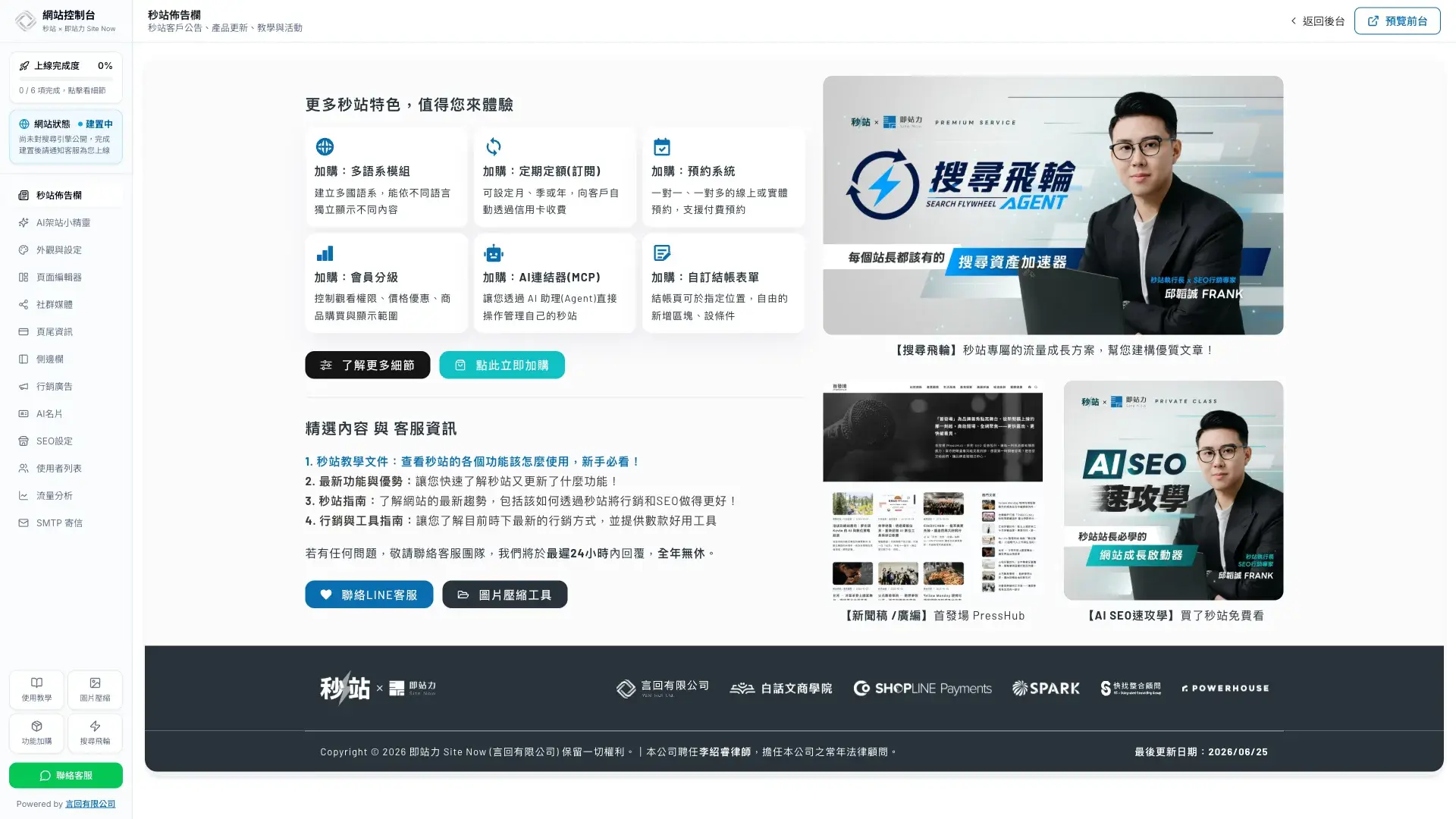
秒站的主要設定集中在「網站控制台」。登入後,你可以從左側選單進入內容生成、外觀、頁面、行銷、SEO 與使用者管理;部分加購模組也會把自己的面板加入同一個控制台。
建站與內容#
準備網站內容時,可以先從以下四個面板開始。
- 秒站佈告欄:查看產品更新、教學與客服資訊。
- AI 架站小精靈:網站上線前快速產生初始文案與圖片。
- 外觀與設定:管理 Logo、網站名稱、語言、色票、字型與圓角。
- 頁面編輯器:切換主要頁面,調整區塊順序、顯示狀態與內容。
品牌資訊與導流#
需要補齊品牌資訊或安排導流時,可以使用以下面板。
- 社群媒體:設定社群連結、顯示位置、導流文字與排序。
- 頁尾資訊:管理頁尾資料、政策頁面與金流相關資訊。
- 側邊欄:安排側欄的個人資料、文章、商品、圖片與電子報區塊。
- 行銷廣告:集中設定 Popup、文末廣告、全站 FAQ 標題與電子報串接。
搜尋、帳號與分析#
網站內容完成後,再依序檢查搜尋資訊、帳號權限與流量資料。
- AI 名片:管理名片基本設定、內容區塊、外觀主題與即時預覽。
- SEO 設定:查看 SEO 自我檢查,管理各頁面的搜尋與分享資訊、商家資訊,以及轉址與 Sitemap 等全站搜尋設定,入門請看 SEO 設定與自我檢查。
- 使用者列表:修改自己的帳號,管理團隊成員與顧客資料。
- 流量分析:查看訪客、瀏覽量、熱門頁面與流量來源。
上線完成度與網站狀態#
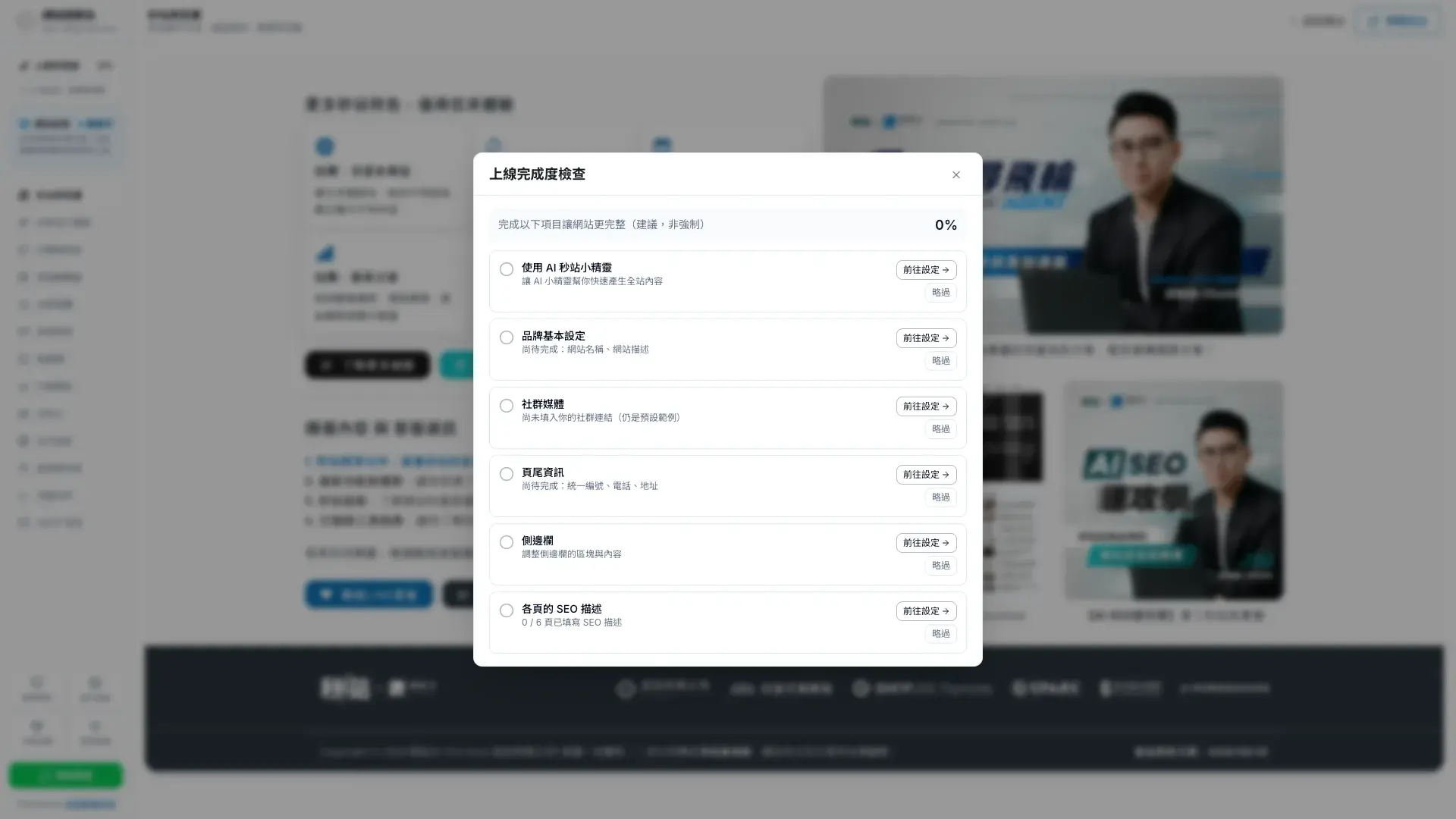
控制台左側會顯示「上線完成度」與「網站狀態」。上線完成度整理六項建站準備,點擊卡片後,可以查看哪些已完成,哪些仍待處理;網站正式上線後,完成度卡會自動隱藏。
頁首操作#
需要查看成果時,使用右上角「預覽前台」。可編輯的面板會在頁首顯示儲存狀態:尚未修改時為「儲存」,有變更時可按下儲存,處理中顯示「儲存中」,完成後顯示「已更新」。進入頁面編輯器時,部分版面操作會自動儲存。
下一步#
常見問題
為什麼我的網站控制台多出其他面板?
部分加購或整合模組會把自己的設定面板加入網站控制台,因此實際項目可能比基本面板更多。這屬於正常的功能擴充。
找不到舊教學中的網站設定分頁怎麼辦?
新版已把設定拆成外觀與設定、頁面編輯器、社群媒體、SEO 設定等任務型面板。請依要完成的工作選擇左側功能,不要再找舊 ACF 分頁。
儲存、儲存中與已更新代表什麼?
儲存代表目前可保存變更;儲存中代表系統正在處理;已更新代表最新變更已成功寫入。頁面編輯器的部分版面操作會自動儲存。
網站上線後,上線完成度卡不見了正常嗎?
正常。上線完成度是建站期間的檢查工具,網站正式上線後會自動隱藏;網站狀態卡仍會保留。