表單編輯完之後,「設定與整合」會決定送出後顯示的訊息,開放填寫的時間與通知信寄給誰。防垃圾機制則由秒站統一設定與維護,你不需要另外申請驗證金鑰或調整網站層級設定。
怎麼進設定#
從後台左側進入「表單系統」→「表單」,在要調整的表單下方點「設定」。進入「設定與整合」後,左側會看到確認設定、表單版面配置、排程與限制、進階表單驗證、電子郵件通知等項目。
排程與限制#
需要控制表單的開放時間或名額時,進入「排程與限制」調整:
- 表單排程:設定開放與結束時間,時間到後自動停止填寫
- 限制送出數:例如報名表單達到 50 筆後停止接受新資料
- 需要登入:只讓已登入的網站會員填寫
確認設定(送出後給使用者看的)#
使用者送出表單後看到的回應訊息。預設只有一行「Your form has been submitted」很制式,建議至少改成中文版:
- 感謝訊息:謝謝您的訊息!我們收到後會在 1-2 個工作天內回覆。
- 下一步引導:訂閱表單可加「順便看看我們的 最新文章」
- 動態欄位:可以放使用者剛剛填的內容,例如「
{inputs.first_name}您好,您的訊息已送出」
確認訊息支援 HTML,可以放圖片與連結,加粗,做成漂亮的「謝謝頁」。
電子郵件通知(寄信給站長與填表人)#
在「電子郵件通知」中可以設定多封通知信。最常用的 2 種設定:
通知 1:寄給站長(你自己)#
- 名稱:站長通知(後台辨識用)
- 收件人 Email:你的 Email
- 主旨:「【網站表單】
{inputs.subject}」 - 內容:「您收到一筆新訊息:
姓名:{inputs.first_name}
Email:{inputs.email}
訊息:{inputs.message}」 - 回覆地址:設成
{inputs.email},按回覆會直接回給填表人
通知 2:寄給填表人(自動回覆)#
- 名稱:客戶自動回覆
- 收件人 Email:
{inputs.email}(填表人填的 Email) - 主旨:「謝謝您的訊息!」
- 內容:感謝信+下一步引導
動態變數(如 {inputs.first_name})會自動帶入使用者填的內容,所有可用變數在通知信編輯器右上角的「智慧代碼」按鈕清單裡可查。
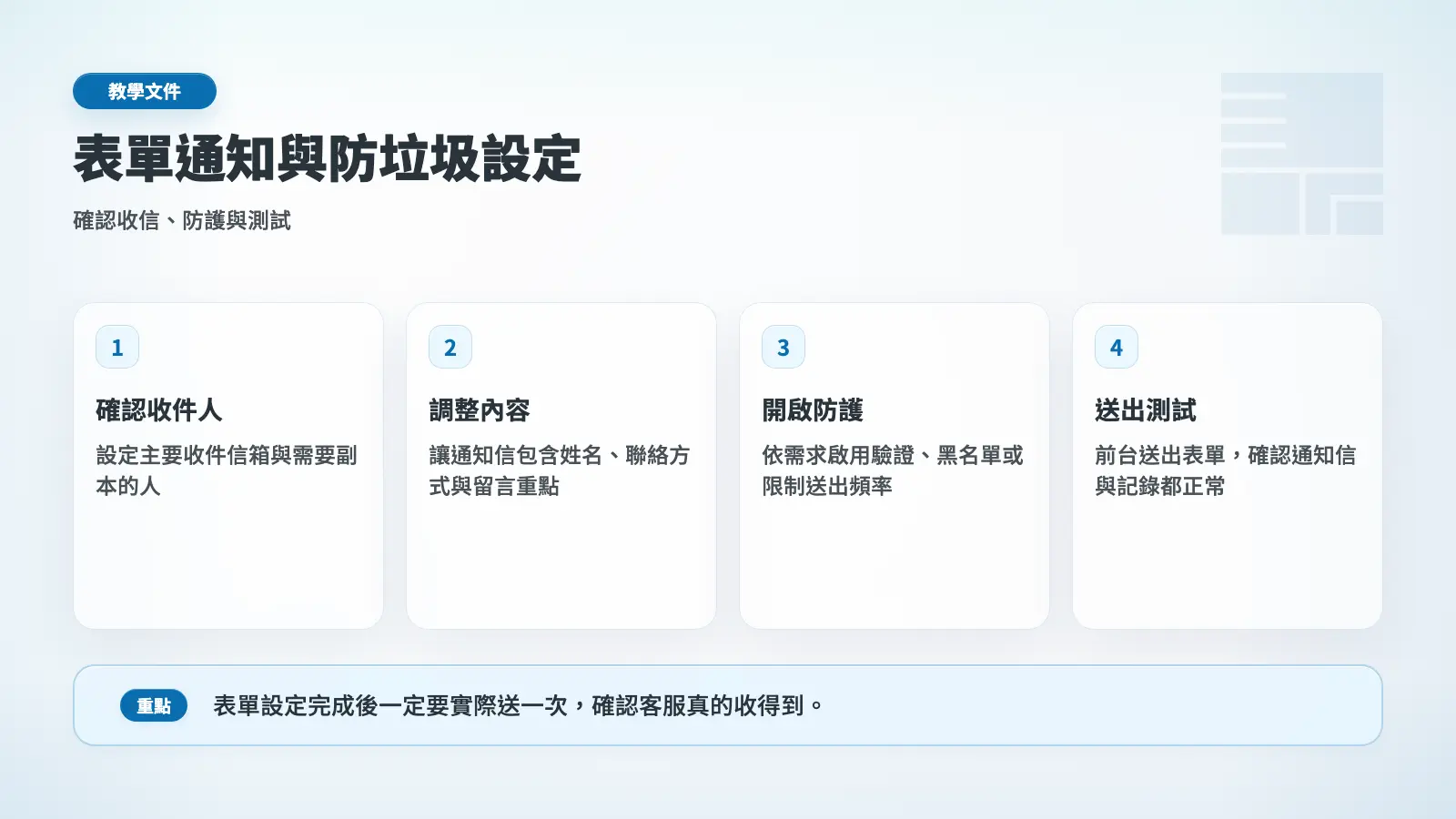
防垃圾設定由秒站處理#
聯絡表單的防垃圾機制由秒站統一設定與維護,你不需要另外申請驗證金鑰,也不用自行調整防垃圾選項。
如果垃圾訊息突然增加,或正常訪客無法送出表單,請把表單名稱、發生時間與畫面截圖提供給秒站客服,我們會檢查並協助調整。
設定完成檢查清單#
- 確認訊息有改成中文、有引導下一步
- 站長通知信收件人 Email 是對的
- 「回覆地址」設成
{inputs.email}方便直接回信 - 防垃圾設定不需要自行調整;有異常時交由秒站協助處理
- 送一筆測試確認你跟測試者都有收到通知信
都打勾就可以正式上線了。下一步:把表單放上網站:3 種嵌入方式。
常見問題
可以一次寄通知給多個人嗎?
可以。在「電子郵件通知」的「收件人 Email」欄位用逗號分隔多個 Email(例如 `[email protected], [email protected], [email protected]`),所有人都會收到。也可建立多筆通知,每筆寄給不同的人,再用條件邏輯決定觸發方式。
確認訊息可以放動態欄位嗎?
可以。用智慧代碼語法(如 `{inputs.first_name}` 與 `{inputs.email}`)就能帶入填表人剛剛輸入的內容。所有可用變數在編輯器右上角的「智慧代碼」按鈕清單裡可查。
防垃圾設定需要自己調整嗎?
不用。秒站會統一設定並維護聯絡表單的防垃圾機制。若垃圾訊息突然增加,或正常訪客無法送出,請提供表單名稱、發生時間與畫面截圖給秒站客服,我們會協助檢查。
表單可以排程上下線嗎?
可以。在「排程與限制」設定開放與結束時間,時間到後表單會自動停止填寫。配合「限制送出數」也可以做名額有限的活動報名,例如達到 50 筆後停止接受新資料。