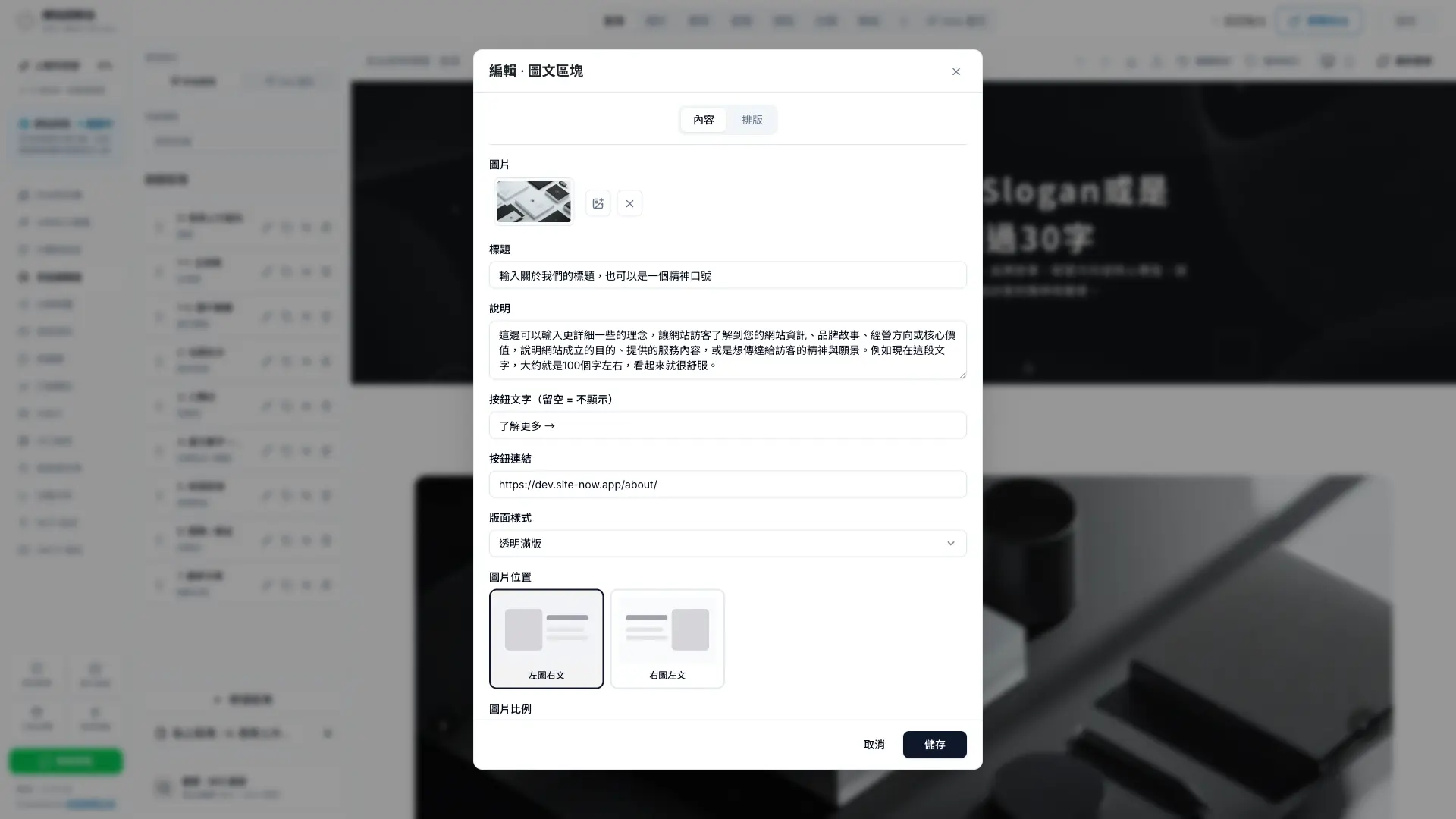
點擊區塊右側的鉛筆圖示,就能修改這個區塊的文字,圖片,按鈕,清單與連結。富文字內容也能直接使用工具列,或保留安全的行內 CSS。設定視窗只顯示該區塊可使用的欄位,完成後要按「儲存」。
修改文字與富文字內容#
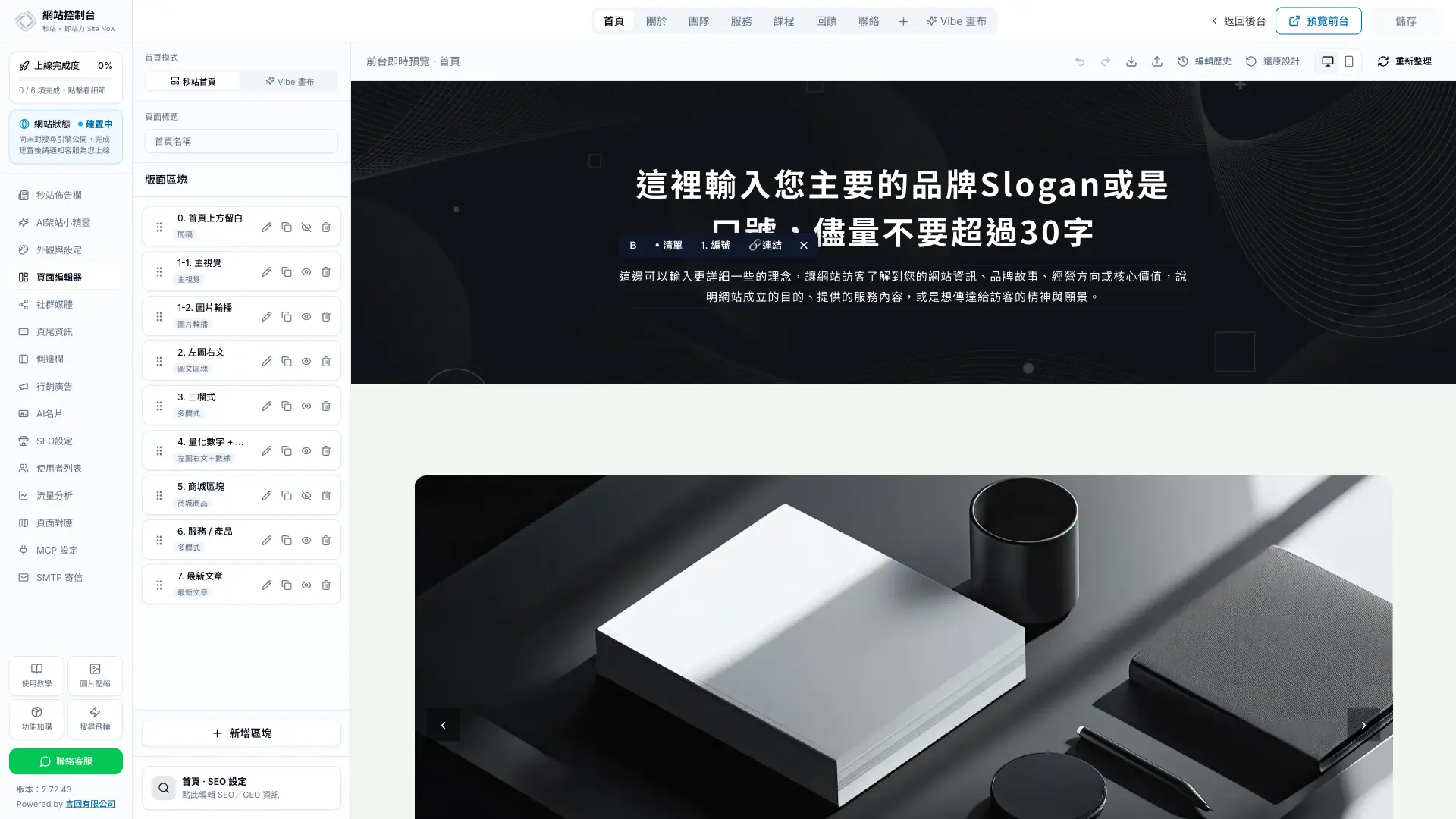
- 一般文字欄直接輸入;較長內容使用多行文字欄。
- 支援富文字的欄位可設定粗體、項目清單、編號清單與連結。
- 富文字內容可保留段落、標題、清單、引用、底線,以及
span與p的class與style。 - 按一次 Enter 是一般換行;連按兩次 Enter 只會分成一般段落,不會多出可見空白行。
- 要保留一行可見空白,需連按三次 Enter;之後每多按一次,就會再增加一行空白。
- 標題或內容若含多組項目,視窗上方可能提供分組導覽,方便跳到指定項目。
使用行內 CSS 調整文字#
支援富文字的內容欄位,可以保留 span 與 p 的 class 與 style。這適合調整一小段文字的顏色、字重或字距,例如:
<span style="color:#0A6EB1;font-weight:700;letter-spacing:.05em">重點文字</span>富文字欄位不是完整的網頁程式編輯器。複雜 CSS、完整 HTML 或 JavaScript,請改用自訂 HTML 區塊,或在新增 Vibe 畫布時選擇「直接編輯(Vibe Coding)」。系統會過濾不安全的標籤與事件屬性;貼上後仍要儲存並開啟前台檢查。
更換圖片#
- 找到圖片欄位並點擊選擇圖片。
- 從媒體庫挑選既有圖片,或上傳新檔。
- 確認圖片替代文字能說明畫面內容。
- 儲存後在電腦版與手機版預覽檢查裁切。
設定按鈕與連結#
- 按鈕文字要能說明點擊後的動作。
- 連結欄位填入完整網址,外部網址應包含
https://。 - 若區塊支援新分頁開啟,可依使用情境決定是否啟用。
編輯清單與多列內容#
卡片、人物、回顧與多圖圖庫等區塊會以多列方式呈現。一般多列內容可在設定視窗新增內容列,也能移除或調整每一列;修改結構前,系統會先保存目前表單內容,再重新載入新的列數。
直接在畫布管理團隊與回顧#
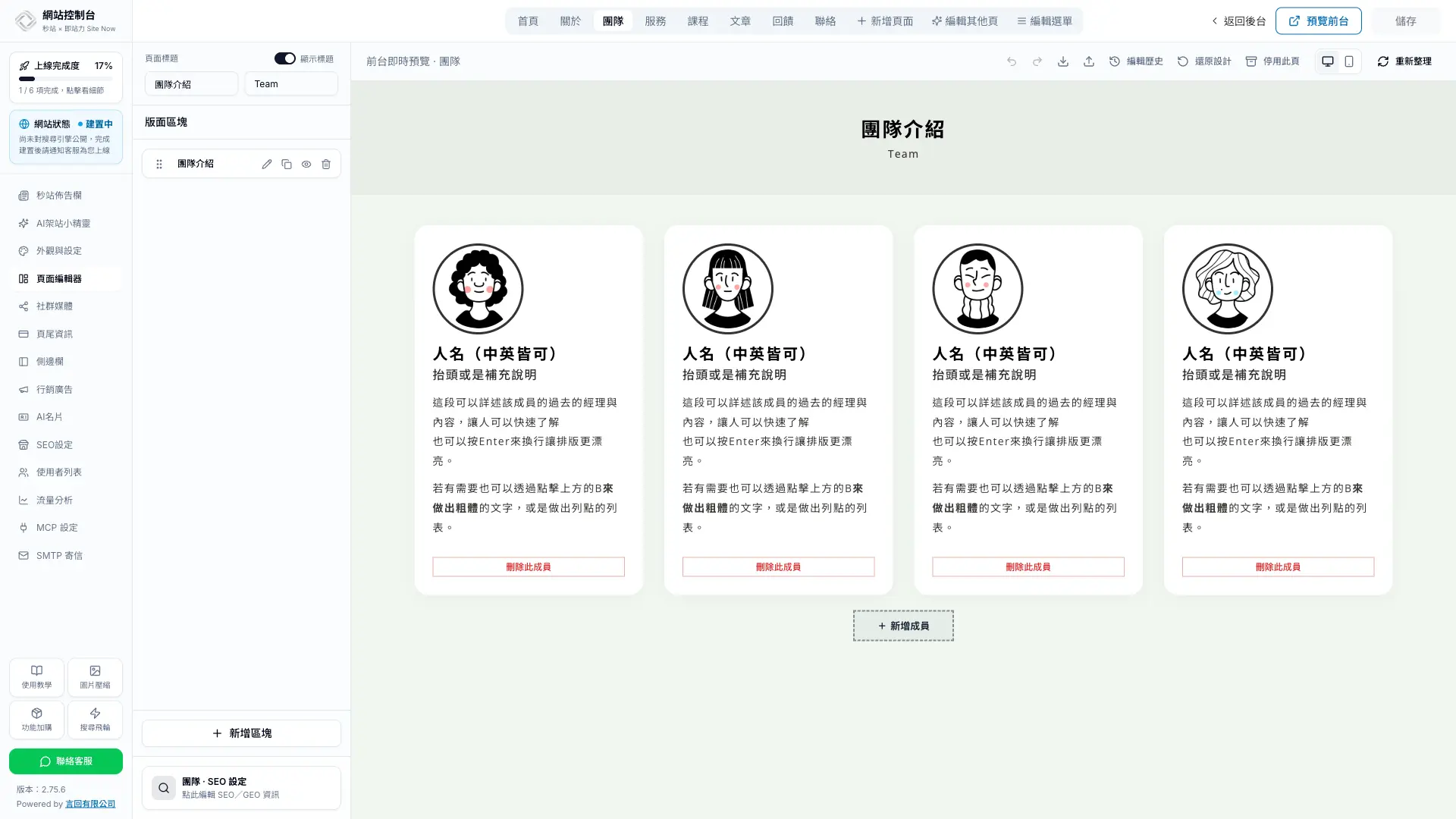
- 團隊介紹:每張成員卡片下方有「刪除此成員」,卡片列下方有「+ 新增成員」。
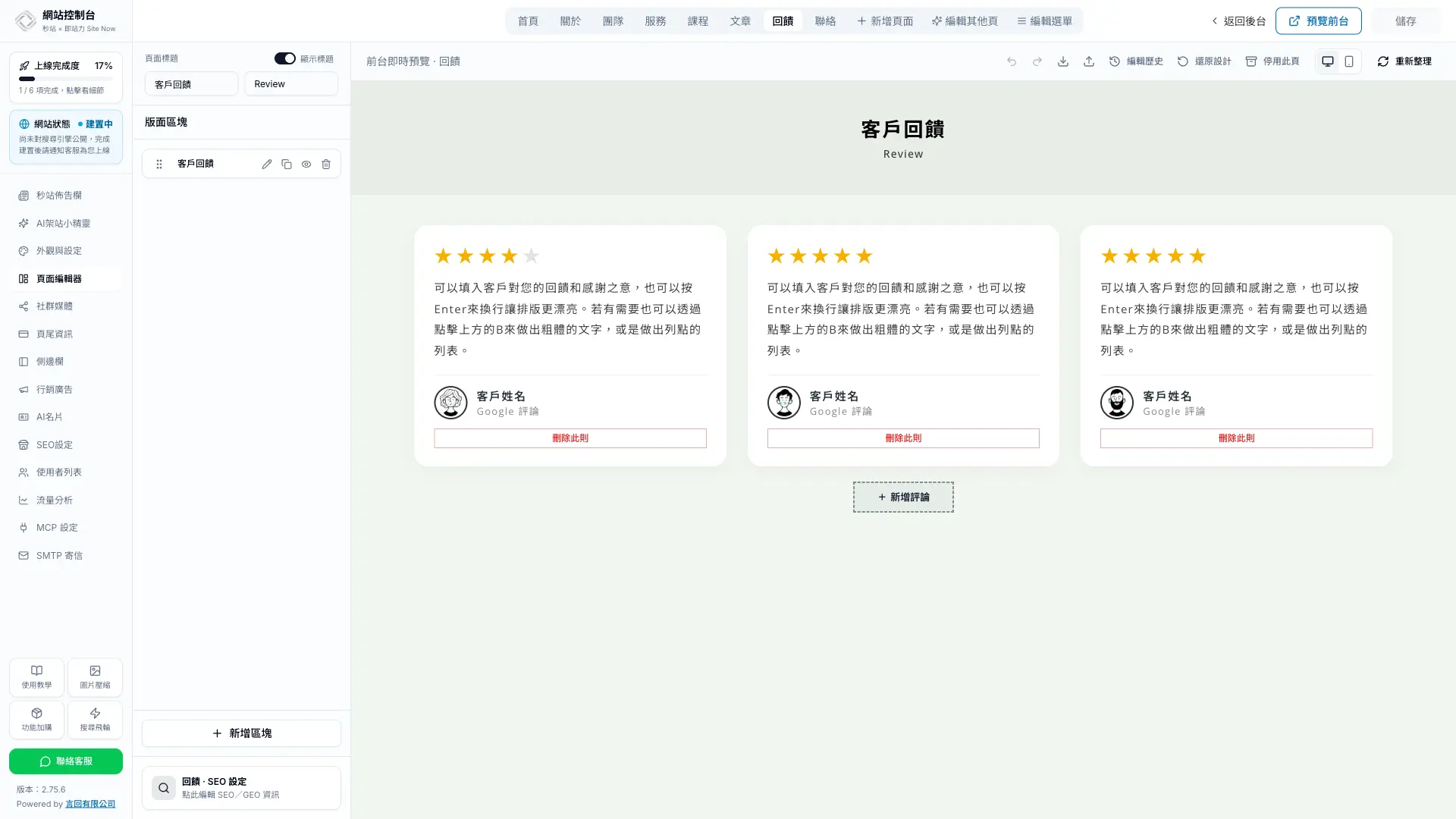
- 客戶回顧:每張回顧卡片下方有「刪除此則」,卡片列下方有「+ 新增評論」。
- 新增或刪除會先套用到編輯預覽,最後仍要按右上角「儲存」才會寫入正式頁面。
- 團隊成員與顧客回顧目前不設固定筆數上限;資料較多時,建議仍以訪客容易閱讀為準。
自訂 HTML、CSS 與 JavaScript 的注意事項#
自訂 HTML 區塊僅開放網站管理員編輯,可用來放置完整 HTML、CSS 或 JavaScript。貼入前確認標籤、引號與括號完整,並只使用來源可信的內容。若互動程式在前台找不到元素或執行時序不穩,請參考 Vibe 畫布頁尾腳本教學。
延伸閱讀#
常見問題
為什麼不同區塊看到的欄位不一樣?
每種區塊只顯示自己可使用的內容與排版欄位,例如圖片區塊有圖片設定,多欄卡片會有卡片清單,間隔區塊則只有高度等必要欄位。
關閉視窗前沒有按儲存會怎樣?
區塊設定視窗內的變更需要按「儲存」才會寫入。若按取消或直接關閉,尚未儲存的內容不會套用。
圖片可以一次加入多張嗎?
多圖圖庫等支援多列圖片的區塊可從媒體庫多選;單張圖片欄位則一次選擇一張。實際按鈕會依區塊類型顯示。
如何在文字內容中保留空白行?
單按一次 Enter 是一般換行,連按兩次只會分成一般段落,不會多出可見空白行。要保留一行可見空白,需連按三次 Enter;之後每多按一次,就會再增加一行空白。
富文字內容可以使用 CSS 嗎?
可以。支援富文字的內容欄位可保留 span 與 p 的 class 與 style,適合小範圍調整顏色、字重或字距。複雜 CSS、完整 HTML 或 JavaScript,請改用自訂 HTML 區塊或直接編輯(Vibe Coding)。