延伸:想了解這個功能的設計背景,請看〈線上課、輕電商訂單統計與匯出外掛功能介紹〉。
儀表板:查看今日銷售概況#
進入外掛後,預設顯示的就是「儀表板」分頁。
查看統計數據#
頁面上方有 7 張統計卡片,顯示選定日期的:
- 銷售總金額、訂單數量、平均客單價、淨銷售額
- 退款金額、退款筆數、退款率
切換日期#
點擊上方的日期按鈕切換查詢區間:
- 當日(預設)— 查看今天的訂單統計
- 昨日 — 查看昨天的數據
- 指定日期 — 點擊後出現日曆,選擇任意日期
手動同步#
如果你剛完成新訂單但數據尚未更新,點擊「重新同步」按鈕即可強制重新計算。系統也會自動偵測是否有新訂單尚未計入,並以黃色提示列提醒你。
調整統計的訂單狀態#
儀表板下方有一行提示:「統計僅計算指定狀態的訂單,點此設定」。點擊後會跳到設定頁,你可以勾選要列入統計的訂單狀態(例如:處理中、完成、物流寄送中)。
訂單匯出:從篩選到下載#
切換到「訂單匯出」分頁,依照由上而下的流程操作。
第一步:設定篩選條件#
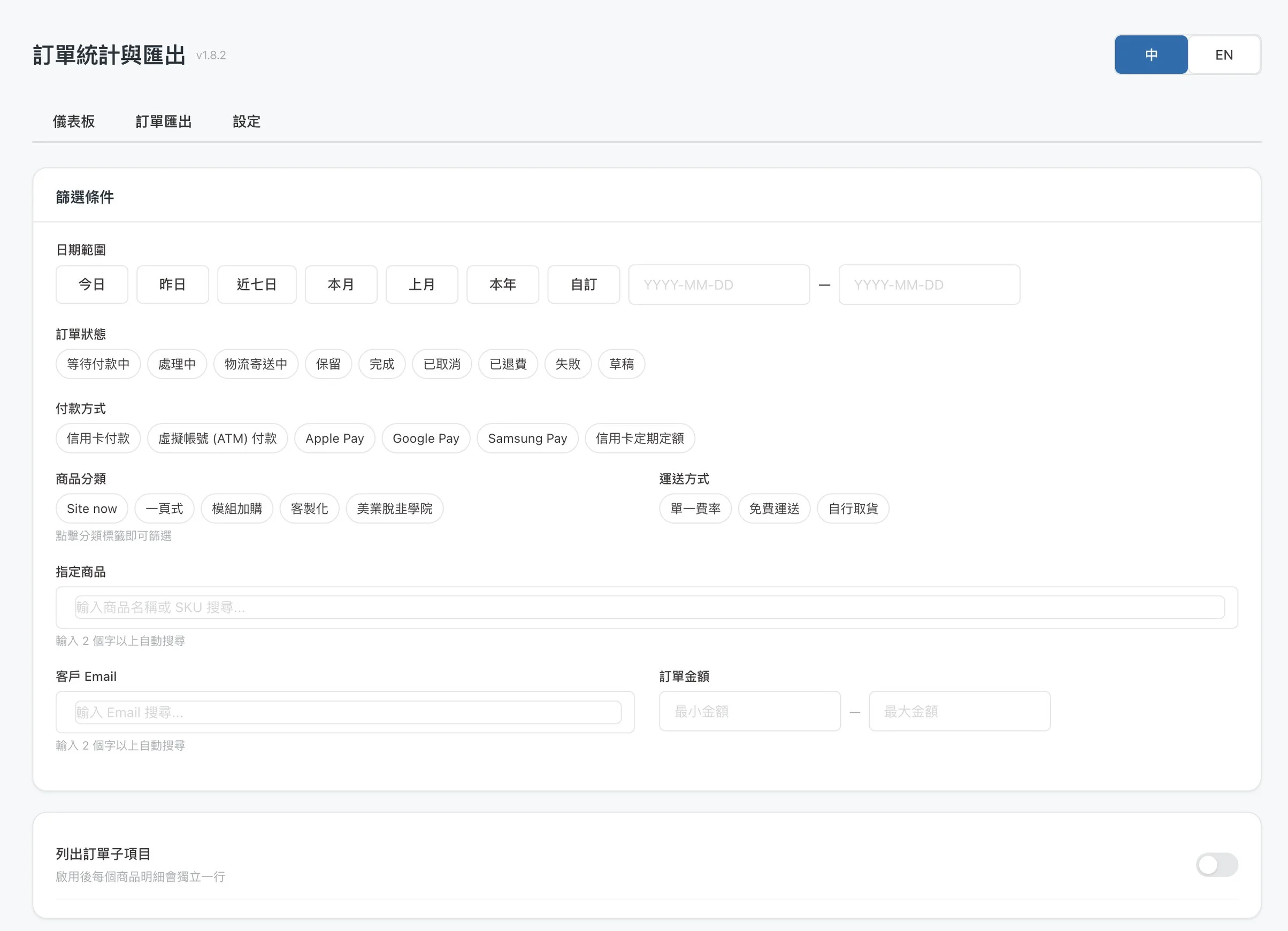
展開「篩選條件」卡片,依需求設定:
日期範圍
點擊快捷按鈕(今日、昨日、近七日、本月、上月、本年)或選擇「自訂」手動輸入起訖日期。
訂單狀態
點擊標籤勾選要匯出的狀態。被選中的標籤會變為藍色。例如只匯出「完成」和「處理中」的訂單。
付款方式與運送方式
同樣以標籤勾選。例如只匯出信用卡付款、免費運送的訂單。
商品與分類篩選
- 「商品分類」:點擊分類標籤即可篩選(例如只匯出「熱門商品」分類的訂單)
- 「指定商品」:在輸入框輸入商品名稱或 SKU,輸入 2 個字以上會自動搜尋,點擊下拉選項加入標籤
客戶 Email
輸入 Email 關鍵字搜尋特定客戶的訂單。支援多個 Email,逐一搜尋加入。
訂單金額
輸入最小和最大金額,只匯出金額在此範圍內的訂單。
第二步:設定子項目模式#
「列出訂單子項目」開關決定匯出的資料結構:
- 關閉(預設):每筆訂單一列,商品以逗號分隔合併
- 開啟:每個商品項目獨立一列(一筆訂單有 3 個商品就會產生 3 列)
出貨單建議開啟,財務報表建議關閉。
第三步:選擇匯出欄位#
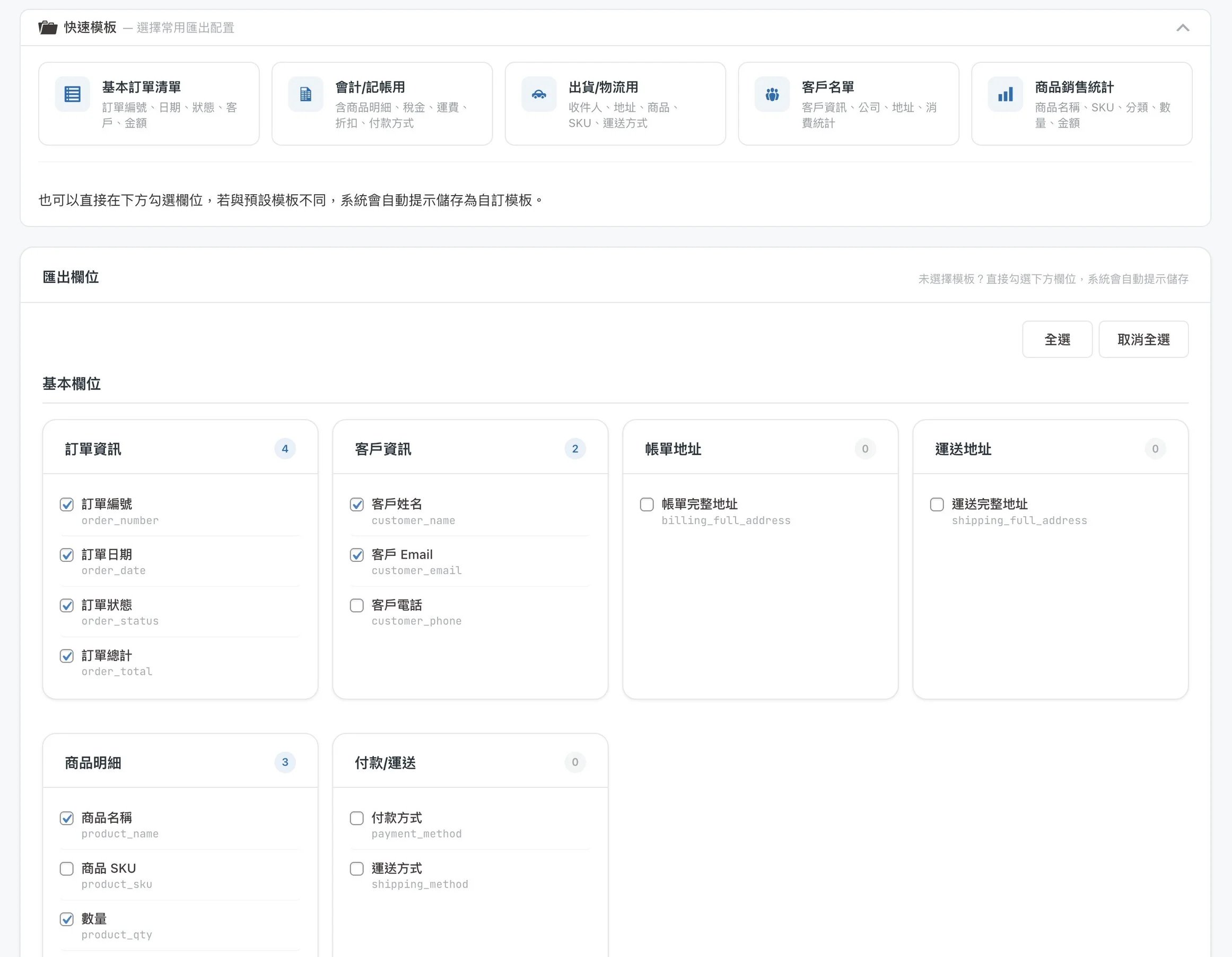
使用快速模板(推薦新手)
展開「快速模板」收合區,選擇最符合需求的模板:
- 做帳選「會計/記帳用」
- 出貨選「出貨/物流用」
- 分析客戶選「客戶名單」
點擊後,下方欄位會自動勾選對應組合。
手動勾選欄位
在「匯出欄位」區塊,基本欄位以卡片網格呈現,直接勾選需要的項目。每張卡片右上角的數字顯示已選數量。
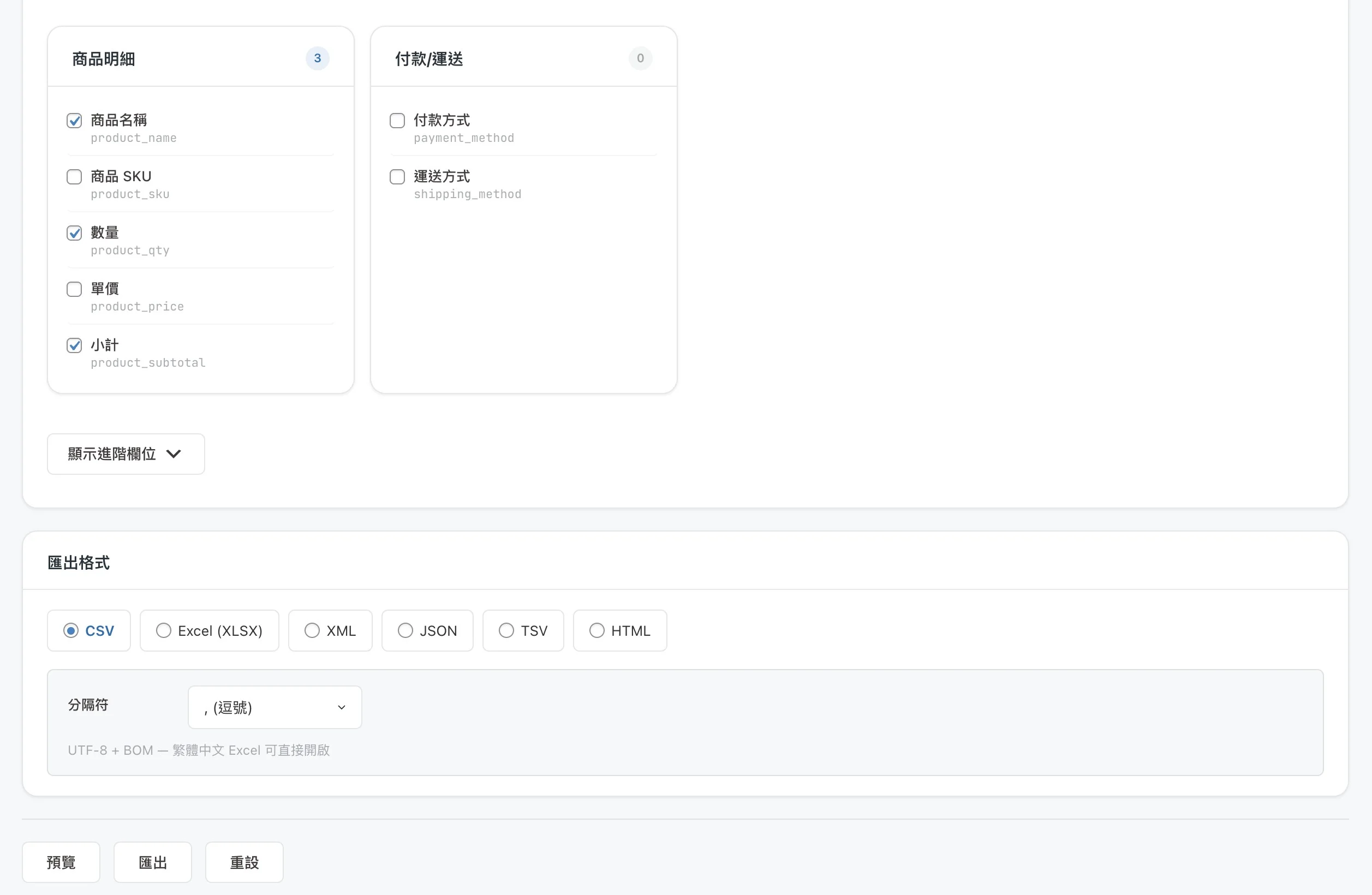
需要更多欄位?點擊「顯示進階欄位」展開進階區塊,包含帳單細項、運送細項、商品細項、優惠券、客戶分析等。
儲存為自訂模板
如果你勾選的欄位組合與預設模板不同,toolbar 會自動出現輸入框。輸入名稱並點擊「儲存」,下次就能直接套用(最多 3 個自訂模板)。
第四步:選擇匯出格式#
在「匯出格式」區塊選擇檔案格式:
- 要用 Excel 開啟 → 選 CSV 或 Excel (XLSX)
- 要匯入其他系統 → 選 XML 或 JSON
- 要列印 → 選 HTML
CSV 預設使用 UTF-8 + BOM 編碼,繁體中文直接用 Excel 打開不會亂碼。可另外選擇分隔符(逗號、分號、管線)。
第五步:預覽與匯出#
- 點擊「預覽」— 先看前 5 筆訂單的資料是否正確
- 確認無誤後點擊「匯出」— 瀏覽器會開始下載檔案
- 想重新來過?點擊「重設」清除所有篩選和勾選
設定頁:調整外掛偏好#
切換到「設定」分頁。
儀表板訂單狀態設定#
勾選你希望在儀表板中列入統計的訂單狀態。此設定只影響儀表板,不影響匯出(匯出時在匯出頁面單獨選擇)。
建議勾選:處理中、物流寄送中、完成。儲存後系統會自動清除快取,重新計算統計。
使用說明#
包含 5 步快速上手流程和 6 則常見問題解答,遇到問題可以先來這裡查看。
中英語言切換#
頁面右上角有「中 / EN」按鈕:
- 點擊「EN」切換為英文介面
- 點擊「中」切換回繁體中文
- 設定會自動記憶,下次登入自動套用
- 只影響本外掛,不影響 WordPress 全站語言
適合團隊中有外籍成員,或需要中英對照查找欄位名稱的場景。
進階技巧#
技巧一:用商品搜尋精準匯出#
在「指定商品」欄位輸入商品名稱或 SKU 的一部分(至少 2 個字),系統會即時從資料庫搜尋匹配的商品。點擊選項後會加為標籤,可加入多個商品。搭配日期篩選,就能快速匯出特定商品在某段時間的銷售資料。
技巧二:用自訂模板加速日常作業#
如果你每天都要匯出相同的欄位組合(例如每天給會計的對帳表),第一次手動勾選後儲存為自訂模板。之後只需展開「快速模板」→ 點擊你的自訂模板 → 匯出,三步完成。
技巧三:善用子項目開關切換報表類型#
同樣的篩選條件,切換「列出訂單子項目」開關就能產生兩種不同用途的報表:
- 關閉 → 財務總表(每筆訂單一列)
- 開啟 → 出貨明細(每個商品一列)
延伸閱讀:功能設計背景與相關內容#
常見問題
匯出按鈕按了沒反應怎麼辦?
請確認以下事項:
1. 至少勾選了一個匯出欄位
2. 篩選條件範圍內確實有訂單(可先點「預覽」確認)
3. 瀏覽器沒有阻擋彈出視窗(匯出會開新分頁下載)
如何匯出包含退款資訊的報表?
在篩選條件的「訂單狀態」中勾選「已退費」,並在匯出欄位中勾選「訂單總計」「折扣」等相關欄位。退款金額會顯示在訂單的 order_total 中。如需更詳細的退款分析,可參考儀表板的退款統計卡片。
匯出的 CSV 含哪些欄位?
預設含 19 個核心欄位:訂單編號、下單時間、訂單狀態、付款方式、付款狀態、總金額、含稅/不含稅金額、運費、折扣金額、買家姓名、買家 Email、買家電話、收件地址、商品名稱(多筆會逗號隔開)、商品數量、商品單價、商品 SKU、買家備註、發票號碼。秒站後台「訂單匯出設定」可勾選額外欄位(IP、UA、coupon code、推薦來源、UTM 參數等)。電商最常加的是 UTM 參數、用來分析哪些行銷活動帶來的訂單貢獻。
能依日期範圍篩選匯出嗎?
可以、有兩種方式。第一、訂單列表頁的篩選器、選「日期區間」(例如 2026-04-01 到 2026-04-30)、再按匯出、會只匯出該區間的訂單;第二、進階用 URL 參數 `?from=2026-04-01&to=2026-04-30&status=completed` 直接組篩選條件、適合做月報、週報自動化(搭配 wp-cli 排程)。注意日期是用「下單時間」算、不是「付款時間」、若需要付款日期區間、改用「付款狀態 = completed」+ 「修改時間」篩。
訂單超過 10,000 筆、匯出會 timeout 嗎?
預設會 timeout、要分批匯出。秒站匯出單次 timeout 限制是 60 秒、約能處理 5,000 筆訂單。超過建議:第一、分批用日期切(一個月匯出一次、一年 12 個 CSV);第二、開啟「背景匯出模式」、後台會跑非同步任務、完成後 Email 通知下載;第三、極大量(10 萬筆以上)建議用 wp-cli `wp wc order list --format=csv` 在 SSH 跑、不受 PHP timeout 限制。秒站方案內建 wp-cli 存取、聯繫客服協助設定。
匯出的 CSV 改完後、可以再匯入回 WooCommerce 嗎?
不行、訂單系統不支援 CSV 重新匯入修改。原因:訂單關聯太多(庫存、付款、出貨、發票)、用 CSV 改會破壞資料完整性。要改訂單請用後台單筆編輯(後台「WooCommerce → 訂單 → 編輯」)。如果是大量改某個欄位(例如把所有「待付款」改成「已取消」)、用 wp-cli 批次更新較安全:`wp wc order update 12345 --status=cancelled`。CSV 是給「給會計做帳、給營運看數字」用、不是雙向同步工具。