想要為新產品做一個漂亮的介紹頁,或是想設計一個新的「著陸頁」,但又不想受限於原本的網站版型嗎?現在,透過後台強大的「Vibe 畫布」與「區塊版面配置」,您可以快速製作出既專業又美觀的客製化頁面。以下是我們為您準備的快速上手指南。
第一步:開啟 Vibe 畫布,選擇版面區塊#
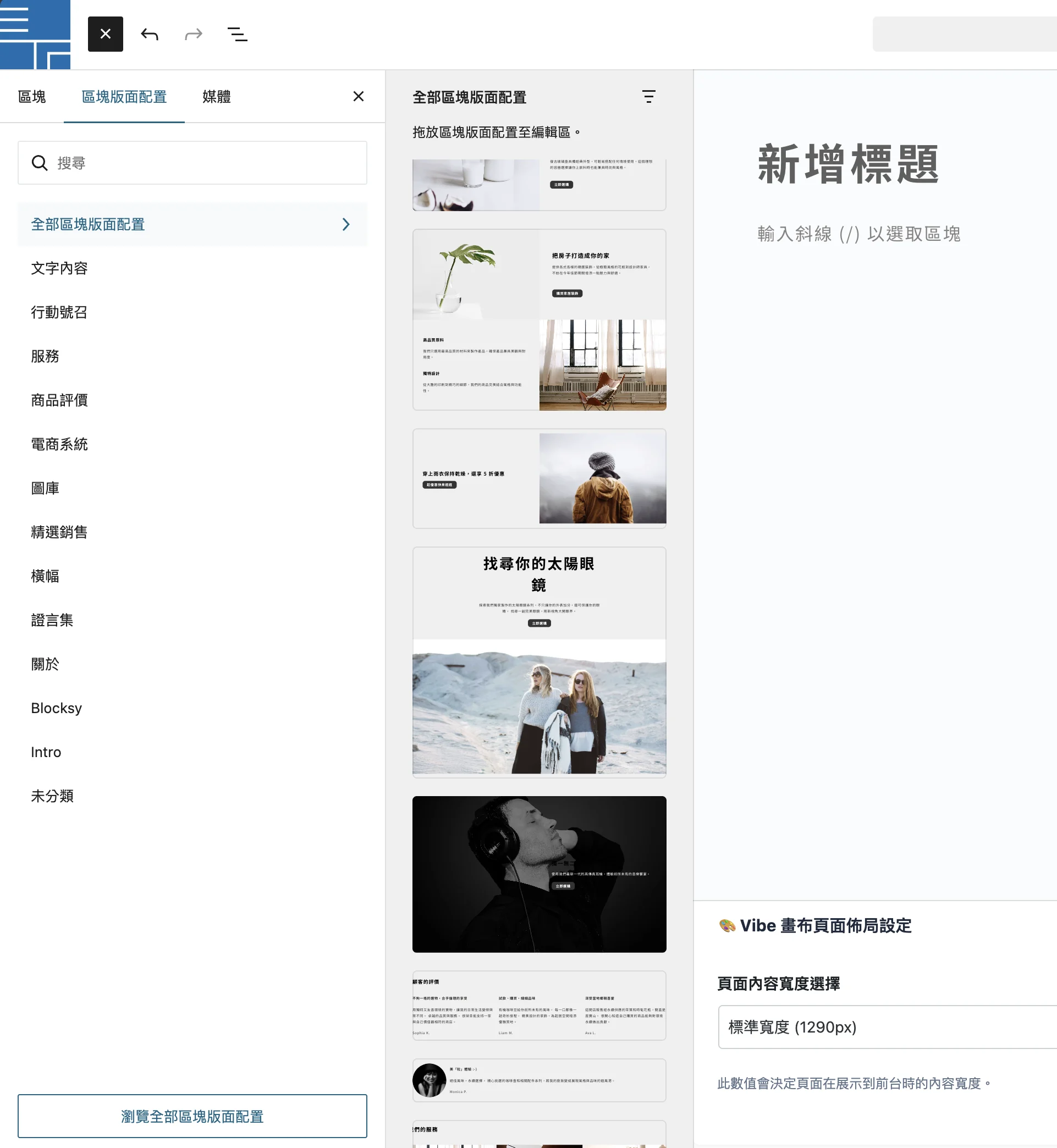
進入頁面編輯模式後,啟動「Vibe 畫布」。這時您會看到左側有一個豐富的選單(如截圖所示)。點選「區塊版面配置」,您會發現我們已經將網頁常見的元素分類好了,例如:
區塊版面配置有哪些常見類型#
- 標題與文字:適合做開場白。
- 服務項目:圖文並茂地展示您的業務。
- 證言集:展示客戶的好評。
- 橫幅 (Banner):吸睛的大圖區塊。 只要找到喜歡的樣式,點擊一下,該區塊就會立刻出現在您的畫面上。您可以疊加多個不同的區塊,像堆樂高一樣組出完整的頁面結構。
第二步:利用 Openverse 快速插入美圖#
版型有了,接下來需要圖片來注入靈魂。如果您手邊沒有適合的照片,請點選媒體庫,並切換到 Openverse 選項。
Openverse 搜尋技巧:用英文關鍵字#
- 搜尋技巧:請在搜尋框中輸入英文單字(因為資料庫主要是英文內容)。
- 例如:想找辦公室場景,輸入 “Office” 或 “Meeting”。
- 例如:想找放鬆的氛圍,輸入 “Coffee” 或 “Nature”。
- 一鍵插入:看到滿意的圖片後,點擊即可直接匯入並應用到您的 Vibe 畫布中,完全不需要下載再上傳,省時又省力。
第三步:微調內容與發佈#
最後,點擊畫面上的文字直接進行修改,換上您的品牌文案。確認所有區塊的排列順序都符合您的邏輯後,點擊發佈,您的全新頁面就上線了!
透過這套流程,您不再需要煩惱版面跑掉或是圖片太醜。Vibe 畫布負責架構,Openverse 負責美感,而您只需要專注於內容創作。現在就去試試看,做出第一個由您親手設計的專屬頁面吧!
延伸閱讀:功能設計背景與相關內容#
常見問題
為什麼 Openverse 搜尋不到我要的圖片?
Openverse 目前對英文關鍵字的支援度最好。如果您輸入中文找不到結果,建議試著翻譯成英文單字再搜尋一次(例如用 "Flower" 代替 "花"),通常能獲得豐富的結果。
我可以修改「區塊版面配置」裡面的顏色或字體嗎?
可以的。匯入區塊後,它就變成了您頁面的一部分。您可以自由調整背景顏色、文字大小或更換圖片,完全不受原始樣式的限制。
如果不喜歡剛剛加入的區塊,可以刪除嗎?
當然可以。在編輯畫面中,您可以隨時選取不需要的區塊並將其刪除,或是拖曳調整上下的順序,直到您滿意為止。
能複製其他畫布的內容到新畫布嗎?
可以、用兩種方式。第一、進畫布編輯器、右上角「⋯選單 → 複製整個畫布」、會建立同內容的新畫布、改名字後保存;第二、複製「特定區塊」用編輯器內的「移動/複製區塊」、選好目標畫布、即時搬移。實務常見情境:把「服務頁畫布」的「客戶見證區塊」複製到「首頁畫布」、避免重複設計、保持品牌統一感。
Vibe 畫布一頁能放幾個區塊?
無嚴格上限、建議 5–15 個區塊最適合。少於 5 個內容過於空泛、訪客感受不到資訊量;超過 15 個頁面太長、訪客滑到一半就疲乏。秒站效能上、單頁可以放到 50 個區塊不掉速度(用 lazy loading)、但更多就會影響首屏 LCP。Pillar 文/長銷售頁可放 20–30 個、其他建議 5–15。
編輯時可以即時預覽行動版嗎?
可以、編輯器右上角的「裝置切換」按鈕(電腦/平板/手機三個 icon)、點一下立刻切換預覽模式、不用儲存就能看不同裝置的呈現。三個尺寸對應:桌機 1280px、平板 768px、手機 375px、跟主流裝置斷點對齊。建議的編輯流程:第一、桌機版排版完成;第二、切手機版檢查、調整字型大小、間距、隱藏不必要區塊;第三、再切平板版微調;第四、儲存發佈。