- 登入
- 註冊

【功能更新】5 種選單版型與 Logo 高度調整|電腦版頁首直接預覽
內容目錄
顯示
網站頁首通常是訪客進站後先接觸的導覽區。相同的 Logo 與選單內容,放在不同位置,會影響品牌辨識、導覽節奏與主要行動入口。過去若想調整頁首排列,常需要額外溝通版型細節;現在可以從秒站控制台直接切換。
2026 年 8 月更新:秒站新增選單版型與 Logo 高度設定。你可以從五種電腦版頁首排列中挑選適合網站的配置,拖曳滑桿調整 Logo 顯示高度,並在儲存前即時預覽效果。這次更新調整的是電腦版頁首外觀,選單裡有哪些頁面、連結與順序,仍可依原本方式管理。
選單版型與 Logo 高度更新快速看
| 設定項目 | 可以調整什麼 | 適合解決的需求 |
|---|---|---|
| 五種選單版型 | 選單靠左、選單靠右、三欄置中、置中雙層、左右分列 | 依品牌識別與導覽層級安排電腦版頁首 |
| Logo 高度 | 可用滑桿調整 20~80 px,按「還原預設」可回到預設值 | 讓橫式、方形或字樣型 Logo 維持合適比例 |
| 即時預覽 | 依目前選用版型呈現 Logo、網站名稱與選單位置 | 儲存前先確認構圖與辨識度 |
| 頁首社群圖示 | 控制電腦版頁首是否顯示已填寫的社群連結 | 把品牌經營中的社群入口放進導覽區 |
這些設定集中在「外觀與設定 → 選單版型」。切換版型時,預覽區會同步改變,不必先儲存再回到網站反覆比對。完成後仍建議開啟實際前台,以一般訪客的視角確認頁首高度、文字長度與主要按鈕位置。
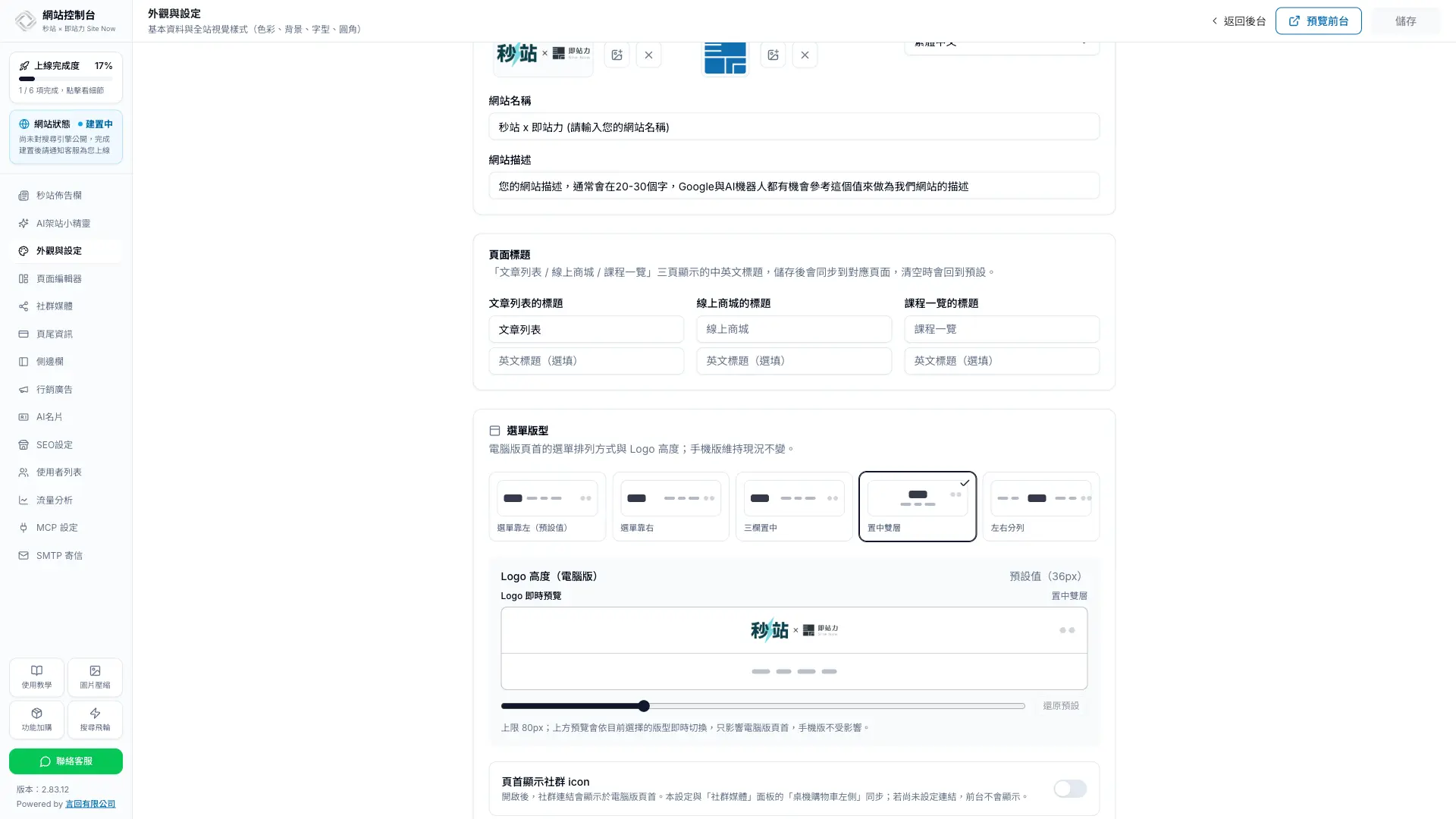
五種電腦版選單排列有什麼差別?
選單靠左:導覽項目緊接品牌識別
Logo 位於左側,選單接在 Logo 後方,右側保留購物車、社群圖示或其他工具入口。這種排列的閱讀方向直覺,適合導覽項目不多,且希望訪客先看到品牌,再依序進入服務、作品與聯絡頁面的網站。
選單靠右:頁首左側保留更多留白
Logo 維持在左側,主要選單集中到右側。當品牌名稱或 Logo 本身較寬,這種配置能讓品牌識別擁有較完整的空間,也方便把導覽與購物車等操作集中在同一側,適合企業官網與導覽層級清楚的品牌網站。
三欄置中:Logo、選單與工具分居三欄
Logo 位於左側,主要選單置中,購物車等工具入口位於右側。它能讓導覽維持在頁首中央,同時保留清楚的品牌與操作區域,適合重視三欄平衡感的網站。使用時要留意選單文字長度,避免單一項目過長而擠壓左右兩側。
置中雙層:Logo 與導覽分成上下兩排
Logo 位於上排中央,選單在下排展開,讓品牌與導覽各自擁有一層空間。當網站選單較多,或想讓品牌名稱更醒目時,可以用這個版型降低同一橫列的擁擠感。雙層頁首會占用較多垂直空間,設定後應一併確認首頁首屏內容是否仍清楚。
左右分列:導覽分散在 Logo 兩側
Logo 放在中央,選單項目分布在左右兩側,形成較明確的品牌中心。這個版型適合選單數量能平均分配,且希望導覽本身成為視覺構圖一部分的品牌。若選單名稱長短差異很大,可以先縮短標籤,再用預覽確認兩側重量。
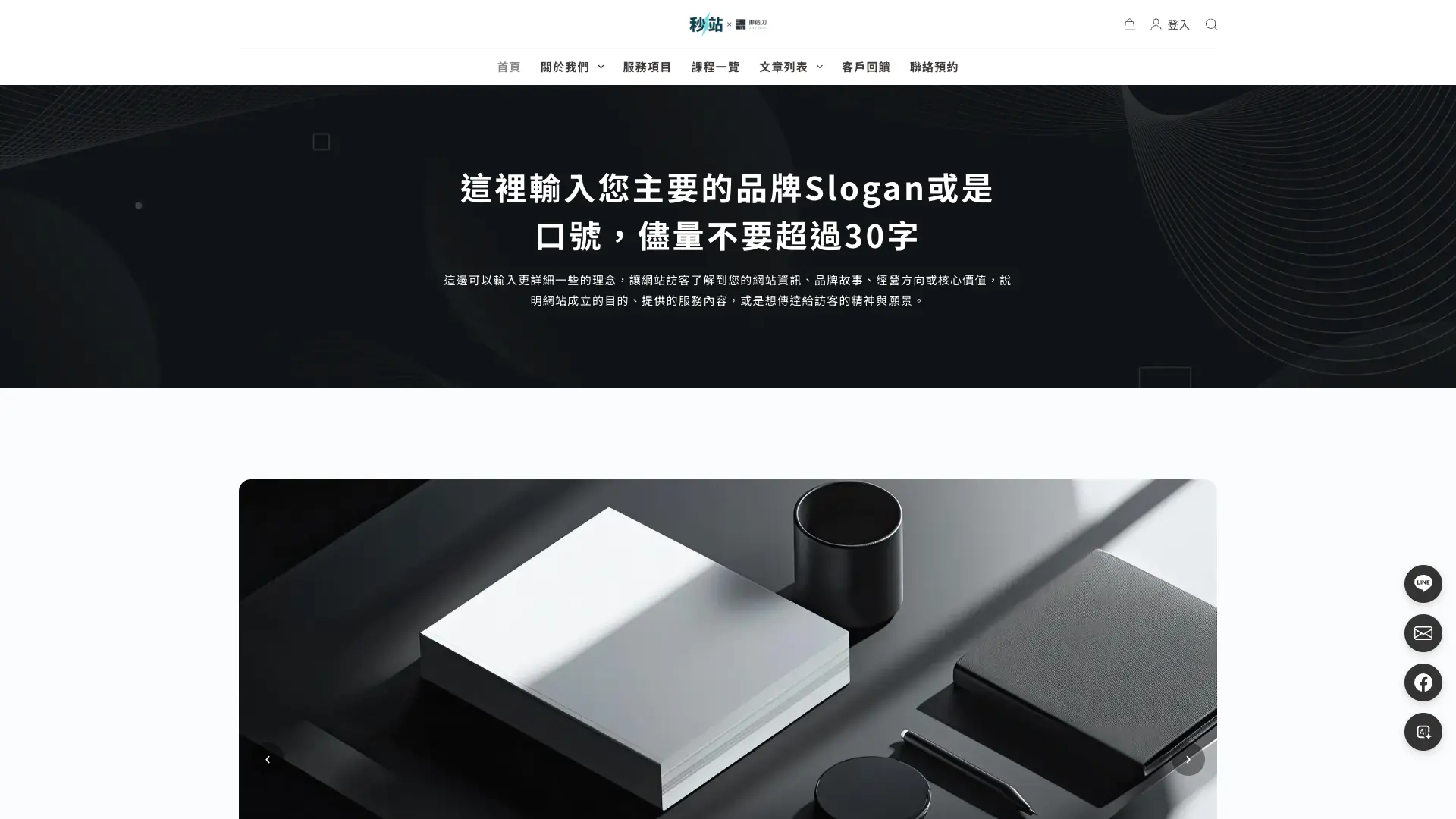
Logo 高度怎麼調,才不會看起來太大或太小?
20~80 px 可依 Logo 比例微調
Logo 高度可設定在 20~80 px。橫式字樣 Logo 通常不需要太高,重點是文字能被辨識;方形圖章或圖像型 Logo 則可能需要稍大的高度。建議先從預設 36 px 開始,每次調整少量數值,再觀察頁首留白與選單文字是否平衡。
按「還原預設」可回到系統預設高度
如果調整後不確定原本數值,按下滑桿右側的「還原預設」就能回到系統預設。這適合更換 Logo 檔案後重新評估尺寸,也能避免把舊圖的設定直接套在比例不同的新圖上。Logo 清晰度仍取決於上傳檔案品質,放大顯示不能補回原圖缺少的細節。
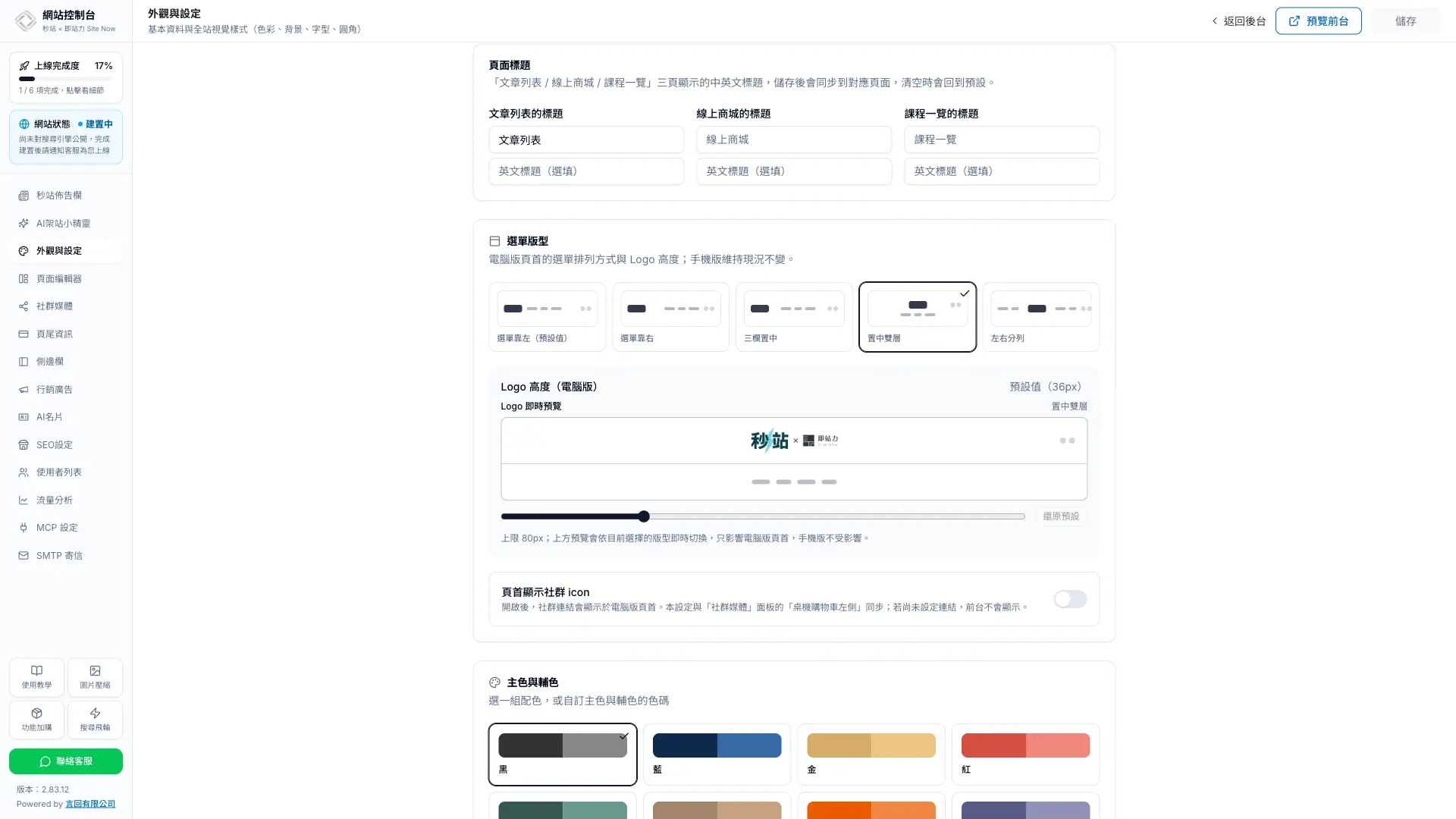
即時預覽會顯示哪些內容?
以目前 Logo 或網站名稱呈現
預覽會優先使用網站目前的 Logo,尚未設定 Logo 時則顯示網站名稱,讓你仍能判斷品牌區域占用的空間。切換五種版型時,Logo 與選單位置會跟著改變;調整高度時,也能立即比較品牌識別與導覽之間的比例。
社群圖示只呈現已填寫的連結
「頁首顯示社群 icon」會和社群媒體設定中的電腦版頁首位置同步。開啟後,頁首只會顯示已填寫有效網址的社群項目。若預覽裡沒有出現圖示,可以先檢查社群連結是否完整,再確認顯示開關。
三種網站情境,可以怎麼選版型?
專業服務網站:先建立品牌信任
顧問、設計、診所與企業服務網站通常需要清楚呈現品牌,再讓訪客前往服務介紹、案例與聯絡頁。選單靠右能保留左側品牌空間;若希望主要選單維持頁首中央,也可以改用三欄置中,並把 Logo 高度調到容易辨識但不壓縮首屏的位置。
電商網站:讓分類與操作入口更集中
商品分類、品牌故事、購物車與會員入口需要在有限的頁首空間裡分工。選單靠左適合分類項目簡潔的商店;選單靠右則能把導覽和購物操作集中。若商品分類較多,應先整理選單層級,不要只靠放大頁首來容納全部項目。
內容與形象網站:把 Logo 放在構圖中心
攝影、餐飲、旅宿與生活風格品牌常把 Logo 視為頁首主角。置中雙層能讓品牌與內容分類分開閱讀;左右分列則適合選單數量較平均的網站。選好後,可搭配實際首頁主視覺一起看,確認頁首與首屏圖片不會互相搶焦點。
使用前先知道的功能邊界
- 只調整電腦版頁首:新版型套用於 1000 px 以上的畫面,手機選單與側邊展開選單維持原本配置。
- 不會改動選單內容:頁面、連結、順序與子選單要到選單管理功能調整。
- Logo 高度不等於圖片品質:原圖解析度不足時,放大後仍可能模糊,建議先準備清晰且留白合適的 Logo。
- 預覽是設定參考:正式頁首還會受到實際選單文字、登入狀態與網站功能影響,儲存後仍要查看前台。
如何開始設定選單版型與 Logo 高度?
- 進入秒站控制台,開啟「外觀與設定」。
- 找到「選單版型」,依序查看五種電腦版排列。
- 依 Logo 比例拖曳 20~80 px 的高度滑桿,或先保留預設 36 px。
- 需要時開啟頁首社群圖示,並確認社群連結已填寫。
- 從預覽確認配置,儲存後再到電腦版前台檢查實際效果。
完整欄位位置與畫面說明,請查看選單版型與 Logo 高度設定教學。若要新增頁面,調整連結順序或建立下拉層級,可接著閱讀選單操作教學。
如果正在規劃新網站,可以先免費試用秒站,用自己的 Logo 與導覽項目測試頁首配置。也能查看秒站方案與報價,再從網站作品集比較不同品牌的頁首與內容安排。
不確定目前 Logo 比例或選單數量適合哪一種排列,可加入 LINE 官方帳號 @site-now,提供網站類型與想呈現的主要入口,我們會協助你整理設定方向。
內文精華總結
- 五種版型只調整 1000 px 以上的電腦版頁首,手機版配置維持原本設定。
- Logo 高度可用滑桿調整為 20~80 px,也能按「還原預設」回復。
- 預覽優先顯示現有 Logo,尚未設定 Logo 時會改用網站名稱。
- 頁首社群圖示開關會與社群媒體面板的電腦版頁首位置同步。
延伸閱讀
重點整理
秒站現在有幾種選單版型?
目前提供五種電腦版頁首排列,包括選單靠左、選單靠右、三欄置中、置中雙層與左右分列。它們調整的是 Logo、主要選單和頁首工具在電腦畫面上的相對位置,不會改動選單裡的頁面、連結順序或子選單結構。建議依 Logo 比例、選單字數與主要操作入口選擇,再到實際前台檢查結果。
選單版型要到哪裡設定?
進入秒站控制台的「外觀與設定」,找到「選單版型」即可切換。選取不同配置時,預覽區會同步呈現 Logo、網站名稱、選單與頁首工具的位置,讓你在儲存前比較差異。完成後仍建議用電腦開啟正式前台,確認實際選單文字、購物車入口與首頁首屏的空間是否合適。
選單版型會影響手機版網站嗎?
不會。這次提供的五種排列套用在寬度 1000 px 以上的電腦版頁首,手機選單與側邊展開選單會維持原本配置。這樣能讓電腦版有更彈性的品牌構圖,同時保留手機上已經習慣的導覽方式。儲存後仍可分別用電腦與手機檢查,確認兩種畫面的入口都能正常使用。
Logo 高度可以設定多少?
Logo 高度可用滑桿調整為 20~80 px,預覽會隨數值即時改變。橫式字樣 Logo 通常可從較小高度開始,方形或圖像型 Logo 則可能需要較大高度,實際仍要看原圖比例與頁首留白。建議從預設 36 px 微調,不要一次拉到最大,避免 Logo 壓縮選單空間或讓頁首占用過多首屏高度。
如何把 Logo 高度還原為預設值?
按下滑桿右側的「還原預設」,即可回到系統預設高度,而不是把 Logo 隱藏。當你不記得原本數值,或換成比例不同的新 Logo 時,可以先還原,再從預設效果重新比較。若要更換 Logo 圖片,仍需回到外觀與設定中的 Logo 欄位處理;高度設定只控制顯示尺寸,不會取代或裁切原始檔案。
為什麼預覽顯示的是網站名稱,不是 Logo?
預覽會優先讀取目前已設定的 Logo,網站尚未上傳 Logo,或該欄位沒有可用圖片時,才會以網站名稱作為品牌區域的替代內容。你仍能藉此判斷不同版型的配置位置,但若要確認實際圖片比例,建議先完成 Logo 上傳,再回到選單版型區調整高度與排列。
切換選單版型會改掉選單內容或順序嗎?
不會。選單版型只調整電腦版頁首的排列方式,不會新增,刪除或重新排序選單項目。若要變更頁面連結、導覽文字、下拉層級或顯示位置,請使用原本的選單管理功能。建議先把選單內容整理好,再選擇版型,因為項目數量與文字長度會直接影響靠左、置中或分列配置的平衡。
頁首社群圖示為什麼開啟後沒有顯示?
頁首只會呈現已填寫有效網址的社群項目。若開啟「頁首顯示社群 icon」後仍沒有圖示,請先到社群媒體設定確認平台名稱與連結是否完整。這個開關會和社群設定中的電腦版頁首顯示位置同步,因此從任一處調整都會反映到同一個設定,不需要在兩邊重複開啟功能。
哪一種選單版型最適合我的網站?
沒有單一版型適合每個網站。企業與專業服務網站可先比較選單靠右或三欄置中,電商網站可依商品分類和購物操作選靠左或靠右,形象與內容網站則可評估置中雙層或左右分列。判斷時要同時看 Logo 比例、選單數量、文字長度與首頁主視覺,最後以實際前台的清楚度為準。