- 登入
- 註冊
【功能更新】網頁外觀設定升級|品牌資料、色票、字型與圓角集中管理
內容目錄
顯示
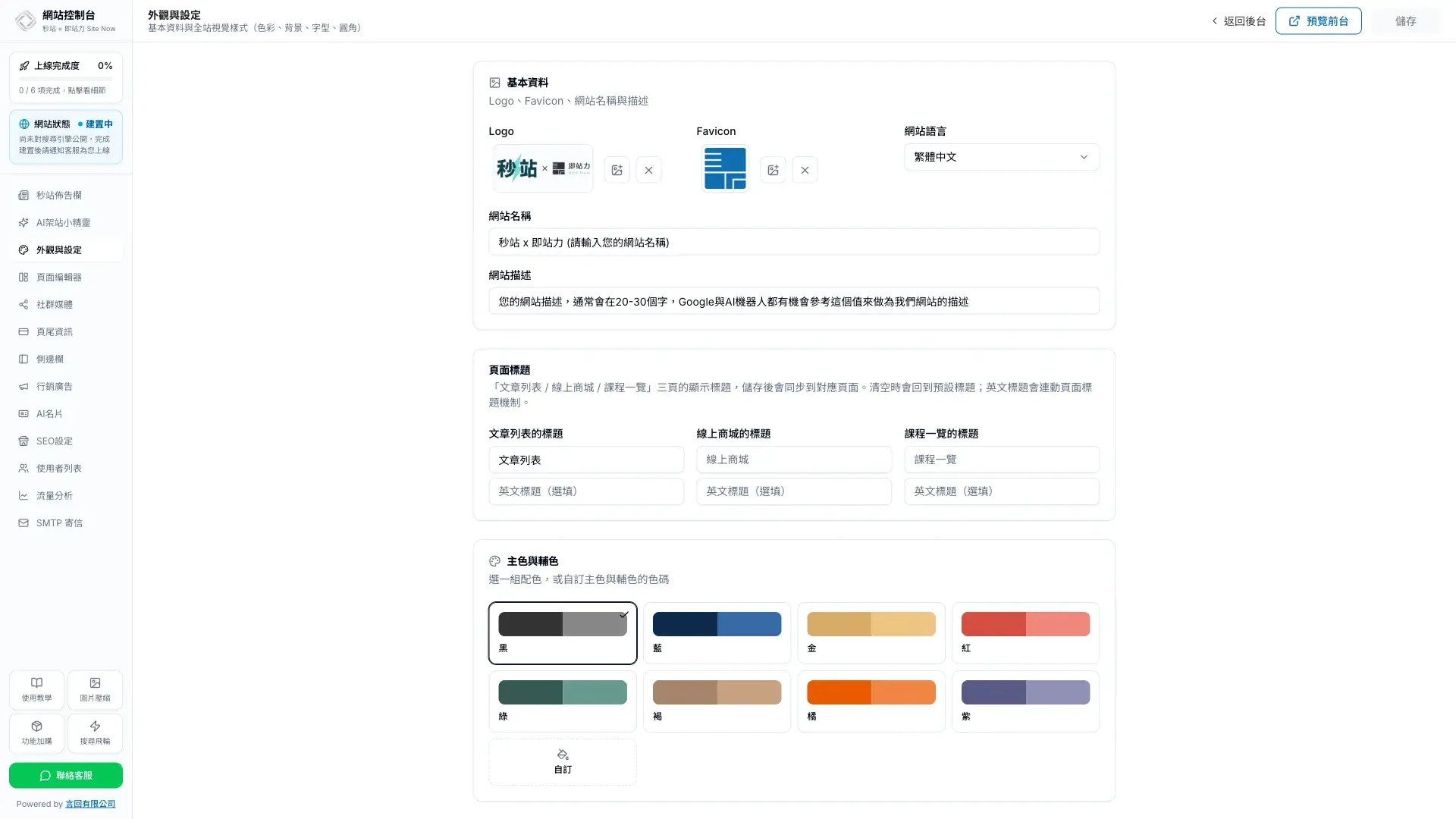
要調整秒站網站的 Logo、名稱、語言、主輔色、背景、字型或圓角,可到網站控制台的「外觀與設定」。先記下原設定,改完按頁首「儲存」。看到「已更新」後,另開首頁、文章及一個含按鈕的頁面,確認沿用全站樣式的區塊都呈現預期結果。
品牌基本資料集中管理
面板最上方可設定 Logo、Favicon、網站語言、網站名稱與描述。可先開兩個分頁核對頁首的 Logo 與瀏覽器分頁的小圖示,再確認網站名稱和語言。更換 Logo 圖檔與調整桌機頁首的顯示高度是兩個操作,後者可另看 選單版型與 Logo 高度。
色票、背景、字型與圓角視覺化
先從品牌色票開始
可選一組內建配色,也能在「自訂」分別輸入主色及輔色的色碼。先用一個常見按鈕確認文字和底色,再核對連結與提示。若某頁有自己的配色,例如 Vibe 畫布內寫死的顏色,請回該頁核對。
再決定背景與字型
亮色模式下可選預設背景或輸入自訂色。使用深色模式時,原亮色背景設定會保留。字型可在面板先看黑體、宋體與混搭的範例,再到前台核對中文標題、內文與按鈕在手機上有沒有換行。
最後調整圓角
可維持預設、改為直角或自訂圓角。儲存後分別看按鈕、卡片和表單欄位,確認角落符合預期。頭像和部分圓形控制項會保留圓形,客製元件也要另外確認。
頁面標題一起整理
文章列表、線上商城與課程一覽的中英文顯示標題可在同一面板編輯。清空中文標題後,對應頁面會回到預設名稱。若要調整搜尋標題的設定值,可到「SEO 設定」核對對應頁面的標題。搜尋引擎仍可能依查詢改用其他標題。
調整後怎麼確認
- 先記下舊的主輔色、背景、字型及圓角,再完成一組調整。
- 點擊頁首儲存。
- 看到「已更新」後另開前台。若出現錯誤,先核對哪些設定已生效,再修正或重試。
- 在桌機和手機檢查首頁、文章頁及實際使用的表單或結帳頁。對照標題、連結、按鈕與欄位。
用同一個按鈕核對色票、字型與圓角
以一個 16 px 的一般文字按鈕為例,淺藍底 #A8CFED 配白字的對比約為 1.64:1,改配黑字約為 12.81:1。若要維持白字,可先比較更深的藍底,例如 #0A6EB1 配白字約為 5.41:1。依 W3C 一般文字對比指引,這類文字要達到 4.5:1。先核對實際使用的色碼,再用桌機滑鼠與鍵盤、手機點按,檢查按鈕在一般、滑過及取得焦點時是否可讀。
把首頁和一個內頁的按鈕放在一起比較。若多頁的字體、顏色或圓角一起變了,回外觀與設定核對共用值。若只有一頁不同,先查看該區塊的固定色碼、字型及圓角,再查是否用了外部嵌入。需要確認這次調整有沒有送出時,可參考 頁首儲存狀態。
延伸閱讀
開始使用秒站
秒站現在不只是一套版型。你可以從現成架構快速開始,用頁面編輯器拖曳、複製與調整版面;需要更高自由度時,也能和 AI 協作,把自製頁面放進 Vibe 畫布。上線速度與設計自由不必二選一。
重點整理
外觀與設定會影響整個網站嗎?
Logo、網站名稱、色票、背景、字型與圓角屬於共用設定。儲存後,可在沿用該設定的頁面看到更新。若某頁或外部元件使用自己的顏色與字型,請另外到該頁核對。
可以使用自己的品牌色嗎?
可以。除了內建色票,也能輸入自己的主色與輔色,再搭配背景、字型與圓角預覽整體效果。
文章列表與商城標題在哪裡修改?
文章列表、線上商城與課程一覽的顯示標題在「外觀與設定」。清空中文欄位後會顯示對應的預設名稱。若要設定搜尋標題,請到「SEO 設定」查看相應頁面,搜尋結果實際顯示的標題仍可能不同。
調整後要檢查哪些頁面?
先開首頁、文章頁及實際使用的表單或商店頁,在桌機和手機看文字對比、按鈕、欄位及 Logo。改字型時另看手機換行。只一頁不同時,可回該頁查個別樣式。
品牌色太淺,按鈕文字看不清楚怎麼辦?
先比對文字和按鈕底色。若淺底配白字低於一般文字 4.5:1,試黑字或更深的底色,再以實際前台確認一般、滑過及焦點狀態。