- 登入
- 註冊

【功能更新】找不到後台某個功能在哪?按 ⌘K 就到——秒站 2026 快速命令列上線
內容目錄
顯示
「請問新增商品的入口在哪裡?我突然找不到。」——這是我們從 LINE 客服偶爾會收到的訊息。
秒站後台的功能很多——文章、商品、頁面、媒體,選單,使用者——加上電商的訂單、優惠券、物流設定,選單總共好幾層。你剛登入想改個小地方,卻要在左側選單裡一層一層展開,有時候光是找到那個設定,就已經花了一兩分鐘。
其實,從幾個月前開始,秒站後台就內建了一個「全站搜尋」的能力:你只要按下一個鍵,就能直接輸入想找的頁面,按一次 Enter 就跳過去。只是這個能力原本藏得太深,大多數客戶根本不知道它的存在。
這個月,我們把它搬到最顯眼的地方,並且重新整理了使用體驗——讓這個「後台任意門」變得好找、好記、好用。
這次快速命令列升級一次看
- ⌘K(Mac)/ Ctrl+K(Windows):在任何後台頁面按下,立刻叫出搜尋框
- 桌機 Toolbar 新增深色提示按鈕:右上角「點此或按 ⌘K 開啟命令列」,一眼看到
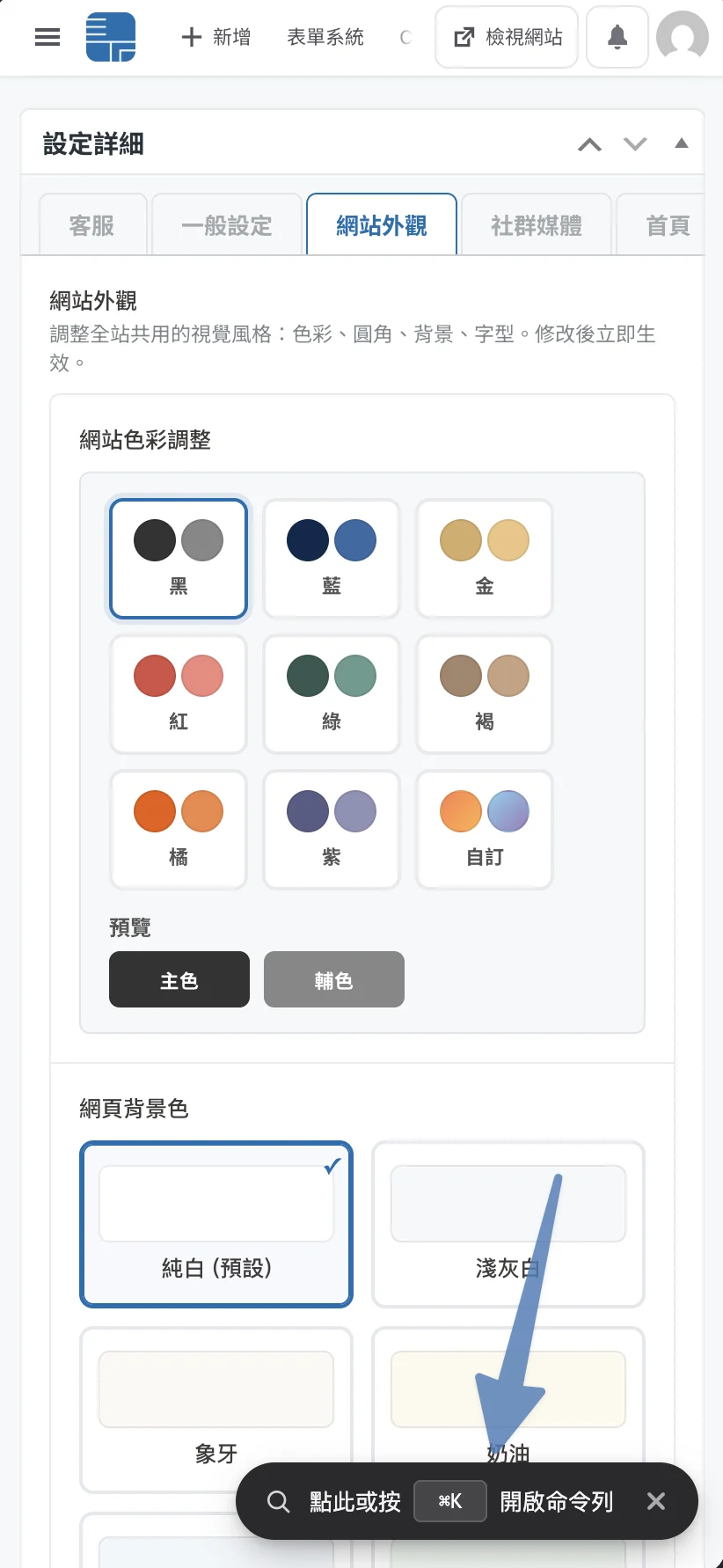
- 手機版右下角浮動按鈕:小尺寸螢幕也能一鍵叫出,可收合不擋畫面
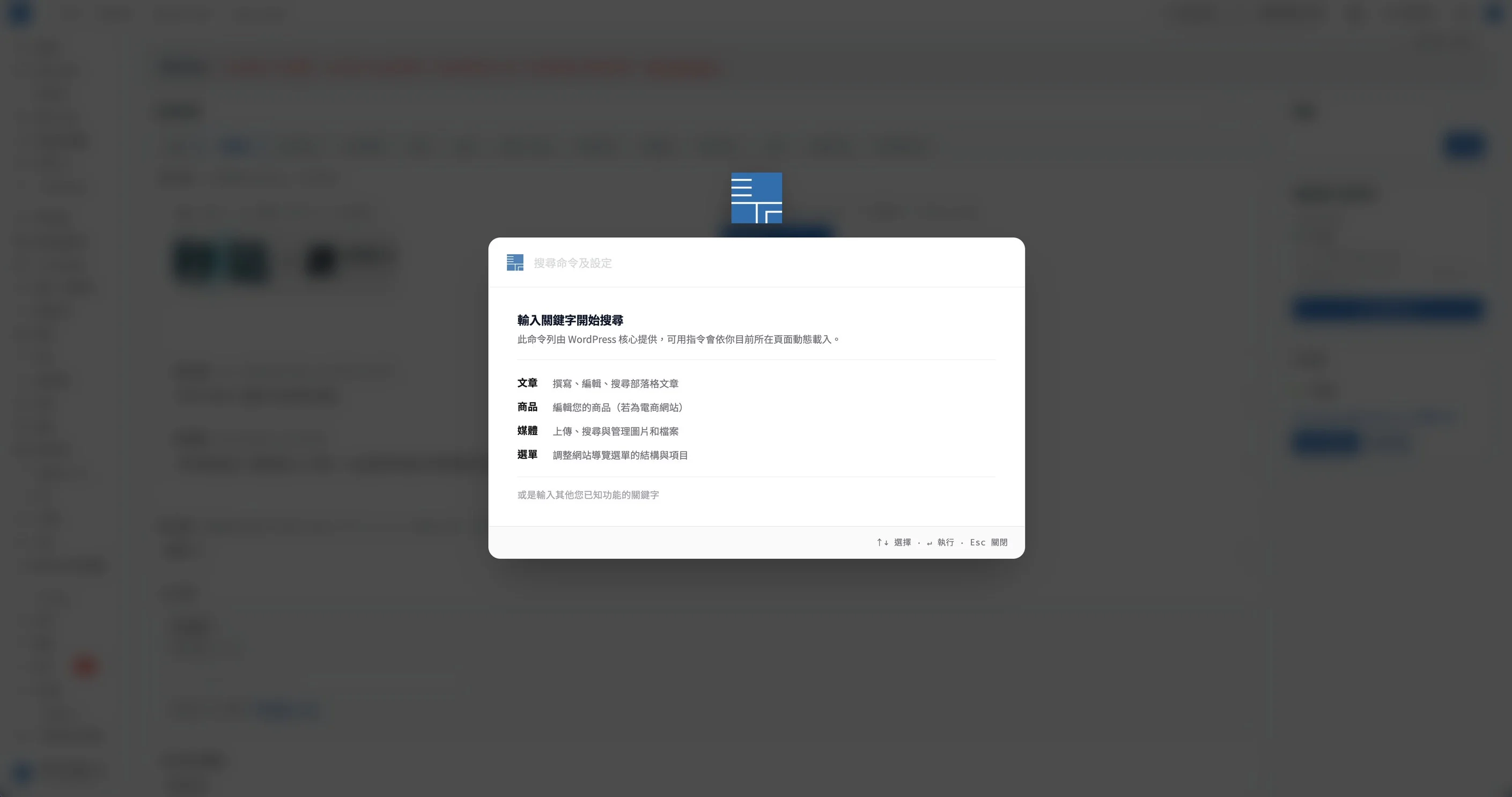
- 秒站品牌視覺:搜尋框頂部的品牌 logo、深色背景、鍵盤操作提示
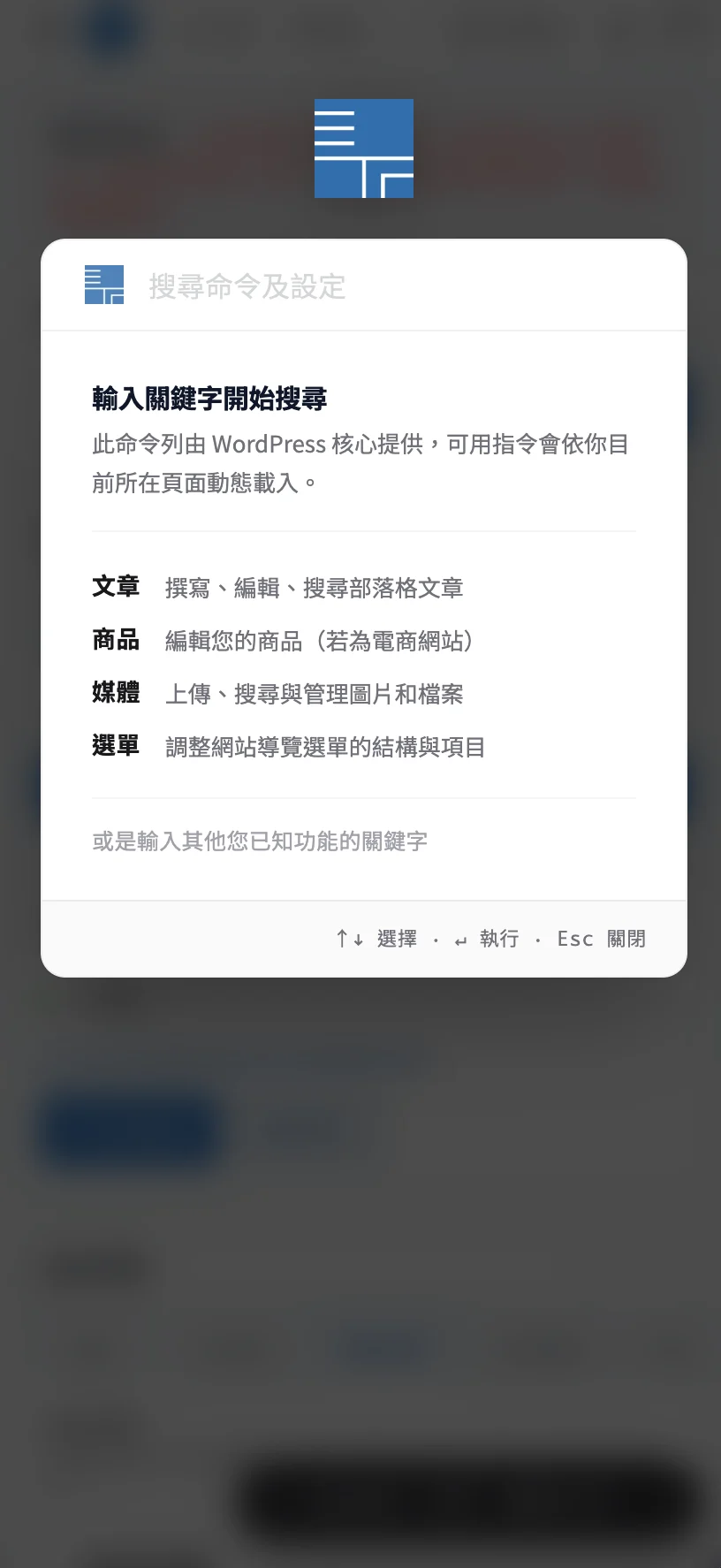
- 空狀態引導:還沒輸入時,會主動告訴你可以搜「文章、頁面、商品、媒體,選單,使用者」
一,什麼是「快速命令列」?
快速命令列是一個浮在畫面中央的搜尋框,按鍵盤快捷鍵就能呼叫出來。你輸入想找的東西——「商品」「文章」「選單」「使用者」——它會即時列出相關的後台頁面,你按一下或按 Enter,直接跳過去。
概念跟 Mac 的 Spotlight、Windows 的開始搜尋、或 VS Code、Figma、Notion 那種「按一個鍵就能跳去任何地方」的體驗是一樣的。差別只在:這次,它是在你的秒站後台裡。
舉幾個常見的使用情境:
- 你想新增一篇文章——按 ⌘K,輸入「新增文章」、Enter,直接到編輯器
- 你想編輯某個已上架的商品——按 ⌘K,輸入商品名稱,選它,跳過去
- 你想調整主選單——按 ⌘K,輸入「選單」、Enter,直接進外觀的選單頁
- 你想找某個使用者的資料——按 ⌘K,輸入人名,Enter
整個互動從「想起來要做某件事」到「打開那個頁面」,只需要兩三秒。你不用記住那個功能在哪個選單、第幾層、叫什麼名字——你只要記得一部分關鍵字就行了。
二、桌機版:Toolbar 右上角有個「暗示」
快速命令列這個功能以前就存在,但你得先知道快捷鍵才會想起它——這是最大的發現性問題。於是這次我們在後台 Toolbar 的右上角、「檢視網站」按鈕的左邊,放了一顆深色 pill 造型的提示按鈕:
「點此或按 ⌘K 開啟命令列」
- 深色半透明風格:在白底後台裡很顯眼,但不搶戲
- 智慧偵測作業系統:Mac 顯示「⌘K」、Windows 顯示「Ctrl+K」,不用記兩套
- 點了就開:不想用快捷鍵?直接點這顆按鈕一樣能叫出搜尋框
- 螢幕較窄時自動收合:只保留鍵盤圖示,再窄一點會整個隱藏(避免擠壞 Toolbar)
三、手機版:右下角浮動按鈕,可收可展
在手機上修網站的客戶比想像中多——臨時改公告,回覆訂單,上架一個新商品,經常是在路上用手機完成。但手機螢幕上方的 Toolbar 空間很窄,塞不下完整的提示按鈕。
我們把提示按鈕挪到了手機版的右下角,做成浮動式設計:
- 展開狀態:右下角出現一顆深色 pill,顯示「點此或按 ⌘K 開啟命令列」+ 一個 X 收合鈕
- 點主體:立刻開啟搜尋框
- 點 X:收合成右下角的小圓形圖示(不擋畫面)
- 收合後再點:展開回 pill,再點主體才會開啟(避免誤觸)
- 記住你的選擇:收合或展開的狀態會被記住,下次進後台保持一樣
這個「可收合 + 記憶偏好」的設計,是觀察過幾個常用的手機應用之後決定的。有些客戶在手機上需要大量的畫面空間編輯內容,會覺得浮動按鈕擋視線;有些客戶反而很依賴這個按鈕。兩種需求都能被照顧到——收合一次,下次進來就還是收合的狀態。
四,幾個貼心的小細節
還沒輸入時,主動告訴你可以搜什麼
按下 ⌘K 後,如果你還沒開始打字,搜尋框裡會顯示一段空狀態說明——列出常用的搜尋關鍵字:文章、頁面、商品(若為電商網站)、媒體,選單,使用者。下方還有一行小灰字:「或是輸入其他您已知功能的關鍵字」。
第一次使用的客戶最容易卡在「要打什麼關鍵字才搜得到」這一步。我們在空狀態主動給出提示,你看到後通常就能立刻試一兩個——少了一步猜測。
底部有鍵盤操作提示
搜尋框底部會顯示一列鍵盤提示:「↑↓ 選擇 · ↵ 執行 · Esc 關閉」。這些是老手會自然習得的操作,但對剛接觸的您,可以更快了解如何操作與使用。用鍵盤上下選擇比滑鼠快很多,這個提示會鼓勵你用鍵盤操作。
視覺細節:深色、圓角、背景模糊
搜尋框的背景使用深色半透明 + 模糊效果,讓後面的後台內容輕輕被模糊掉,保持專注感但不完全遮蔽。搜尋框本身是 16px 圓角 + 柔和陰影,視覺上不銳利,不壓迫。這些細節跟秒站這次後台整體升級的設計語言是一致的,讓你打開搜尋框時,視覺不會突兀。
延伸閱讀
- 儲存按鈕為什麼要搬到右下角?秒站後台 UX 升級的五個小細節——同一批升級的另一半,關於浮動儲存、Toast 通知、離開防呆
- 網站色系、字型、圓角怎麼選才好看?秒站網頁外觀設定升級解析——從選擇到預覽,每一步都看得見
- 秒站三個方案的差異——標準、專業、輕電商,哪一個最適合你現在的階段
秒站現在不只是一套版型。你可以從現成架構快速開始,用頁面編輯器以拖曳和複製區塊的方式調整版面;需要更高自由度時,也能和 AI 協作,把自製頁面放進 Vibe 畫布。上線速度與設計自由不必二選一。
重點整理
我按 ⌘K 沒反應怎麼辦?
先確認你目前在後台頁面(網址含 /wp-admin/)——前台網站不會觸發快速命令列。Mac 請用 ⌘K,Windows 請用 Ctrl+K。如果你正在某個文字輸入框裡按,有些情況會被輸入框吃掉快捷鍵,這時可以直接用滑鼠點 Toolbar 右上角的「點此或按 ⌘K 開啟命令列」提示按鈕;手機版則是點右下角的浮動按鈕。兩種方式都能打開搜尋框,不一定要靠鍵盤。
Windows 電腦的快捷鍵是什麼?
Ctrl+K。秒站會自動偵測你的作業系統:Mac 顯示 ⌘K、Windows 與 Linux 顯示 Ctrl+K。你在 Toolbar 看到的提示按鈕也會對應你的系統顯示正確的鍵盤圖示,不用自己記兩套。如果你同時用 Mac 和 Windows 工作,兩邊都按「Cmd/Ctrl 加 K」這個組合就對了。
快速命令列可以搜尋哪些東西?
目前支援搜尋後台最常用的幾類項目:文章、頁面、商品(需方案有電商功能)、媒體庫裡的圖片與影片,選單,使用者。你輸入關鍵字後,搜尋框會即時列出符合的後台頁面,用 ↑↓ 選擇,按 Enter 或點一下就直接跳過去。搜尋的範圍是「能帶你到哪個頁面」而不是「搜文章內文」——想搜文章內文請用前台的搜尋功能。
我的網站方案沒有商品功能,搜商品會怎樣?
空狀態的引導會顯示「商品(若為電商網站)」,只有在你的方案有開通電商模組時(專業方案或輕電商方案)才會搜到商品相關項目。標準方案沒有電商功能,搜「商品」會找不到結果是正常的。若你考慮升級方案,可以參考秒站三個方案的差異頁面了解升級路徑。
前台網站的讀者也可以按 ⌘K 搜尋嗎?
不行。快速命令列是給你——網站管理者——在後台使用的工具,讀者在前台按 ⌘K 不會有任何反應。前台網站若需要內容搜尋功能,用的是秒站前台模板內建的搜尋欄(通常在選單或 header 位置)。兩個搜尋系統服務的對象不同:後台命令列搜「帶我到哪個後台頁面」、前台搜尋搜「站內有哪些文章或商品」。
我正在寫文章,按 ⌘K 會不會打斷我?
不會。搜尋框會浮在畫面中央,文章編輯器在背後被模糊掉,你按 Esc 或點搜尋框外就會關閉,回到文章編輯時游標位置和未儲存的內容都完全保留。這個設計特別適合「寫一半突然想起要改某個設定,想查某個資料」的情境——你可以開啟命令列,跳去另一頁處理事情,再回來繼續寫文章,中間不會掉資料。搭配秒站另一個新功能「離開頁面防呆」,未儲存的變動還會被瀏覽器主動提醒。
手機版的浮動按鈕擋到我的編輯畫面,怎麼辦?
點浮動按鈕上的 X 符號可以把它收合成右下角的小圓形圖示,不再擋畫面;需要用的時候再點那個小圓點,它會展開回原本的 pill,你再點一下 pill 主體才會真的開啟搜尋框——這個「展開再開啟」的兩段式設計是為了避免在手機上誤觸。更重要的是,你的收合/展開偏好會被瀏覽器記住,下次登入後台會保持你上次選擇的狀態,不用每次重新收合。