- 登入
- 註冊

【功能更新】儲存狀態更清楚|頁首三態與頁面自動儲存
內容目錄
顯示
調整網站時,最需要的不是更多按鈕,而是清楚知道「這次修改有沒有存好」。新版秒站網站控制台把儲存狀態固定放在頁首,以「儲存」、「儲存中」與「已更新」三種狀態,讓你不用猜系統目前做到哪一步。
三種儲存狀態各代表什麼
- 儲存:尚未修改時按鈕呈現淺灰;欄位變更後,按鈕會進入可點擊狀態。
- 儲存中:系統正在寫入資料,這時先停留在原頁面。
- 已更新:最新變更已成功完成,可以預覽前台或切換面板。
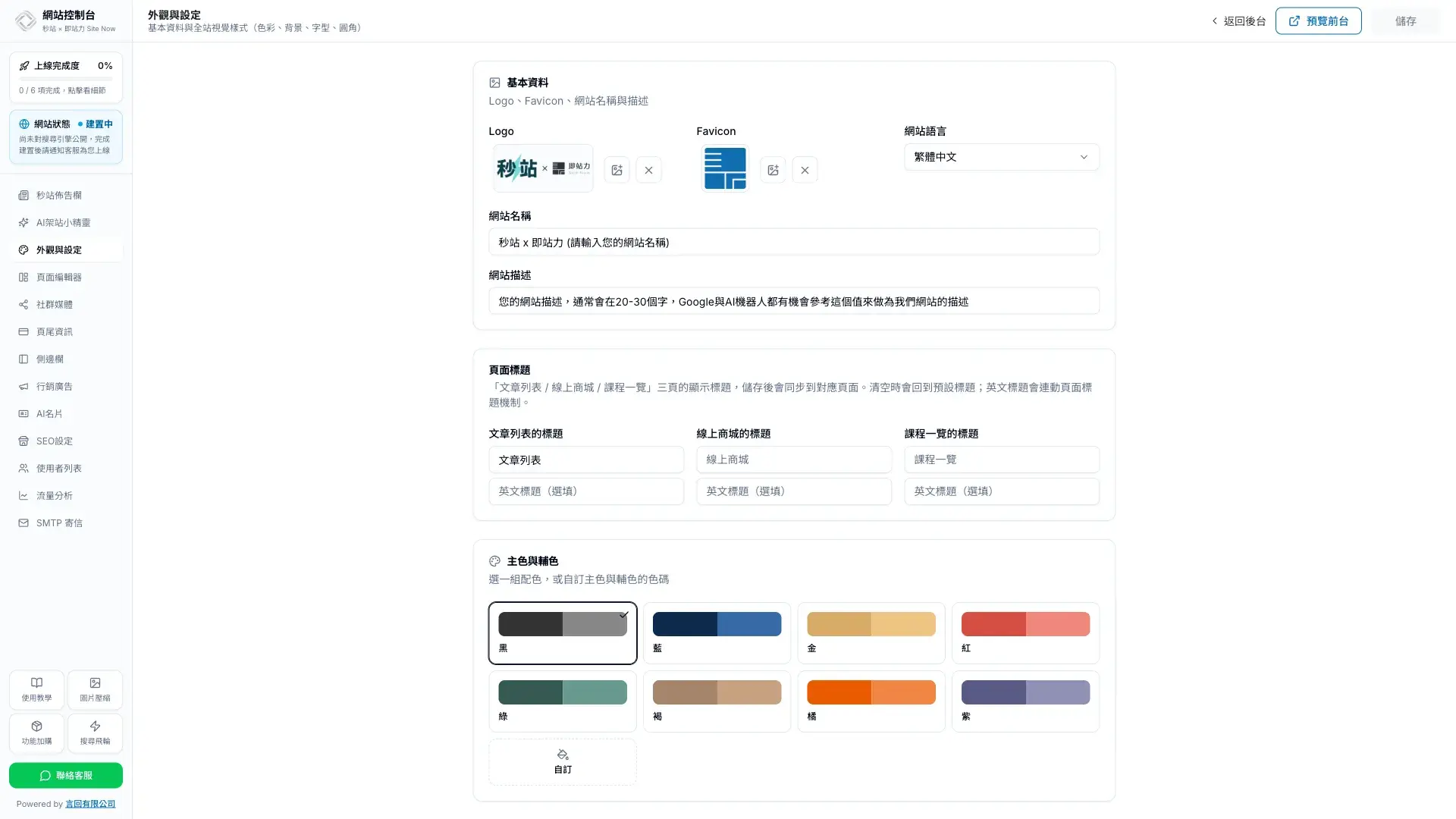
頁面編輯器會自動保存版面變動
在頁面編輯器拖曳區塊,切換顯示狀態或調整版面時,系統會自動保存。頁首會先顯示「儲存中」,完成後顯示「已更新」。區塊內的文字與圖片則在設定視窗中確認並儲存,兩種操作的回饋都維持一致。
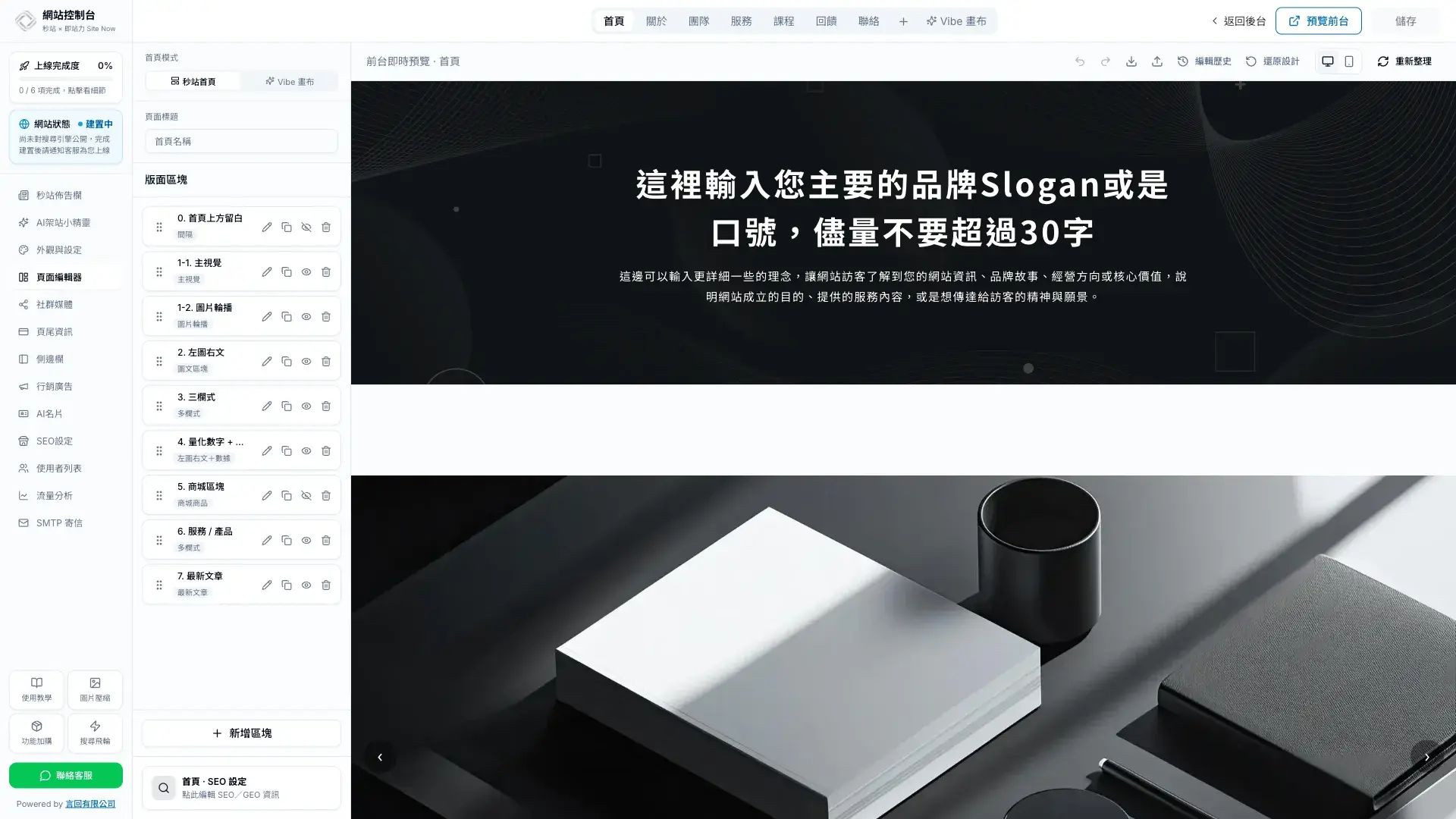
其他設定面板保留確認權
外觀、社群、頁尾與多數欄位型設定,仍由你完成一組調整後再按儲存。這樣可以先比較色票、文字與欄位內容,確認整組設定符合預期,再一次送出。
三個常見使用情境
調整品牌外觀
先比較色票、字型與圓角,確認組合後再按儲存;看到已更新,再開啟前台檢查。
重新排列首頁區塊
拖曳完成後先看頁首狀態,待已更新出現,再切換到其他頁面。
手機快速修改資料
頁首狀態會跟著控制台版面顯示,修改後同樣能確認是否完成。
延伸閱讀
開始使用秒站
秒站現在不只是一套版型。你可以從現成架構快速開始,用頁面編輯器拖曳、複製與調整版面;需要更高自由度時,也能和 AI 協作,把自製頁面放進 Vibe 畫布。上線速度與設計自由不必二選一。
重點整理
儲存、儲存中與已更新分別代表什麼?
儲存代表有變更可保存;儲存中代表系統正在寫入;已更新代表最新變更已完成,可以預覽前台或切換面板。
頁面編輯器每次拖曳都要按儲存嗎?
不用。拖曳與顯示切換等版面操作會自動保存;區塊內的文字與圖片則在設定視窗中確認並儲存。
外觀與社群設定會自動儲存嗎?
這類欄位型面板通常保留手動確認。完成一組調整後按下頁首儲存,看到已更新再離開。
儲存中可以直接關閉頁面嗎?
不建議。請先停留在原頁面,等狀態顯示已更新,再切換面板或關閉分頁。