【功能更新】網站色系、字型、圓角怎麼選才好看?秒站網頁外觀設定升級解析

第一次架網站的人,幾乎都會在同一個地方卡住——不是內容、不是程式、不是功能,而是這三件事:「到底該選什麼顏色?」「字型要用哪一套?」「角要圓一點還是方一點?」

這些問題表面上是視覺決定,背後其實是品牌決定。顏色定了,你的網站就有了更多的張力;字型定了,調性就出來了;圓角定了,整體感就確立了。但問題是,許多架站後台把這些決定做成了「下拉選單」——你只看得到「主色 1」「標題字型」「圓角等級 3」這種文字,點下去之前完全不知道會長什麼樣。

這次秒站把網頁外觀的整個設定區翻新了一輪,讓每一個選擇都「看得見」。你不再需要猜、不再需要試、不再需要「點了又後悔」——從選擇到預覽,每一步都在畫面上給你即時回應。

Image

這次網頁外觀升級的五個重點

  • 新增「自訂」色彩卡:8 張預設色系之外多了一張漸層圓點卡,點開才展開主色副色輸入框
  • 主色副色即時預覽:輸入框左側有色塊預覽,邊打字邊變色,不用儲存就看得到結果
  • 預覽到滿意再儲存:色彩改動從即時寫入改為「預覽 → 確認 → 儲存」三段式流程
  • 視覺化卡片選擇器:背景色、字型、圓角三個欄位從文字下拉升級為視覺化預設卡
  • 欄位順序重新排列:先決定大的(色彩、背景),再微調小的(字型、圓角)

接下來我們一段一段講每個改動背後的設計思考。

一、色彩面板的新成員:第 9 張「自訂」卡

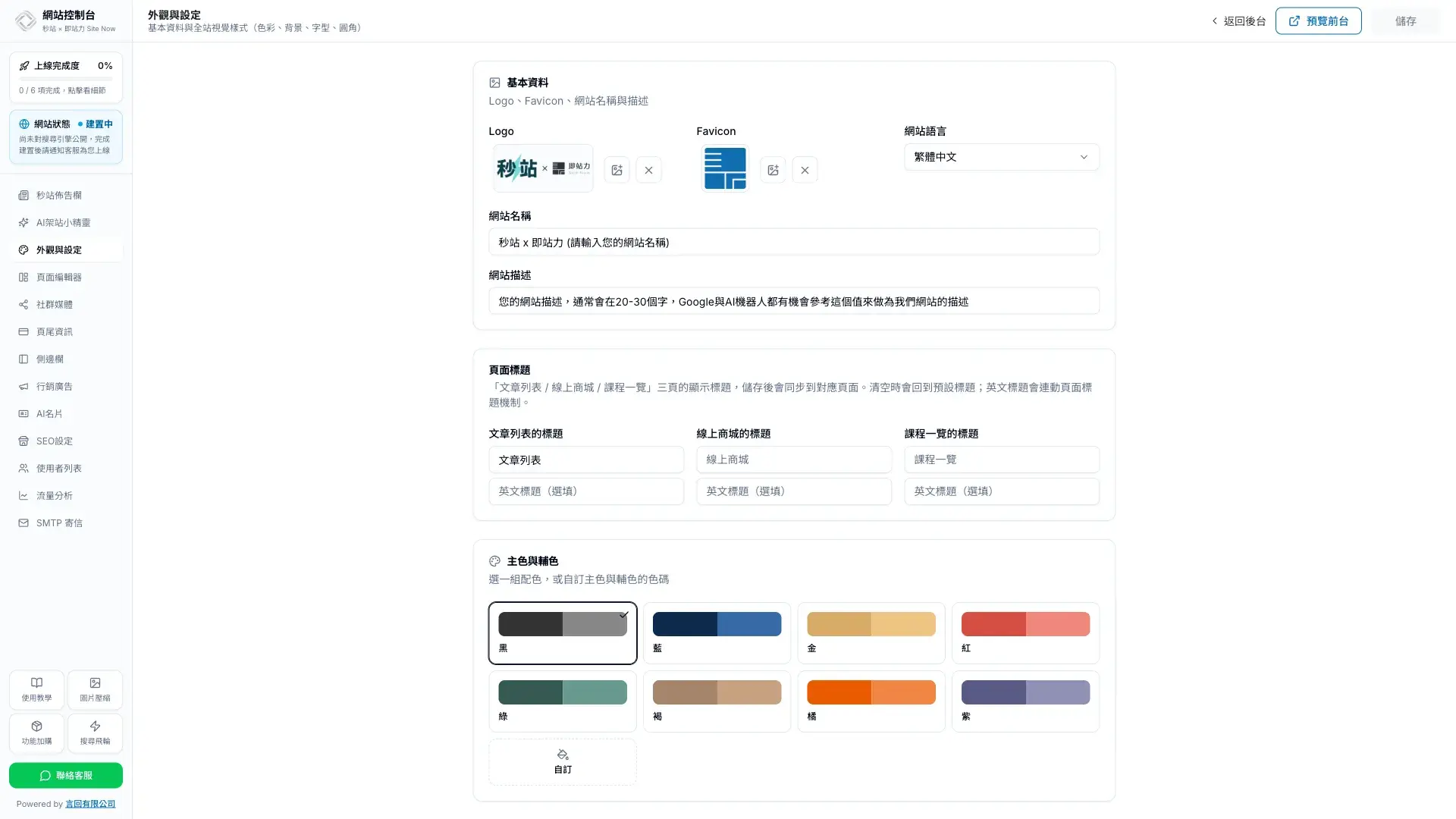
升級前,秒站色彩面板是這樣的:上方 8 張預設色卡(例如海洋藍、森林綠、日暮橘等),下方永遠顯示著一組「主色 / 副色」的 hex 輸入框。

這個設計有一個隱藏的問題:大部分客戶只想選一張預設卡就好,但畫面上那組永遠顯示的 hex 輸入框,會讓人以為「這是必填的」或「我是不是該去改它?」。有些客戶甚至會打開一組亂碼 hex 覆蓋掉預設色卡的設定,網站結果變得很奇怪。

新設計:進階選項「藏起來」,需要才展開

這次我們加了第 9 張色卡——「自訂」(以漸層圓點作為視覺示意)。邏輯變成:

  • 預設狀態:只看到 9 張預設色卡,hex 輸入框不顯示,畫面乾淨
  • 點預設卡:直接選用那組預設配色,不需要再做任何事
  • 點「自訂」卡:下方展開主色 / 副色輸入框,進入進階模式
  • 再點回預設卡:輸入框收起,回到簡潔狀態

這個設計在 UX 上有一個專有名詞叫「漸進式揭露」(progressive disclosure):把進階選項藏到使用者主動要求時才顯示,讓大多數只需要簡單選擇的客戶畫面乾淨;需要深度客製的進階使用者,只要點一下就能進入。

我們觀察到,秒站絕大部分客戶都是用預設色卡。那少數要自訂的客戶——通常是有品牌 CIS 規範、需要精確配色的——點一下自訂卡就能進入,不會因為「永遠看得到的 hex 欄位」而分心。兩邊的體驗同時變好。

二、輸入 hex 時,左邊有色塊即時變色

這是一個很小、但用過之後回不去的細節。

在自訂色彩輸入框左側,我們加了一個小色塊。你輸入的 hex 值每改一個字元,這個色塊就即時變色。輸入「F」,色塊是暗紅;補上「F7F50」,變成珊瑚橘——你還沒按任何按鈕,眼睛就已經知道結果了。

這個設計有兩個延伸好處:

  • 自動補 #:你輸入「FF7F50」系統會自動幫你補上「#」,不用自己打
  • 整個預覽區同步:同時間,預覽區的按鈕、連結、重點文字也會即時變色。你不只看到那個 hex 對應的顏色,還看到它套用在實際網站元素上的樣子

這是我們在這次升級裡最想強調的一件事:所有視覺決定,都應該在決定的當下就看得到結果。不是「點了才知道」、不是「存了才知道」、不是「上線了才知道」——是邊改邊看,心中的猶豫可以在幾秒內就被解決掉。

三、從「點了就存」到「預覽到滿意再存」

這是這次升級裡比較深的一個改動——色彩設定的儲存邏輯從「即時寫入」改為「預覽待確認」。

升級前的流程是這樣的:你點了一張預設色卡,系統立刻發 AJAX 請求寫入資料庫,網站立刻變成那個顏色。乍看很方便——手起刀落,即改即用——但實際上對客戶的心理負擔不小。因為一旦點下去就存了,如果你只是「想試試看」,後悔想回頭就得找原本的顏色記在哪裡,再點一次改回去。

新流程:讓您有考慮的空間

  • 第一段|點色卡或按套用:只更新預覽區,把這個選擇加入「待儲存清單」
  • 第二段|繼續試其他色:可以反覆切換、比較、觀察,都不會真的寫入
  • 第三段|點右下角「儲存變更」:才真正把所有 pending 變動一次送出 AJAX、寫入資料庫

這個邏輯的好處是:你可以同時調整色彩、字型、圓角、背景,全部都先在預覽區試試看,滿意了再一次儲存。不會發生「改到一半被系統自動存下,結果頁面突然變得很奇怪」的狀況。

更重要的是,這個新的儲存邏輯跟上一篇文章講到的「右下角浮動儲存按鈕」是同一套——秒站後台所有設定,現在都統一採用「預覽 → 確認 → 儲存」的三段式節奏。你不需要記住「這個欄位是即時存、那個欄位是要按儲存」——通通一致,一個儲存按鈕管全場。

四、視覺化卡片選擇器:從文字變視覺

色彩只是網站外觀的第一層。往下還有「背景色」「字型」「圓角」三個關鍵選項,這些過去在後台都是文字下拉選單。這次我們把這三個欄位全部升級為視覺化卡片。

欄位升級前升級後
背景色文字下拉:「純白」「淺灰」「深灰」…視覺卡片,直接顯示實際色塊預覽
圓角文字下拉:「無圓角」「中等圓角」「大圓角」…SVG 方形示意不同圓度,一看就懂
字型文字下拉:「思源黑體」「思源宋體」…實際字型樣本「黑 Aa / 宋 Aa」,看得到真正的字型外觀

這個改動聽起來很小,但實際使用過的客戶都有同一個反應:「原來思源宋跟思源黑長這樣喔?」——我們過去收到許多客戶回報,說他們很想選字型,但秒站沒有選擇。

現在不會再發生這種事了,而且我們還馬上讓你看到「黑 Aa / 宋 Aa」的實際字樣,選擇不再是猜測。

背景色的變化更明顯。過去看到「淺灰」這個詞,每個人腦中想的淺灰程度都不一樣;現在直接顯示色塊,你對比兩張卡就知道哪一張比較接近你想要的網站氣質。

圓角的 SVG 示意同樣實用。很多人對「大圓角」的想像是溫暖親切的,但沒實際看過,不容易知道「大」到什麼程度會變成「太圓」。現在有 SVG 方形直接示意,一秒判斷。(自訂的不會跟著動喔,不用等它,直接存檔到前台看最快!)

註:圓角調整上限為:50px,超過這個就不會好看了!

五、欄位順序:先決定大的,再調小的

這次升級還調整了「網站外觀」分頁裡的欄位排序。新順序是:

網站色彩 → 網頁背景色 → 字型 → 導圓角

這個順序不是隨便排的。背後的邏輯是:從影響大的決定開始,往下微調細節。

  • 色彩最先:網站的主副色定義了整個品牌的調性與情緒,是所有視覺決定的基礎
  • 背景色次之:決定了內容出現時的「紙張」是什麼顏色,影響整體亮度與閱讀感
  • 字型第三:在色彩與背景確定後,選擇字型可以參考前兩者的氛圍(穩重配襯線,活潑配無襯線)
  • 圓角最後:結構性的微調,取決於整體是要俐落(小圓角)還是親切(大圓角)

這個順序跟許多品牌識別的設計流程一致——先定色調(品牌色系),再定字型系統,最後處理細節元素。把後台的欄位排列對應到真實的設計流程,讓不熟悉設計的客戶也能照著順序走,自然就能做出有一致性的選擇。

六、其他細節:每個選擇都有一個預設

除了上面五個大改動,還有幾個小細節想分享:

  • 「預設」標記:純白背景色現在會標上「(預設)」,讓你知道這是系統原廠值
  • Hero 區底色自動調整:首頁 Hero section 的底色不再固定,而是自動跟著你選的網頁背景色略深 4%,整體色調更協調

這些細節的共同思路是:減少錯誤選擇的可能性,讓客戶做的每一個決定,都有更高機率是好的決定。進階選項不是不能有,但要藏在該藏的地方;預設值不只是存在,還要明確告訴客戶「這個是預設」;協調性不該讓客戶自己配,而是系統主動幫你把相關的色彩調到和諧。

延伸閱讀

重點整理

我完全不會配色,要怎麼選秒站的預設色卡?

我們的建議是:先想你的品牌想傳達什麼情緒,再從預設色卡中選接近的那一張。例如專業、理性、可信賴可以選藍色系;溫暖、親切、食品餐飲可以選橘紅色系;自然、健康、永續可以選綠色系;高級、精緻、極簡可以選黑白灰系。秒站的每張預設色卡都經過設計師調色,主副色已經配好,不會出現色彩衝突。如果你對顏色沒有特別偏好,直接選第一張(品牌主色為藍色)通常是最不會出錯的選擇。

字型選思源黑好,還是思源宋好?

思源黑體(Noto Sans TC)屬於無襯線字型,筆畫乾淨俐落,適合現代感、科技感、活潑型的品牌——例如 SaaS 工具、新創品牌、電商、部落格。思源宋體(Noto Serif TC)屬於襯線字型,筆畫有粗細變化,適合傳統感、文化感、精緻型的品牌——例如手作品牌、文創、法律會計、精品消費。秒站後台現在可以看到「黑 Aa / 宋 Aa」的實際字樣,建議你實際切換看一次,眼睛會告訴你哪個比較像你的品牌。

圓角選哪個最安全?

沒有絕對的「安全選擇」,但有幾個判斷方向。如果你的品牌走專業、嚴謹、信賴感(金融、法律、B2B),選「無圓角」或「小圓角」會比較對調性。如果走溫暖、親切、消費導向(食品、生活、手作),中到大圓角會更柔和。最不會出錯的選擇是「小圓角」或「中等圓角」——這兩個在絕大多數品牌類型裡都能放,不會太銳利也不會太可愛。

「自訂」色如果我亂填一個 hex,網站會不會壞掉?

不會壞掉,但視覺上可能會很奇怪。這也是為什麼我們把「自訂」這個選項預設收起來——大部分客戶不需要自訂,用預設色卡即可。如果你有品牌 CIS 規範要精確套用,自訂是很好用的功能;但如果你只是想「換個顏色看看」,建議從預設色卡中選,不要自己打 hex。另外,秒站的預覽區會在你輸入 hex 的同時即時顯示效果,如果你發現「這個顏色套在按鈕上很難讀」,可以立刻改,不需要先存再看。

我改了色彩、字型、圓角,不按儲存,離開頁面會怎樣?

瀏覽器會跳出一個對話框提醒你「有未儲存變動,確定要離開嗎?」。這是我們在這次升級中同時做的「離開頁面防呆」機制,結合右下角的浮動儲存按鈕、Toast 通知、瀏覽器原生對話框,三層防線保護你的改動不會因為意外關掉分頁而消失。關於這個機制的完整說明,可以參考 秒站後台 UX 升級的五個小細節 這篇文章。

這次升級會不會影響我已經設定好的色彩、字型?

不會。這次升級只改了後台「選擇介面」的呈現方式,你原本儲存的主色、副色、字型、圓角等設定值完全不變。升級完成後,你打開網站設定看到的會是新的視覺化選擇器,但目前選中的選項就是你原本已經設定好的那一個,不需要重新選一次。前台網站的外觀也不會有任何變化——後台只是「選的方式變好看」,選出來的結果和之前完全一樣。